Vista Visual Master, personalizzare ogni aspetto di Windows Vista

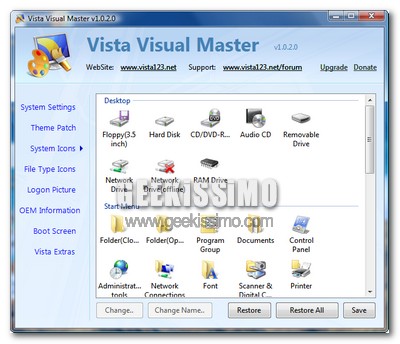
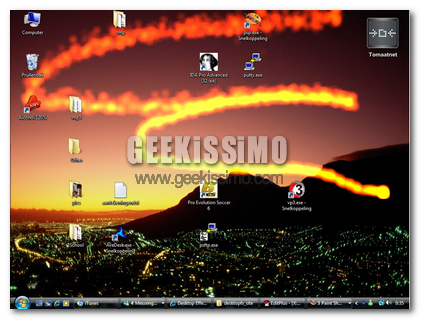
Purtroppo non è facile trovare software gratuiti all-in-one che permettono di personalizzare ogni aspetto di Windows Vista, e proprio per questo che oggi vi segnaliamo con grande gioia il nuovissimo Vista Visual Master.

Basta scaricare ed installare il leggero software gratuito per avere subito di fronte ai propri occhi una semplicissima interfaccia grafica, tramite la quale personalizzare ogni aspetto di Windows Vista: dalle icone di sistema a quelle dei file, passando per il boot-screen ed i visual style.

Le scorciatoie da tastiera per Microsoft Word per risparmiare tantissimo tempo

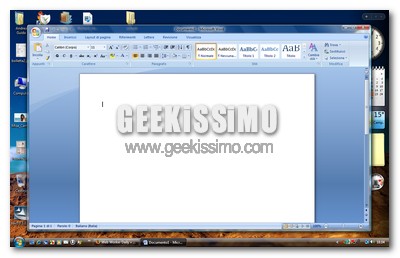
Nonostante la crescente diffusione di valide alternative gratuite quali OpenOffice.org o AbiWord, molti di noi continuano ad utilizzare come strumento software preferito per la redazione di documenti e lettere Microsoft Word contenuto nel pacchetto Office.

E allora che ne dite di vedere insieme le scorciatoie da tastiera per Microsoft Word per risparmiare tantissimo tempo? Detto fatto, eccovele:

  • Incollare la formattazione: volete applicare colori, caratteri di scrittura, stili ed altre formattazioni contenute in un determinato documento in un altro? Nulla di più semplice: basta copiare il testo formattato tramite la combinazione di tasti Ctrl+Shift+C ed incollarlo con Ctrl+Shift+V.
  • Riportare indietro il cursore: per riportare il cursore di scrittura in un punto precedente rispetto a quello corrente, non occorre muovere il mouse, bensì basta utilizzare la combinazione di tasti Shift+F5.
  • Selezionare un documento intero: per selezionare un intero documento, non basta far altro che utilizzare la combinazione di tasti Ctrl+5 (del tastierino numerico).

Come eseguire applicazioni per Linux direttamente sul Desktop Windows

il mondo dell’open source e più in generale del pinguino offre una serie di soluzioni come programmi educativi, software professionali e quant’altro, che non possono essere sfruttati anche su Windows se non con la creazione di una macchina virtuale Linux, utilizzando programmi come VirtualBox o VMWare.

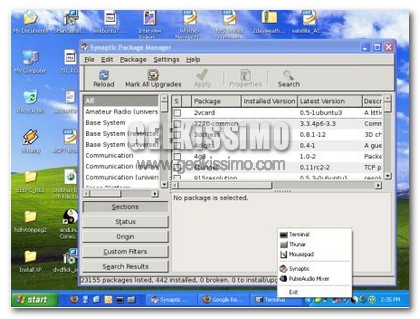
AndLinux è un software innovativo che irrompe proponendo una soluzione mai considerata prima, consente di installare Linux “su” Windows, garantendo la massima stabitlità e soprattutto l’interazione completa tra i due sistemi operativi.
In poche parole, con andLinux è possibile lanciare un programma nativo di Linux così come si esegue un programma per Windows.

Text Adjuster, regolare la larghezza di un testo con un click

Devo ammetterlo, ci sono delle applicazioni che finché non si provano in prima persona, si fatica ad immaginarle utili e/o esistenti. Questo è il caso di Text Adjuster.

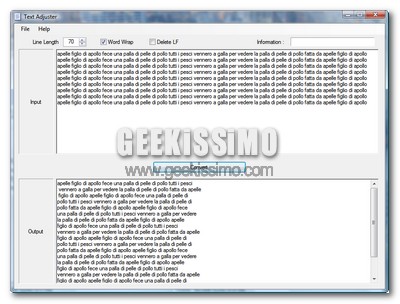
Text Adjuster è infatti un piccolo, particolarissimo software gratuito e no-install per Windows che permette di regolare la larghezza di un testo con un click. Si apre il programma, si scrive o incolla un testo di qualsiasi lunghezza, si imposta la lunghezza (da 0 a 100), si clicca sul “magico” pulsante Convert ed il gioco è fatto

DesktopEffects: utilizzare video o slideshow nel desktop

DesktopFx ovvero dare una scossa al solito desktop

Siete stanchi del solito desktop statico? Desktop Effects è l’utility che fa per voi, infatti grazie a questo programmino vengono aggiunti degli effetti speciali al desktop, come ad esempio uno slideshow di foto o i video come in dreamscene. Supporta sia Windows XP che Windows Vista (con Aero abilitato), inoltre si consiglia questo programma a tutti i possessori di una scheda grafica di fascia medio-alta.

Prima di tutto assicuratevi di aver installato sul pc Visual Studio 2005 SP1 e la DirectX 9.0c. Dopo di che scaricate l’installer ed installate il programma che sarà integrato in Windows Explorer.

Come ricevere i messaggi di posta elettronica con linea di comando direttamente sul proprio Pc

In mezzo ai tanti servizi e software per la ricezione della posta, che propongono ogni giorno nuove soluzioni sempre più innovative e complesse, passano inosservati alcuni programmini meno blasonati ma altrettanto utili e funzionali.
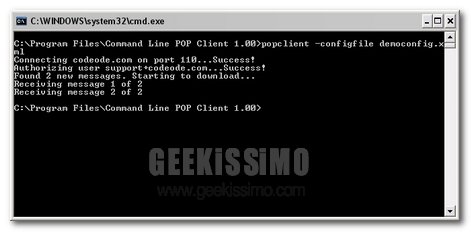
Parlo in questo caso di Command Line POP Client, un software leggero e di semplice utilizzo grazie al quale poter ricevere la posta in un modo tutto nuovo, direttamente sul nostro pc. Utilissimo se non abbiamo poteri da admin nel nostro pc e magari abbiamo limitazioni al browser o al nostro client di posta elettronica.

Command Line POP Client è un utility che come detto prima consente di ricevere la posta elettronica in una cartella sul proprio computer, agendo da linea di comando, ed è di grande utilità nel caso si voglia avere una copia di backup della posta in arrivo.
La ricezione supporta il protocollo POP3 e tutti i dati relativi alla configurazione dell’account da cui prelevare le mail sono definiti in un file XML, vediamo nel dettaglio come configurare il tutto.

pop-cmd-email.jpg

TimeSnapper: screenshot automatici del tuo pc

TimeSnapper: screenshot automatici

Qualche tempo fa, Shor pubblico un video nel quale riassumeva 7 ore passate al pc in 4 minuti, probabilmente la vita sarebbe stata più facile se avesse conosciuto TimeSnapper. Un utile programmino, molto leggero, che effettua degli screenshot del nostro pc ad intervalli prefissati. Per cominciare ad utilizzarlo basta semplicemente scegliere la cartella dove saranno salvati gli screen e il tempo tra uno screenshot e l’altro.

Potrebbe ritornare utile per tenere un diario, oppure per creare dei piccoli video. Il programma è ovviamente gratuito, i campi d’uso sono molteplici, volendo sarebbe anche possibile spiare le operazioni effettuate da altri utenti al pc, anche se questo sarebbe probabilmente illegale per questioni legate alla privacy.

I migliori add-on per Internet Explorer 7 utili a migliorare la navigazione sul web

Certo, c’è voluto qualche anno per capirlo, ma finalmente Microsoft con il lancio di Internet Explorer 7 ha inaugurato una bella galleria di estensioni per il suo celeberrimo browser. Ormai da oltre un anno sulla piazza, di questi add-on possiamo trarre un piccolo bilancio e vedere insieme quali possono essere veramente utili a migliorare la navigazione sul web.

Da mouse gestures al blocco di elementi indesiderati, passando per lo scaricamento di video da YouTube e ricerche facilitate ce n’è davvero per ogni gusto ed esigenza. E allora non perdiamoci più in chiacchiere e vediamo i migliori add-on per Internet Explorer 7 utili a migliorare la navigazione sul web:

  • C No Evil Toolbar: permette di bloccare tutti gli elementi indesiderati nelle pagine web, permettendo anche di sostituirli con immagini (jpg o gif) a proprio piacimento.
  • Video Downloader: permette di scaricare i video da YouTube e simili.

Trasformare i video di YouTube in screensaver

Stanchi del solito screensaver? Non volete spendere nemmeno un centesimo per avere uno screensaver bello, originale e senza software indesiderati a corredo? Bene, allora questo è il vostro giorno fortunato perché stiamo per svelarvi un trucchetto davvero geek che fa proprio per voi.

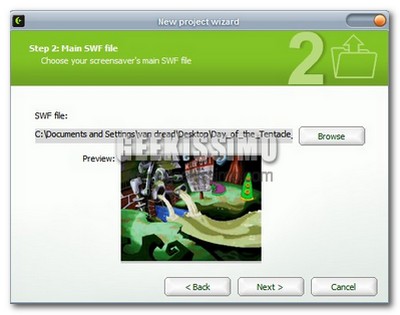
Che ne dite di trasformare i video di YouTube in screensaver? Proprio così, tutto in pochissimi click ed ottenibile facilmente tramite ottimi software e/o servizi web gratuiti.

E allora, al bando le ciance ed eccovi la procedura completa, seguitela passo passo ed otterrete risultati davvero sorprendenti:

Le migliori alternative gratuite al menu start di Windows

Il menu start è sicuramente uno dei punti cruciali di tutti i sistemi Windows. Cartelle, file e programmi vengono infatti aperti in maggioranza proprio partendo da esso.

Da Windows 95 ad XP, passando per l’ultimo arrivato Vista, il menu start è in continua evoluzione ma, nonostante ciò, sono molti gli utenti a non trovarsi completamente a proprio agio.

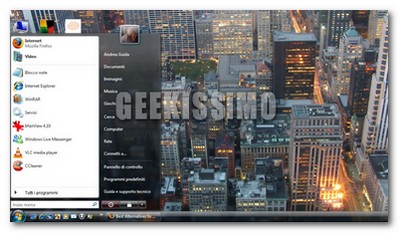
E allora perché non vedere insieme le migliori alternative gratuite al menu start di Windows? Detto fatto:

Come convertire le immagini in vari formati dal menu contestuale di Windows grazie ad IrfanView

Se anche voi, proprio come il sottoscritto, utilizzate ed amate il programma gratuito IrfanView, utile a visualizzare e modificare velocemente ogni tipo di immagine, non potete proprio perdervi il trucchetto che stiamo per presentarvi.

Avete presente la trafila che bisogna fare per convertire tra loro i vari formati di file grafici con questo software? Aprire il file, selezionare la voce Salva con nome dal menu, impostare il livello di qualità e le altre opzioni, e poi, finalmente si può effettuare il salvataggio dell’immagine nel nuovo formato desiderato.

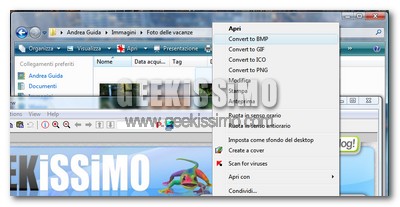
Decisamente troppi passaggi per chi deve compiere quest’operazione molto spesso. E allora che ne dite di semplificare il tutto grazie ad un trucchetto per convertire le immagini in vari formati dal menu contestuale di Windows grazie ad IrfanView? Bene, allora ecco come fare:

sTabLauncher: una dockbar molto personalizzabile

sTabLauncher: una dockbar molto personalizzabile

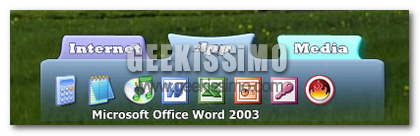
Se ieri vi avevo parlato di un “dockbar” in stile Windows 7, oggi ve ne voglio presentare una altra molto comoda. Le dockbar diventano utili quando abbiamo 10-15 applicazioni che usiamo spesso e che abbiamo bisogno di lanciare spesso.

Si differenzia da tutte le altre dock che ho visto sTabLauncher che è possibile personalizzare con le icone che preferiamo, inoltre sarà possibile posizionarla in basso o in alto nel nostro desktop e sarà possibile creare le nostre schede personali con i nostri programmi, magari una scheda con tutti i programma per internet, un altra con tutti i giochi, un altra ancora per i contenuti multimediali e cosi via.

Come creare una copia completa e perfetta del vostro PC con DriveImage XML: basta formattare!

Qualche tempo fa, dopo aver rovinato il PC con l’ennesimo inutile programma, prima di iniziare il lungo processo di formattazione e ripristino del sistema, mi sono fermato a pensare se non ci fosse una soluzione piu’ comoda e soprattutto definitiva per ritornare alla configurazione ottimale del mio calcolatore. Dopo qualche ricerca, sono arrivato a conoscenza di Acronis True Image, un programma eccezionale che permette di fare un backup completo del PC (compresi programmi e configurazioni), che potete in seguito ripristinare molto comodamente anche tramite un Boot Disk creato dal programma stesso.

La cosa carina e’ che il backup (rigorosamente compresso) poteva essere collocato anche su un HD esterno e che il Boot Disk, volendo, poteva contenere nativamente i driver per la localizzazione dei drive esterni. Cio’ significa che possiamo formattare il nostro PC, aggiornarlo, installare i programmi necessari e di uso comune, configurare quello che vogliamo e fatto questo abbiamo la possibilita’ di fare la copia perfetta e compressa del nostro HDD su un Drive di archiviazione esterno, per poi poterla ripristinare velocemente (il processo, automatico, dura dai 15 ai 25 minuti) anche nel caso in cui il sistema operativo ci “lasci a piedi”.

Bene, dove sta il problema? Il problema e’ che Acronis True Image non e’ esattamente Freeware anzi, vogliono 49,99 dollari (circa 35 euro). A questo punto (nonostante l’abbia comprato) mi sono messo alla ricerca di un suo sostituto Freeware… DriveImage XML!

Infatti DriveImage XML svolge la stessa funzione di backup completo generando una coppia di file: un XML che contiene la descrizione del nostro Drive e un DAT che contiene l’immagine dei dati binari del nostro HDD (questa soluzione implica di poter accedere ai dati del backup anche tramite programmi alternativi, basta che possano aprire file XML).

Vediamo come fare…

10 software per organizzare al meglio la tua collezione musicale

Organizzare la musica sul proprio computer è sempre un compito lungo e noioso, soprattutto quando si tratta di rinominare, taggare accuratamente e modificare centinaia e centinaia di File Mp3.
Ma il tempo perso vale sicuramente la soddisfazione di avere una collezione musicale ordinata e facilmente consultabile.
Ecco a voi una collezione dei migliori 10 programmi per sfruttare al massimo i file MP3.

Audio Players

Partiamo dai software per riprodurre la musica, oltre a Windows Media Player esistono infatti molti altri programmi, forse meno conosciuti, ma superiori sia per efficienza che versatilità.

  • VLC Player – Vlc è sicuramente il più famoso ed utilizzato tra i player freeware, supporta la riproduzione di ogni tipo di file, compresi gli FLV.
  • Winamp – lo storico player ha la sua schiera di fans ed è ancora oggi molto utilizzato, punto di forza è la personalizzazione.
  • Songbird – è un software sviluppato dalla Mozilla, molto gradevole esteticamente e adatto a chi non ha molta memoria disponibile sul computer. Può essere personalizzato con l’installazione di Add-ons.