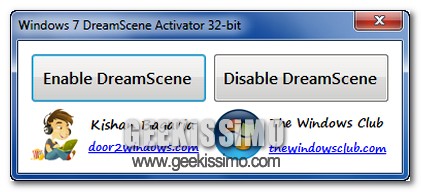
Dreamscene: attivare facilmente la funzionalità extra in Windows 7 a 32-Bit e a 64-Bit

Sicuramente tutti voi appassionati utilizzatori di uno degli ultimi OS Windows avrete sentito parlare di Dreamscene, la celebre funzione extra mediante cui impostare un dato video come sfondo del proprio desktop che la Microsoft, a suo tempo, incluse in Windows Vista Ultimate.

Considerando però il non successo della funzionalità in questione, l’azienda di casa Redmond ha poi ben pensato di escludere Dreamscene da Windows 7.

Tuttavia, il fatto che l’originale funzionalità non abbia riscosso grande successo non è però sinonimo di un disinteresse totale da parte dell’intera fascia d’utenza attualmente impegnata nell’utilizzo di Seven.

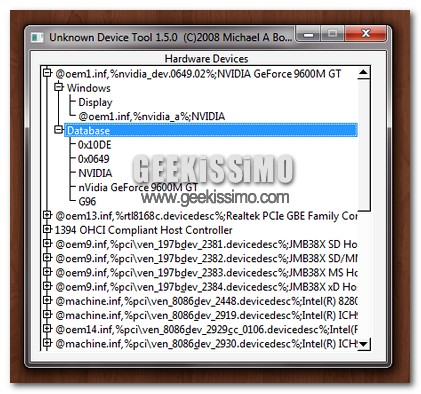
Unknown Devices, identificare le periferiche sconosciute in modo rapido ed automatico

Sono certa del fatto che, gran parte di voi lettori di Geekissimo, almeno una volta durante l’intero periodo di tempo d’utilizzo del PC, avrà avuto a che fare con le fatidiche periferiche sconosciute, poste in bella vista direttamente nell’apposito pannello di gestione dei sistemi operativi Windows e contrassegnate dalla relativa icona con punto esclamativo e sfondo giallo.

Si tratta infatti di una situazione decisamente fastidiosa che va a verificarsi ogni qual volta il nostro beneamato OS di casa Redmond non riesce ad identificare autonomamente i driver relativi ad una data periferica.

Se vi ritrovate ad avere a che fare piuttosto spesso con situazioni di questo tipo, in particolare a fronte di una formattazione dell’intero sistema, allora è il caso di prendere in considerazione l’utilizzo di un ottima e funzionale risorsa quale lo è Unknown Devices.

Remove Fake Antivirus, rimuovere facilmente oltre 50 rogue antivirus mediante un unico tool

Tutti coloro che utilizzano con una certa frequenza il PC, sicuramente avranno sentito parlare svariate volte dei cosiddetti rogue antivirus o, molto più chiaramente, antivirus fake.

Così come già affermato in maniera abbastanza esplicita qui su Geekissimo, i sopra citati antivirus fasulli non sono altro che fastidiosissimi malware che, “travestendosi” da veri e propri antivirus, intaccano il sistema rendendolo inutilizzabile, o quasi, a patto che non si ricorra all’utilizzo di strumenti e soluzioni adeguate (ovviamente sarebbe ancor di più consigliabile prevenire situazioni di questo tipo mediante l’impiego di un buon antivirus ed un minimo d’accortezza!).

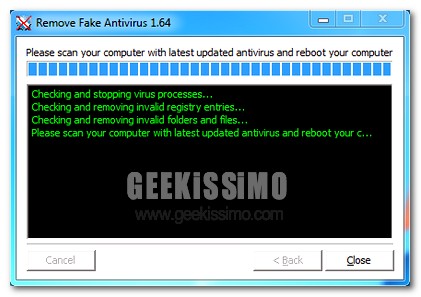
Proprio a tal proposito, uno strumento che, in situazioni di questo tipo, potrebbe risultare estremamente utile è senz’altro un valido programmino ideato esattamente al fine di ristabilire il normale funzionamento del PC infetto, il tutto nel giro di qualche click e con estrema facilità.

Taskbar RSS, visualizzare i propri feed direttamente dalla barra delle applicazioni di Seven

I feed-RSS si sa, ora come ora, costituiscono senz’altro un ottimo mezzo mediante cui ottenere, in tempo reale ed in maniera estremamente immediata, tutte le ultime news d’interesse, permettendo dunque un informazione continua e senza troppi problemi.

Tenendo dunque ben presente quanto appena affermato, quest’oggi scopriamo insieme un interessante ed utile strumento tutto dedicato agli amanti dei sopracitati feed e a agli appassionati utilizzatori di quello che è l’ultimo e performante OS di casa Redmond.

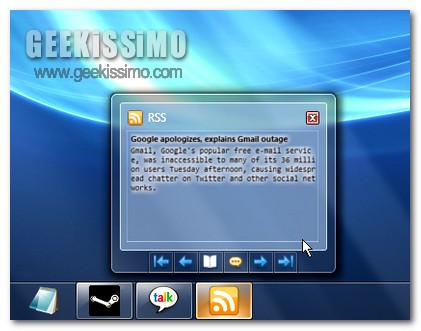
Si tratta per l’appunto di Taskbar RSS, uno strumento completamente gratuito e funzionante solo ed esclusivamente su Windows 7 che, così com’è facile dedurre anche dal nome stesso dell’applicativo, consente di visualizzare e controllare i propri feed-RSS (uno alla volta) direttamente dall’amatissima taskbar.

Folder Monitor, monitorare i cambiamenti che avvengono nelle cartelle

Al fine di ottenere una migliore gestione del proprio computer, risulta senz’altro buona norma cercare di tenerne sotto controllo i cosiddetti “comportamenti” dell’OS, a nostro avviso, anomali o comunque sia sospetti.

Per eseguire operazioni di questo tipo è possibile adottare molteplici tecniche differenti tra cui, in primo luogo, quella di ricorrere all’utilizzo di apposite utility esattamente preposte allo scopo in questione.

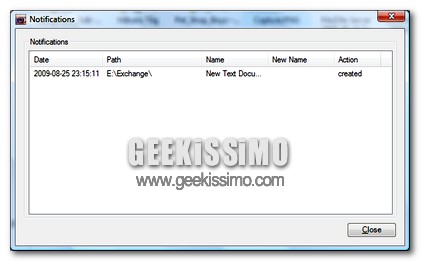
A tal proposito, diamo dunque uno sguardo a Folder Monitor, ossia un programmino freeware e portable, specifico per OS Windows che, agendo in background senza intralciare in alcun modo il funzionamento dell’OS, consente di tenere sotto controllo una data serie di cartelle specificate dall’utente ed avvertendolo qualora fossero stati riscontrati eventuali cambiamenti.

Hotkey Resolution Changer, modificare la risoluzione dello schermo utilizzando delle apposite hotkey

Chi si ritrova a modificare spesso la risoluzione dello schermo del proprio PC (in particolare chi utilizza la propria postazione multimediale come vera e propria macchina da gioco ma, ovviamente, non solo) di certo saprà quanto posa essere fastidioso eseguire, di volta in volta, sempre le medesime procedure al fine di applicare i nuovi parametri di visualizzazione.

Certo, modificare la risoluzione costituisce tutt’altro che un operazione complicata ma, nonostante questo, rimane comunque il fatto che si tratta di una gran bella perdita di tempo, in particolare quando si ha la necessità di effettuare cambi di visualizzazione rapidi ed immediati.

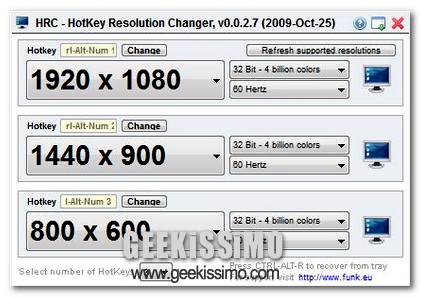
Considerando tutto quanto detto, allora forse è il caso di prendere in considerazione uno strumento mediante cui velocizzare di gran lunga questo tipo d’operazioni semplicemente impiegando delle pratiche “scorciatoie”.

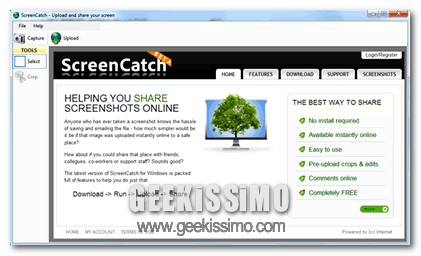
ScreenCatch, catturare e condividere screenshots con estrema facilità

Catturare e condividere schermate, allo stato attuale delle cose, costituisce senz’altro un operazione abbastanza diffusa tra l’intera utenza poiché, mediante l’ausilio di appositi tool, si ha la possibilità di divulgare direttamente online parti del proprio desktop e, ovviamente, non solo.

Tuttavia, se siete alla ricerca di uno strumento semplice, pratico e leggero che consenta, in men che non si dica, di effettuare operazioni della suddetta tipologia, allora forse è il caso di dare uno sguardo a ScreenCatch.

Infatti, con un peso inferiore ai 200 KB e presentandosi come uno strumento portatile, gratuito e specifico per OS Windows, questo programmino risulta la soluzione ideale mediante cui catturare e condividere schermate senza troppi fronzoli o complicazioni, il tutto in modo tanto semplice quanto immediato.

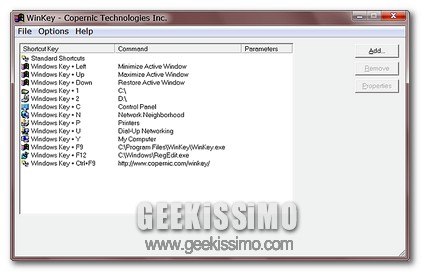
WinKey, creare hotkey personalizzate per aprire cartelle ed applicazioni

Le scorciatoie da tastiera, altrimenti definite come hotkey, rappresentano una valida risorsa alla quale appellarsi al fine di velocizzare di gran lunga l’esecuzione di tutta una serie di operazioni differenti, il che costituisce senz’altro una gran bella comodità!

Ad esempio, per quanto concerne Windows, esso va ad integrare un innumerevole serie di hotkey mediante cui eseguire con estrema rapidità e, al contempo, con il minimo impegno, un numero decisamente ampio di operazioni.

Tuttavia, la cosa potrebbe però risultare ancor più comoda se ciascun utente venisse messo in condizione di creare degli shortcut personalizzati mediante cui avviare ciò di cui si ha più bisogno, inclusa la visualizzazione del contenuto di una determinata cartella o l’esecuzione del nostro game preferito.

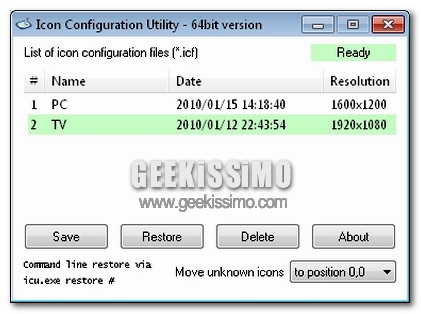
Icon Configuration Utility, ripristinare il layout del proprio desktop in modo facile e veloce

Il desktop, così come una scrivana vera e propria, costituisce quella zona del proprio PC in cui vengono collocati tutta una serie di elementi, almeno momentaneamente, in modo tale da poterli reperire, all’occorrenza, in maniera immediata.

Tuttavia, può però accadere che se il desktop diviene eccessivamente pieno d’icone o, magari , se si modifica la risoluzione del PC per giocare al nostro game preferito, allora quella che era la disposizione originaria degli elementi posti sulla nostra scrivania virtuale viene completamente stravolta, implicando dunque un successivo impegno da parte dell’utente nel tentare di sistemare nuovamente ogni cosa così com’era in origine, o quasi.

Se spesso vi ritrovate in situazioni di questo tipo allora è forse il caso di dare uno sguardo ad un interessante utility completamente gratuita che, nel giro di un istante, permetterà di eseguire esattamente quanto accennato.

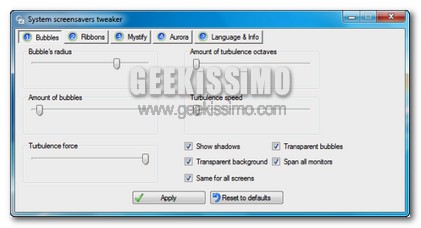
System Screensavers Tweaker, personalizzare gli screensaver di default integrati in Vista e Seven

Come sicuramente molti di voi lettori di Geekissimo avranno avuto modo di notare, sia Windows Vista che Seven, l’ultimissimo OS di casa Redmond, risultano equipaggiati di un valido set di screensaver in grado di soddisfare, in linea generale, i gusti della maggior parte dell’utenza.

Tuttavia, se amate personalizzare il PC in ogni minimo dettaglio e vorreste rendere ancor più consono al vostro gusto il salvaschermo utilizzato, allora forse è il caso di dare un occhiata ad un interessante utility gratuita che, nel giro di qualche passaggio e con estrema facilità, consentirà di modificare gli screensaver presenti di default negli ultimi OS Windows.

Il programmino in questione è System Screensavers Tweaker, un utile risorsa portatile che permette di eseguire esattamente quanto appena accennato, consentendo dunque di modificare ed ottimizzare alcuni parametri relativi agli screensaver Bubbles, Mystify, Ribbons, Lines e Aurora .

Una volta scaricato ed avviato il programmino (potete eseguire il download diretto cliccando qui) non dovremo far altro che selezionare lo screensaver da modificare scegliendolo dalle schede presenti nella parte alta della finestra ed iniziare quindi a settare i vari parametri di modifica.

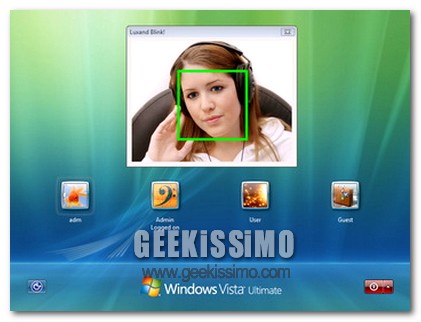
Luxant Blink, utilizziamo la nostra faccia per accedere a Windows

Oggigiorno, la sicurezza a livello informatico non è mai troppa, in particolare quando si tratta di proteggere i propri dati o, ancor più nello specifico, un intero sistema operativo.

Per tenere il proprio PC lontano da mani ed occhi indesiderati sono stati ideati, nel corso del tempo ed a seconda dell’OS in uso, innumerevoli applicazioni di varia natura mediante cui salvaguardare al meglio la propria privacy ricorrendo agli stratagemmi ed alle tecniche più disparate.

Se si utilizza un OS Windows ed ancor più nello specifico Vista o Seven, allora è forse il caso di dare un occhiata ad un interessante strumento che, per quanto concerne l’ambito sicurezza, sembra essere decisamente interessante ed in qualche modo anche innovativo.

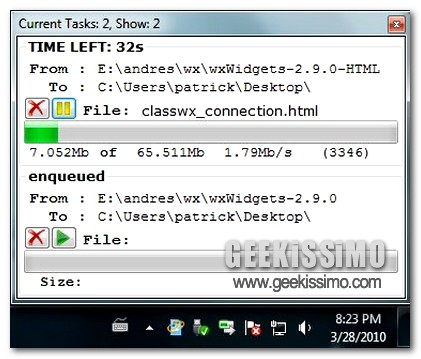
NiceCopier, velocizzare ed ottimizzare il trasferimento dei file con Windows

Tutti coloro che trascorrono una discreta quantità di tempo al PC, qualunque sia il motivo, di certo si ritroveranno ad avere a che fare più e più volte con operazioni quali la copia e lo spostamento dei file, il che, di consueto, non implica alcun risvolto particolare, soprattutto per quanto concerne il tanto amato Windows 7, ancor più veloce e performante dei suoi predecessori.

Tuttavia, avere la possibilità di velocizzare e rendere più efficiente la suddetta tipologia d’operazioni potrebbe andare a costituire un gran bel vantaggio, in particolare per tutti coloro che, spesso e volentieri, si ritrovano ad operare con una gran quantità di file di varia natura (basti pensare, ad esempio, al contenuto della cartella contenente i download di eMule o un qualsiasi altro client P2P).

A tal proposito un efficiente strumento quale lo è NiceCopier potrebbe senz’latro risultare piuttosto utile.

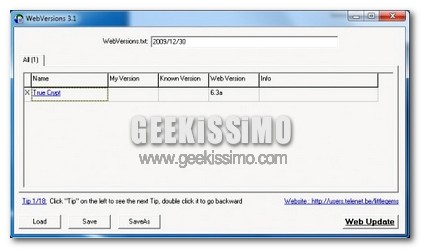
Web Versions, controllare facilmente gli aggiornamenti di un gruppo di software

Chi dispone di una gran quantità di software ed applicativi di varia natura sul proprio PC di certo saprà quanto possa divenire piuttosto difficoltoso, nella maggioranza dei casi, controllare e tenere traccia di tutti i vari ed eventuali aggiornamenti dei programmi.

A tal proposito, alcuni software integrano già al loro interno un apposito strumento di controllo automatico, altri invece no, il che implica inevitabilmente un controllo manuale da parte dell’utente direttamente su quello che è il sito web di riferimento dell’applicazione.

Esistono poi appositi strumenti che, una volta avviati sul PC in uso permettono di verificare l’eventuale presenza di aggiornamenti in maniera ben più rapida eseguendo il tutto in modo automatico ed appellandosi al vasto database di appositi siti web come nel caso di Softpedia.

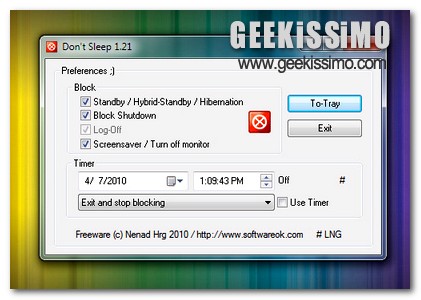
Don’t Sleep, gestire e bloccare le funzionalità di risparmio energetico di Windows

Le funzionalità di risparmio energetico intergrate in Windows costituiscono, nella maggioranza dei casi, una risorsa di notevole importanza mediante cui salvaguardare quelle che sono le prestazioni del proprio PC quando, per un motivo o per un altro, non siamo seduti dinanzi alla nostra adorata postazione multimediale.

Tuttavia, non è detto che tali impostazioni possano rivelarsi utili e proficue per tutti, andando quindi a risultare, talvolta, fonte di disagio per quella fascia d’utenza che necessità di mantenere il proprio PC sempre attivo e scattante (ad esempio come quando si sta utilizzando un client P2P per il download di file).

Per facilitare una situazione di questo tipo potrebbe quindi rivelarsi estremamente utile un geniale programmino quale lo è Don’t Sleep.