I migliori software gratuiti per recuperare i dati

gparted.jpg

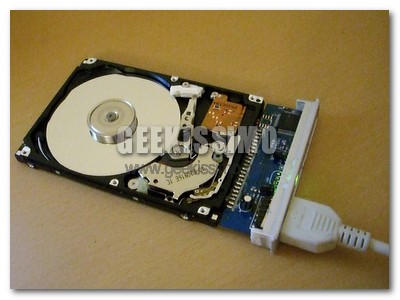
Che si sia geek o meno, quasi tutti, almeno una volta nella loro vita informatica, hanno avuto la sventura di avere a che fare con l’impossibilità di accedere al sistema operativo e/o di accedere al disco fisso contenente tutti i dati più preziosi.

Proprio per questo, oggi vogliamo presentarvi una lista con i migliori software gratuiti per recuperare i dati, alcuni dei quali non nati principalmente per tale scopo, ma comunque utili a portare in salvo i dati che altrimenti andrebbero perduti. Da sottolineare che è tutto da prendere in considerazione solo nel caso in cui non vi sia alcun danneggiamento fisico dell’hard disk. Buona lettura a tutti!

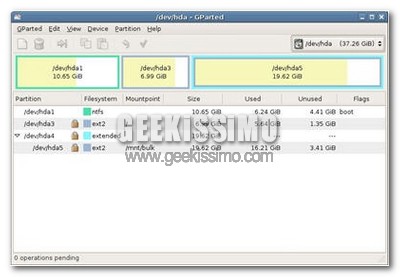
GParted Live CD: distribuzione live di Linux che permette di gestire tutte le partizioni del disco fisso. Particolarmente utile nel caso in cui si voglia tentare un recupero dei dati a rischio installando una nuova copia di Windows.

KNOPPIX: una delle più complete distribuzioni live di Linux. Contiene programmi utili a qualsiasi tipo di necessità, anche la masterizzazione: opzione da prendere in considerazione per salvare i dati a rischio, nel caso in cui KNOPPIX riuscisse a rilevare l’unità che li contiene.

Come velocizzare l’accesso ai file grazie ai tag

yagpen.jpg

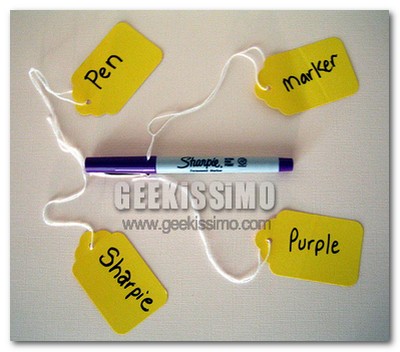
Soprattutto grazie al dilagante successo del web 2.0, molti di voi avranno sicuramente utilizzato moltissime volte i tag, ossia le “etichette” da assegnare a ciascun elemento (un video, una canzone, un documento) per poterlo catalogare al meglio e raggrupparlo insieme ad altri di tipo simile.

Oggi vedremo insieme come velocizzare l’accesso ai file salvati sui nostri PC, applicando proprio il criterio dei tag così in voga (ed utile) sulla grande rete. Tutto quello che ci serve sono due software leggeri, veloci e gratuiti:

Seleziona i colori da qualsiasi parte dello schermo con Instant EyeDropper

Anche il grafico più inesperto sa bene quanto sia importante in un lavoro la scelta del colore, spesso è la parte più difficile e noiosa.
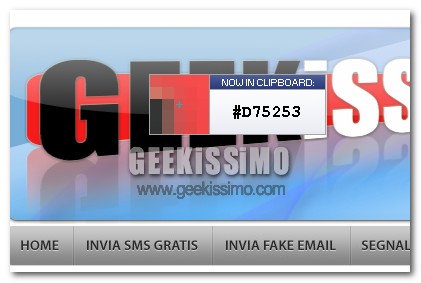
Soprattutto quando si tratta di dover selezionare colori da loghi o immagini sul nostro computer o sul web,fare uno screenshot del tutto, importarlo nel nostro editor e utilizzare lo strumento “Contagocce”, risulta una bella perdita di tempo.

Grazie a Instant EyeDropper però potrete selezionare colori da qualsiasi parte dello schermo nel modo più semplice e veloce possibile, vediamo come funziona:

Come scaricare foto da Flickr in maniera semplice e veloce

Flickr, con oltre 4 miliardi di foto in totale e più di 4000 foto caricate al minuto, si conferma il più grande archivio di foto di tutti i tempi.
Vi abbiamo segnalato qualche tempo fa più di 100 strumenti per lavorare e divertirsi con Flickr, tra questi ci sono decine di modi per caricare più velocemente le foto su flickr, ma non compare nulla che può aiutare a rendere il download delle foto da flickr più semplice.

Effettivamente è una bella perdita di tempo, ogni volta che si vuole scaricare una foto da flickr bisogna aprire il browser, cercarla, aprire la pagina che mostra la foto nelle dimensioni originali e infine cliccare su “Salva Immagine”.
Soprattutto se il lavoro deve essere ripetuto per un grande numero di immagini, diventa lento e noioso.
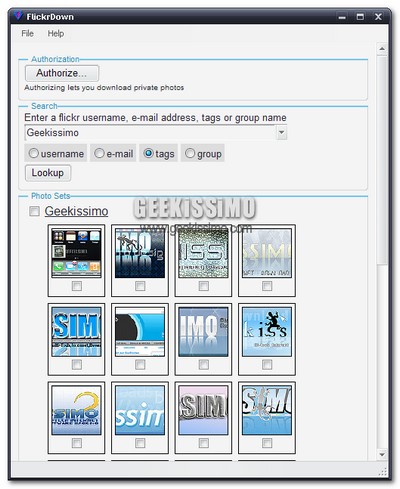
Oggi voglio mostrarvi come scaricare foto da flickr in maniera semplice e veloce grazie a FlickrDown.

I migliori 10 download manager per ogni esigenza

dman.jpg

Senza dei download manager di fiducia, la vita di ogni geek, degno di tale definizione, non sarebbe più la stessa.

Sì, ma cosa fare se non si ha ancora una squadra di download manager di fiducia? Semplice, basta vedere questa lista con i migliori 10 download manager per ogni esigenza che vi proponiamo oggi, provarli uno ad uno e scegliere quelli che fanno per voi. Che aspettate?

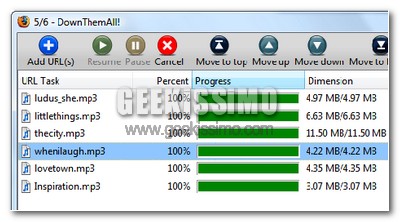
DownThemAll!: formidabile estensione per il browser Mozilla Firefox. Consiste in un completissimo download manager che si integra perfettamente con il browser e permette di scaricare qualsiasi cosa, in modo facile, veloce ed ultra-personalizzabile.

Ted (multi-piattaforma) / TVShows (Mac): download manager che permettono il download automatico di episodi in inglese delle più famose serie TV del momento.

Windows 7: Ecco qualche immagine in anteprima

Ormai in rete ne parlano tutti e sembra ufficiale, Windows 7 sarà lanciato nel 2009, e questa notizia ha già destato molte preoccupazioni e sgomento tra i nuovi utenti di Windows Vista, che vedrebbero il loro sistema operativo eclissato dal nuovo arrivato.
Purtroppo, non c’è molto da fare, se è stata presa una decisione del genere, deve esserci stato alle spalle un motivo forte, probabilmente proprio l’insuccesso di Vista, che ha costretto Microsoft a correre ai ripari per non essere surclassata dalla concorrenza.

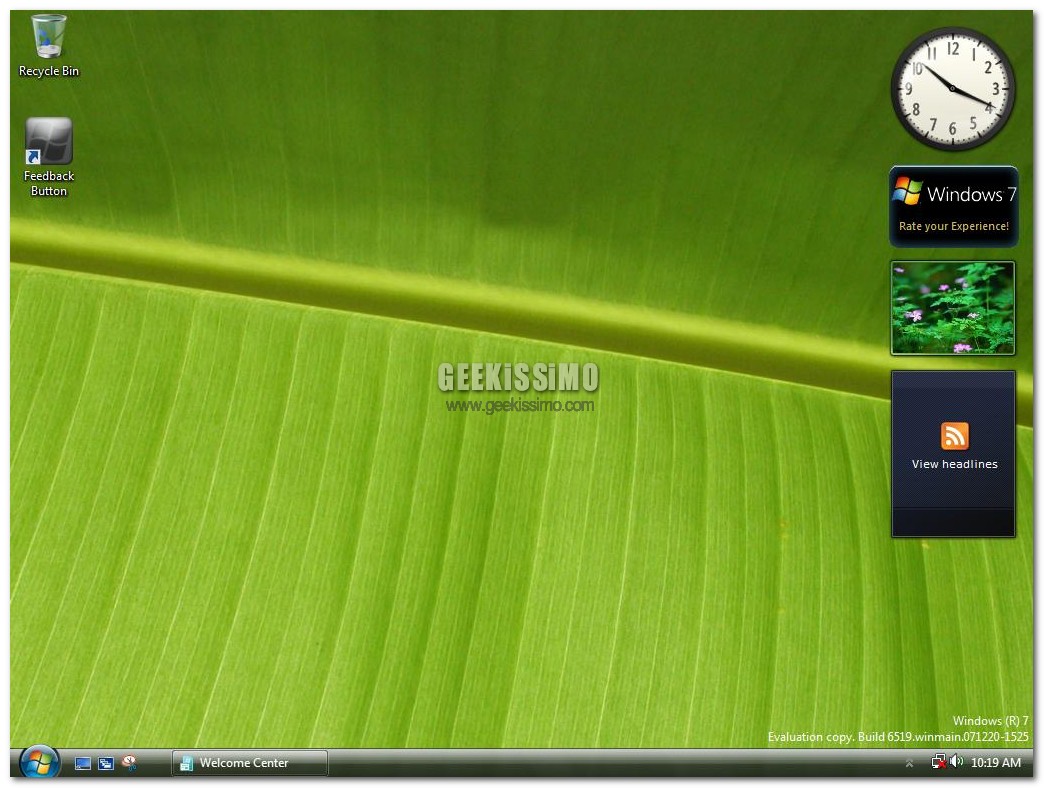
Ora però diamo un occhiata al futuro, e cerchiamo di scoprire cosa ci riserverà, dal punto di vista grafico, quello che si preannuncia essere il sistema operativo della riscossa:

clicca sulle immagini per visualizzarle nelle dimensioni originali

Guida su come condividere lo stesso mouse e tastiera con più computer

Quella che sto per proporvi oggi è una vera e propria chicca. Mi rivolgo a chi ha più di un pc, magari un fisso e un portatile, quante volte avreste voluto utilizzare la tastiera e il mouse anche sul vostro portatile senza scollegare e ricollegare il tutto? Bene, da qualche tempo utilizzo un fantastico software per condividere il mouse e la tastiera su più pc contemporaneamente, in poche parole potete spostare il puntatore del mouse dal monitor del pc fisso, in quello del portatile e viceversa.

E udite udite, supporta anche la condivisione della clipboard, praticamente gestisce il copia e incolla da un pc all’altro, letteralmente FANTASTICO. Non so voi, ma io per lavoro molte volte mi trovo con portatile e fisso vicino, e avere la “nostra” tastiera per scrivere sul portatile o utilizzare il mouse è una comodità davvero non indifferente.

Ecco a voi come fare per condividere lo stesso mouse e tastiera con più computer:

3 ottimi software gratuiti per l’HTML

htmltesta.jpg

Se ci avete a che fare ogni giorno (o quasi), saprete benissimo quanto e come è possibile sbagliare nella compilazione di un sito web, o qualsiasi altra cosa, nel linguaggio HTML.

Fortunatamente per tutti noi sono nati diversi programmi gratuiti che ci aiutano a non sbagliare, correggendo immediatamente gli errori commessi nella scrittura di elementi in linguaggio HTML.

Che ne dite di vederne qualcuno insieme? Bene, allora eccovi ben 3 ottimi software gratuiti per l’HTML. Buona lettura a tutti.

htmltidy.jpg

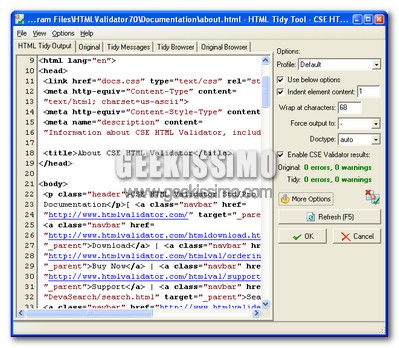
HTML Tidy: ottimo software gratuito, multi-piattaforma ed open source che avvisa e permette di correggere automaticamente gli errori nel linguaggio HTML.

4 ottimi strumenti per il backup dei file on-line

backup4.jpg

Grazie alla diffusione della banda larga e al, per fortuna, sempre più fiorente mondo dei servizi web gratuiti, oggi fare un backup dei file on-line è davvero un gioco da ragazzi ed una buona abitudine da prendere per essere sempre sicuri dell’incolumità dei propri dati preziosi.

Ecco perché oggi noi di Geekissimo vogliamo segnalarvi 4 ottimi strumenti per il backup dei file on-line. Tutti gratuiti e facili da utilizzare… che aspettate a provarli?

mozy.jpg

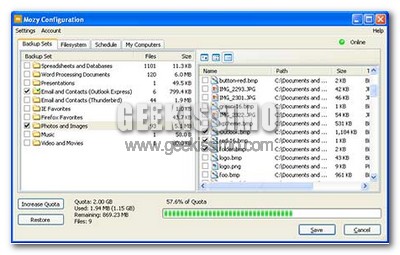
Mozy: fantastico software gratuito, disponibile per Windows e Mac, che consente di sincronizzare e fare backup automatici dei file/cartelle desiderate con 2 GB di spazio on-line gratuito.

Estrarre traccia audio dai Video FLV (youtube) e convertirla in Mp3

Estrarre traccia audio da file FLV ed altro

Molto spesso abbiamo visto su youtube il video di una canzone che ci piace particolarmente, solo che non avevamo la possibilità di scaricare solamente l’audio, ma tantissimi servizi ci permettevano di scaricare video da youtube, in formato FLV sul nostro pc.

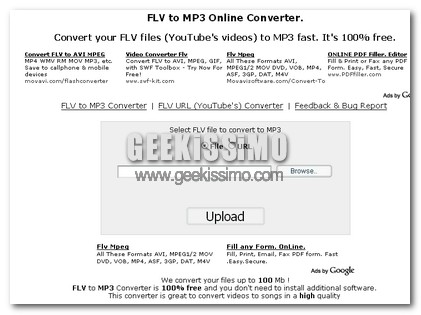
Parlo al passato perché oggi ho scoperto un utilissima applicazione online e cioè FLV to MP3 Online Converter (mancano di fantasia), che ci permette di estrarre dai video in formato FLV, come ad esempio quelli di Youtube, solamente la traccia audio in formato MP3. Non è necessario installare nessun software aggiuntivo.

Server Emule, nuova lista dei più veloci e sicuri aggiornata ad Aprile 2012

server emule

eMule è senza dubbio il programma di file sharing più utilizzato al mondo, e si basa come ben sapete sui network eDonkey e Kad.
Qualche mese fa subì un grave colpo d’arresto per la chiusura di alcuni dei più importanti server emule, ed oggi come allora noi di Geekissimo vogliamo fornirvi una lista dei più sicuri e veloci (aggiornata ad Aprile 2012):

Per aggiungere i server emule il procedimento è sempre lo stesso, una volta aperto emule:

  • Andare nella scheda Server nel pannello di Emule
  • Cancellare tutti i server della lista
  • Inserire a destra nel campo “Aggiorna server .met da URL” l’indirizzo e cliccare su “Aggiorna”
  • Riavviare eMule

Ecco le liste che propongono i server emule più sicuri e veloci aggiornati ad Aprile 2012:

Come riparare il MBR di Windows utilizzando Ubuntu

mbr

Soprattutto i più geek, conoscono bene il piccolo/grande dramma che può rappresentare il danneggiamento del MBR (Master Boot Record) di Windows, ovvero, l’impossibilità di accedere ai propri sistemi operativi senza prima capire dove sta “l’inghippo” e quindi provvedere a ripararlo.

Anche se in queste situazioni la pratica più consigliata è quella di utilizzare il disco d’installazione originale di Windows, oggi vi vogliamo segnalare una pratica che farà felici i più geek di voi: come riparare il MBR di Windows utilizzando Ubuntu.

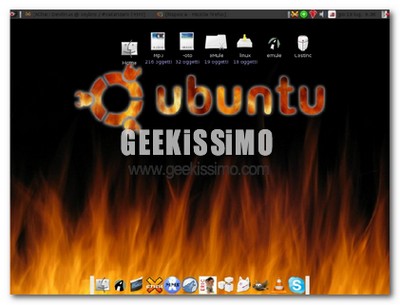
Proprio così, è possibile utilizzare una comune versione live CD di Ubuntu per riparare il MBR di Windows senza nemmeno troppe difficoltà. Ecco come fare:

1. Avviare il live CD di Ubuntu.

2. Andare nel menu Sistema > Amministrazione > Sorgenti Software ed abilitare gli Universal repository.

7 modi per appuntare le cose da fare

7note.jpg

Sembrerà quasi incredibile, ma ancora oggi, forse a causa dei troppi mezzi messi a disposizione sia a livello reale che digitale, molte persone non riescono a tenere una lista degli impegni quotidiani ordinata in quanto non sanno dove appuntare le cose da fare.

Proprio per questo, oggi noi di Geekissimo vogliamo dare una mano a tutti gli “indecisi” elencando ben 7 modi per appuntare le cose da fare. Ce n’è per tutti i gusti: geek o meno troverete sicuramente la soluzione che più fa al caso vostro. Buona lettura a tutti!

1. Utilizzare i post-it: i mitici foglietti colorati sono sicuramente una delle migliori soluzioni per appuntare le cose da fare. Metterli in posti “cruciali” come lo specchio del bagno o il monitor del PC può essere un’idea vincente.

2. Utilizzare siti di social goal setting: Goalmigo, 43 things ed AimsVille possono essere la soluzione ideale per chi vuole appuntare sul web e condividere i propri obiettivi con gli altri utenti.