Passcape ISO Burner: masterizzare immagini ISO su CD, DVD e unità USB non è mai stato così semplice

Avere a propria disposizione un valido ed efficiente strumento mediante cui masterizzare è senz’altro fondamentale ma sapere di poter contare su di un applicativo in grado di eseguire le medesime operazioni andando ad operare su immagini ISO appare decisamente ancor più importante.

Proprio per tale ragione, quest’oggi, per la gioia di tutti coloro che sono alla ricerca di un’affidabile risorsa mediante cui attuare operazioni di questo tipo, diamo uno sguardo a Passcape ISO Burner, un software freeware che, di certo, saprà fare la gioia di gran parte di voi lettori.

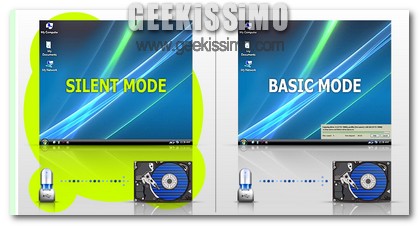
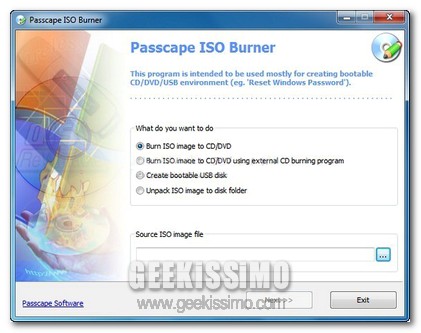
Si tratta infatti di un applicativo specifico per Windows ed utilizzabile senza dover essere installato che, mediante una semplice interfaccia utente, così com’è anche possibile notare dando uno sguardo all’immagine d’esempio, consentirà di scrivere immagini ISO su CD, DVD e, per non far mancare proprio nulla, anche su unità USB, il tutto in modo tanto semplice così come non mai.

ImageUSB, creare backup di interi dischi usb

Sicuramente anche a voi è capitato molto spesso di dover prestare la chiavetta USB ad un amico, ma era piena di documenti personali e quindi avete dovuto formattarla; oppure vi è capitato che all’improvviso la penna non veniva letta più dal PC e poi avete scoperto che era stata lavata in lavatrice; o magari l’avete persa senza accorgervene; e così avete perso tutti i vostri dati. Oggi vediamo come risolvere questo piccolo inconveniente.

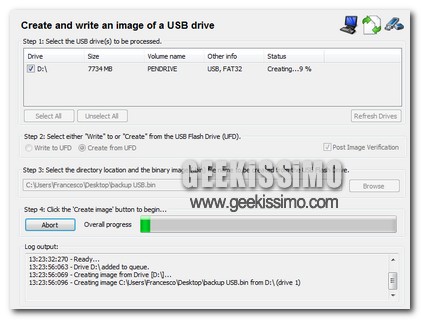
Quale migliore soluzione se non un backup? Certamente esistono tantissimi software sia gratuiti che a pagamento che ci permettono di effettuare un salvataggio completo di tutti i nostri dati. Oggi vediamo uno di questi, che ci permette di creare delle vere e proprie immagini di vari dischi USB in UFD. Si tratta di ImageUSB, un software semplicissimo da utilizzare che non richiede neanche l’installazione, quindi potete avviarlo tranquillamente anche dalla vostra PenDrive.

USBFlashCopy, backup automatici della nostra PenDrive

Se c’è una cosa di cui tutti noi abbiamo bisogno e penso per noi geek indispensabile, sono proprio le PenDrive. Alzi la mani chi ancora non ne ha una. Sono utilissime, di piccole dimensioni e grandi capacità. C’è chi la utilizza per salvare i propri documenti, chi per avere sempre a disposizione applicazioni portatili o magari files multimediali, e chi più smanettone ha sopra installato il suo sistema operativo preferito. Non c’è che dire, sono utili e basta; ma il problema sorge quando diventano “molto utili”, nel senso che può capitare di avere documenti molto importanti sulla PenDrive senza una copia sul PC e c’è sempre il rischio di perderli. Per questo è importante anche effettuare ogni tanto un BackUp della nostra PenDrive.

Se vi scocciate di effettuare un copia ed incolla ogni volta che aggiungete dei nuovi files, ecco che ci viene in aiuto un software studiato apposta per il BackUp automatico di Penne USB (o meglio dischi rimovibili). Si tratta di USBFlashCopy, una applicazione che intercetta un qualsiasi disco USB che colleghiamo al PC e ci consente di effettuare un suo BackUp su una cartella del nostro Hard Disk.

Kaspersky Rescue Disk 10 USB: la pennetta di pronto soccorso per il PC è servita!

Di Kaspersky Rescue Disk vi abbiamo già parlato in passato. Si tratta del disco di pronto soccorso per il computer realizzato da Kaspersky, uno dei più grandi nomi nel settore della sicurezza informatica, che permette di effettuare delle scansioni antivirus e rendere nuovamente utilizzabili PC che non si avviano più normalmente a causa di virus o sozzerie simili.

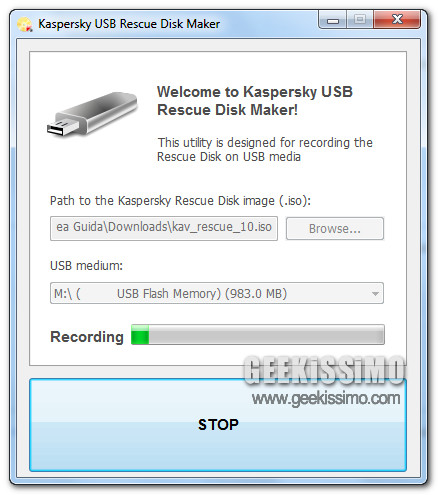
Il programma è gratuito, in italiano e supporta l’aggiornamento delle definizioni. Da qualche tempo, grazie a un apposito tool sviluppato dalla stessa Kaspersky, si può installare anche su una penna USB: niente di meglio per dire addio agli ingombranti ai CD/DVD e portarlo sempre con sé con maggiore comodità e sicurezza, visto che è molto più facile danneggiare un dischetto che una penna USB.

A conti fatti, tutto quello che occorre è una penna USB formattata in FAT6/FAT32 (non NTFS) con almeno 200 MB di spazio libero a disposizione. La procedura per creare la pennetta di pronto soccorso per il PC la trovate illustrata di seguito: seguitela scrupolosamente e dovreste riuscire nell’intento senza troppi problemi.

BuduLock, bloccare e sbloccare l’accesso alle cartelle e l’utilizzo delle porte USB in Windows

Ogni qual volta ci si ritrova ad operare dinanzi ad un PC soggetto all’utilizzo di più persone vi è sempre e comunque da considerare un fattore di notevole importanza: l’esposizione di quelli che sono i dati e le informazioni personali a chiunque si ritrovi a mettere le mani sul computer in questione.

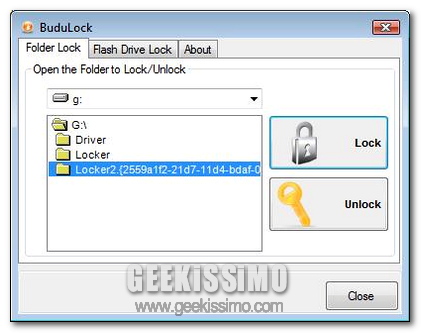
A patto che non sia già stato escogitato un qualche sistema mediane cui proteggere il tutto, in situazioni di questo tipo la cosa più utile da fare risulta senz’altro cercare di proteggere tutto quanto di maggiore rilevanza rimuovendo i vari dati dal PC in uso o, in alternativa, si potrebbe anche considerare l’idea di utilizzare uno specifico tool appositamente adibito al fine di far fronte allo scopo in questione, come ad esempio nel caso di BuduLock.

USB Guardian, maggiore protezione per il proprio PC a partire dalle porte USB

Nei giorni addietro, abbiamo avuto modo di verificare, direttamente qui su Geekissimo, appositi applicativi mediante cui aumentare la protezione del proprio PC, in particolar modo per quanto concerne tutti quegli OS che, per un motivo o per un altro, al momento, non presentano un livello di copertura adeguato.

Continuando con lo stesso argomento, vediamo ora, invece, come proteggere la propria postazione di lavoro a partire da quelle che sono le porte USB, uno dei principali mezzi di diffusione dei worm, il tutto mediante l’impiego di uno strumento appositamente preposto allo scopo.

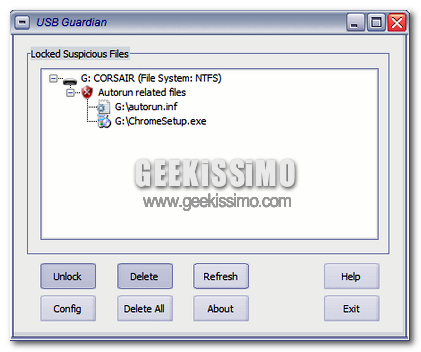
Si tratta di USB Guardian, un programmino gratuito e specifico per Windows che, lavorando essenzialmente in background, scansiona automaticamente le unità flash USB annesse al sistema informatico al fine di verificare la presenza di eventuali file pericolosi e bloccando dunque tutto quanto venga collegato successivamente al PC in uso.

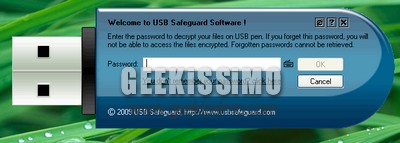
USBSafeguard, proteggiamo il contenuto di una penna USB con una password

Quasi tutti i geek hanno una penna USB che portano sempre con se. Io per esempio ne ho una in un coltellino svizzero attaccato alle chiavi. Dentro possiamo metterci tutti quei programmi che potrebero servirci in qualsiasi occasione, magari a casa di qualcuno che ha il computer solo per facebook ed msn, e magari non hanno i codec per guardare un film. Qui la versione portatile di VLC salva la serata.

Nella penna USB, però, non ci vanno solo i programmi, ma anche documenti personali che non vorremo mai finissero in mani sbagliate. In questo caso, un software che permette la loro protezione non guasta. Oggi voglio presentarvene proprio uno che permette di fare ciò, il tutto corredato da password.

Come installare Mac OS X Snow Leopard su PC da una penna USB

Una mela al giorno leva il medico di torno. Questo è un segreto che solo Luciano Onder e noi di Geekissimo conosciamo. Proprio per questo, dal lontano 1922 provvediamo a dispensarvi consigli su come avvicinarsi al frutto del peccato nella sua rappresentazione informatica, quella offerta da Mac OS X.

Abbiamo visto insieme come installare Snow Leopard su PC senza troppi smanettamenti, come installare Snow Leopard in VMware, come portare il sistema Mac su netbook e molto altro ancora. Oggi è giunto il momento di spingersi oltre, portando l’OS della mela su PC in maniera più spedita e originale che mai: trasferendolo su una penna USB.

Che ci crediate o no, installare Snow Leopard da penna USB è facile come bere un bicchier d’aranciata (l’acqua è un po’ troppo semplice, non è geek). Di seguito, trovate la lista dell’occorrente e la procedura da seguire passo passo. Divertitevi!

Occorrente

  • Una penna USB da almeno 8GB
  • Una versione modificata di Snow Leopard, tipo SnowOSX
  • Il programma gratuito OSX86 Tools

iBin, inseriamo un cestino di sicurezza sui nostri dispositivi USB

Come la maggior parte di voi lettori di Gekissimo avrà avuto modo di verificare, il decennale cestino di Windows, per impostazione predefinita, consente di cancellare i file presenti sul nostro bel PC, permettendone la memorizzazione e il recupero dal disco rigido locale, il che risulta estremamente utile qualora andassimo ad eliminare un dato file per errore.

Purtroppo però il gioco non vale la candela quando si tratta di un file presente su un supporto USB, il quale, una volta eliminato, viene cancellato definitivamente senza passare per il sopracitato cestino.

Tuttavia, anche per quanto concerne i supporti USB, potrebbe verificarsi la situazione in cui, accidentalmente, un dato file di notevole importanza venga cancellato, implicandone in maniera del tutto inevitabile la perdita totale.

Dunque, è proprio in tali situazione che potrebbe rivelarsi di vitale importanza uno strumento portatile del calibro di iBin.

GGreat USB Antibody, alternativa software per proteggere i supporti USB

USB_home

Ormai i pendrive, storage esterni, digital camera spopolano per la rete e sempre di più sono le insidie che si celano dietro. Sopratutto nel mometnto in cui vi portate appresso tutti i documenti tramite un hard disk esterno usb e spostate il vostro lavoro tra parecchi pc durante l’arco della giornata.

GGreat USB Antibody, è un alternativa a tanti software presenti in rete in grado di proteggere il nostro apparato usb quando viene inserito in un qualunque pc dotato di sistema operativo Windows.

Come funziona:

1. Dobbiamo come primo punto effettuare il download del software e poi installarlo sul nostro device usb.

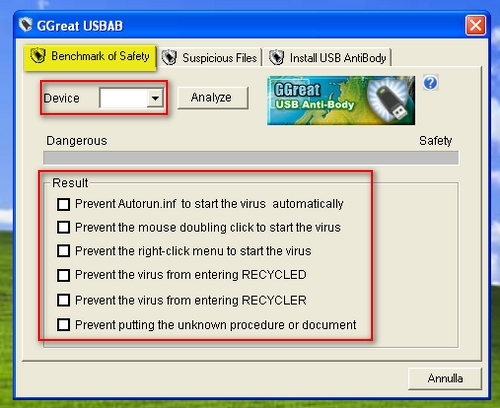
2. Ora dovremo personalizzare il programma secondo le nostre esigenze. Inizialmente agiremo sul menù Benchmark of Safety sezione Results dove è consigliato spuntare tutte le voci. Ovviamente nella sezione Device inserire il nome della letterà dell’unità:

primoavvioGGreat

Windows: 4 strumenti per installarlo da una penna USB

La sempre più ampia diffusione dei netbook e l’inevitabile disaffezione nei confronti di supporti fragili come CD e DVD hanno fatto sì che la richiesta per delle versioni di Windows installabili da dispositivi USB crescesse a dismisura.

Se tale richiesta si tramuterà in una commercializzazione del sistema operativo Microsoft su supporti diversi dai dischi non ci è ancora dato saperlo, ma sappiamo che esistono 4 ottimi strumenti per installare Windows da una penna USB trasferendo i dati tra i due supporti in maniera facile e veloce. Eccoli, e non esitate a scegliere il vostro preferito!

UNetbootin

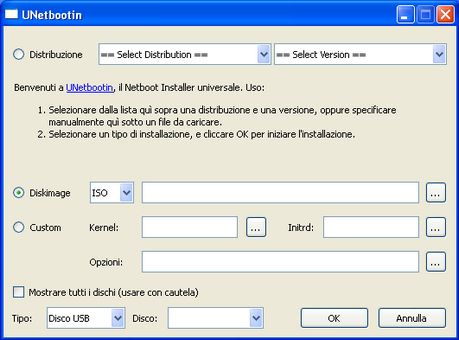
Si tratta, senza ombra di dubbio, del metodo più semplice per trasferire i dischi d’installazione di Windows XP/Vista/Seven e di tutte le maggiori distro Linux su penne USB. Basta scaricare il programma, avviarlo (è no-istall), mettere il segno di spunta accanto alla voce Diskimage, selezionare l’immagine ISO del sistema da trasferire su USB, cliccare sul pulsante OK ed il gioco è fatto. Facile, no?

WinToolbox, un software multiuso per Windows

WinToolbox

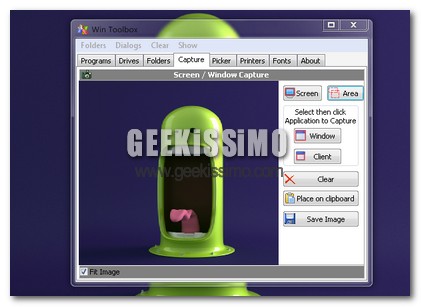
WinToolbox è un software freeware che permette di avere sempre a portata di penna molte operazioni elementari che potrebbero servire in determinate situazioni. Penso si sia capito che il programma in questione gira in stand alone, quindi è anche portatile. L’aggettivo multiuso nel titolo è d’obbligo, dato che si tratta di un software che non esegue solo operazioni di un dato campo, ma ha diverse funzioni.

Insomma, WinToolbox è un programma tutto fare, anche se non c’entra minimamente con quei coltellini svizzeri come ad esempio LiberKey (da me stesso recensito). Consideriamolo come una serie di scorciatoie, molte delle sue funzioni sono possibili anche senza il suo aiuto, ma con questo software risparmieremo tempo.

Guida: come installare Windows 7 da una penna USB

Avete una voglia matta di installare Windows 7 sul vostro computer, volete farlo in maniera geek e c’avete un bel po’ di tempo da perdere? Cari amici, siete proprio nel posto giusto nel momento giusto (un qualcosa di difficilissimo, considerando il fatto che questo post rimarrà qui in eterno!), stiamo infatti per vedere insieme come installare Windows 7 da una penna USB.

Rimboccatevi le maniche, fate un voto al pupazzo Gnappo – sempre sia lodato – e mettetevi subito all’opera. Di seguito, la procedura da seguire passo passo.

Disponibile OpenOffice 3.0 in versione portable!

openoffice_portable

Tutti conosciamo la suite per ufficio gratuita, Open Office. Questa suite, giunta ormai alle versione 3.0 ha raggiunto livelli veramente ottimi. Tant’è, che ad ogni versione aumentano sempre di più i download che raggiungono cifre spaventose. Grazie anche alla sua affidabilità e completezza OpenOffice è divenuto in poco tempo il software rivale dell’Office di Microsoft.

Come ogni software che si rispetti, anche questo ha la sua versione Portable, cioè la versione che occupa pochissimo spazio e che può essere installata su una qualsiasi chiavetta USB per essere utilizzata su qualsiasi PC. Ieri è stata rilasciata la versione 3.0 di questa versione della nota Suite.