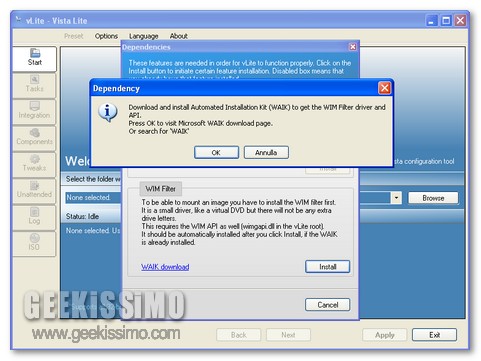
vLite: come usarlo senza installare il WAIK

Se c’è un software che nella cassetta degli attrezzi di ogni bravo geek non può assolutamente mancare, quello è vLite. Una delle soluzioni più pratiche, semplici ed efficaci per creare dischi d’installazione personalizzati di Windows 7 e Vista. Tutto senza spendere un soldo (a parte quelli necessari per l’acquisto dell’OS, chiaramente).

Peccato che, nei fatti, questo prodotto risulti pressoché inutilizzabile da chi non dispone di una connessione veloce ad Internet. Tutta colpa del WAIK, il mastodontico Windows Automated Installation Kit pesante circa 1.3 GB necessario per far funzionare vLite. O, per meglio dire, quasi necessario.

E sì, cari amici, perché – quasi incredibile ma vero – esiste un modo per bypassare l’installazione del WAIK e sostituirlo con una manciata di file pesanti poco più di 400KB.
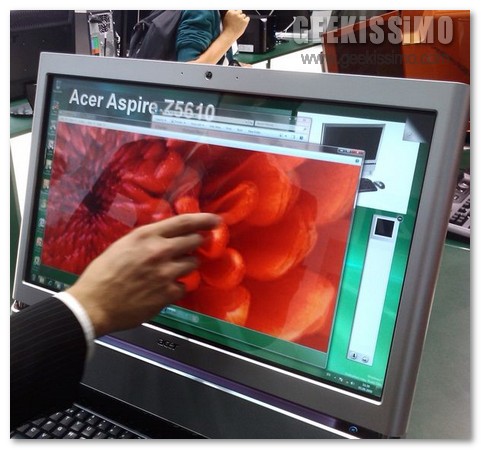
Acer: ecco i primi PC touch-screen con Windows 7

Il 22 ottobre è ormai dietro l’angolo e, come giusto che sia, tutte le più grandi aziende produttrici di computer del mondo iniziano a svelare i loro progetti futuri. Tra queste spicca senz’altro Acer, la quale ha appena ufficializzato la commercializzazione dell’Aspire Z5610, uno dei primi PC disegnati su misura per ospitare Windows 7.

Come potete constatare dalle foto che si trovano qualche riga più giù, tra le principali peculiarità della macchina troviamo un affascinante schermo touch-screen HD da 23 pollici che non aspetta altro che essere preso a ditate. La sua risoluzione è pari a 1920×1080 pixel (con un rapporto di forma di 16:9), mentre i sensori di movimento, senza i quali non potremmo star qui a parlare di un display a sfioramento, sono posti ai quattro angoli dello schermo.

Le altre peculiarità tecniche del PC prevedono la presenza di una gamma di processori Intel che va dall’attuale linea Core 2 Duo ed arriva al tanto atteso Core i5 quad-core, di 8GB di RAM (DDR3), hard disk da 1TB (aggiornabile a 2TB), TV Tuner, WLAN, webcam integrata e, sul fronte software, del sistema operativo Windows 7 Home Premium a 64 bit.

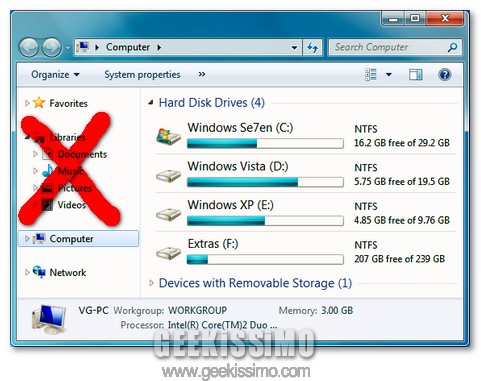
Windows 7: come disabilitare le librerie

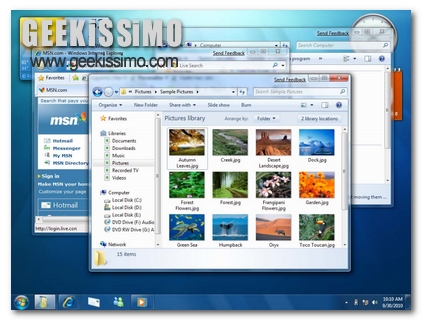
Oltre ai tanto famigerati HomeGroup, non sopportate nemmeno la funzionalità “libreria” introdotta da Microsoft in Windows 7? Tornate a Vista!

Si scherza. Stiamo chiaramente per illustrarvi come disabilitare le librerie in Seven e, a differenza della procedura per i “gruppi casa” vista qualche giorno addietro, questa volta ci sarà da maneggiare parecchio nel registro di sistema. Allora, pronti ad iniziare?

Rimuovere le librerie completamente

  1. Recarsi nel menu Start, digitare regedit nel box di ricerca veloce e premere il tasto Invio;
  2. Cancellare la chiave HKEY_CLASSES_ROOT\CLSID\{031E4825-7B94-4dc3-B131-E946B44C8DD5};

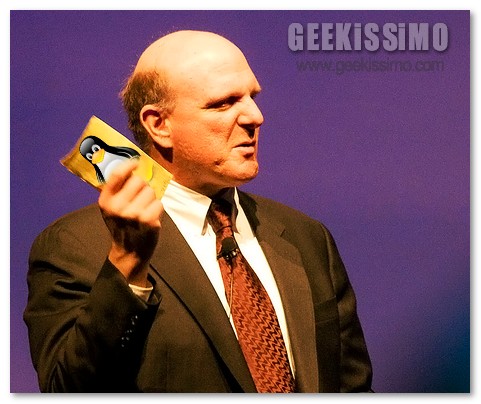
Windows VS Linux: le mezze verità di Microsoft

Se oggi avete voglia di leggere qualche riga provocatoria, che metta per l’ennesima volta i fari puntati sul comportamento di Microsoft nei confronti dell’avversario Linux, l’articolo recentemente pubblicato da Steven J. Vaughan-Nichols sul prestigioso Computer World è proprio quello che fa per voi.

Oggetto dell’affondo è Microsoft ExpertZone, programma disegnato per istruire i rivenditori di tutto il mondo alla promozione di Windows. Quest’ultimo, secondo il pezzo in questione (senz’altro di parte, ma decisamente interessante da leggere), conterrebbe una marea di “mezze verità” sul sistema operativo del pinguino.

Noi ve le elenchiamo tutte, ed alcune – ve lo possiamo assicurare – sono davvero clamorose. Voi, come al solito, non esitate a farci sapere la vostra sull’argomento.

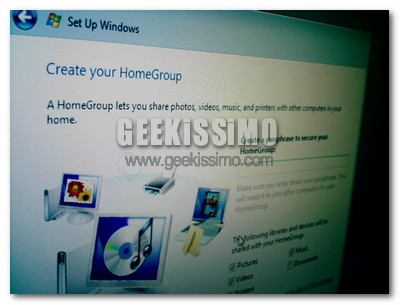
Windows 7: disabilitare completamente gli HomeGroup

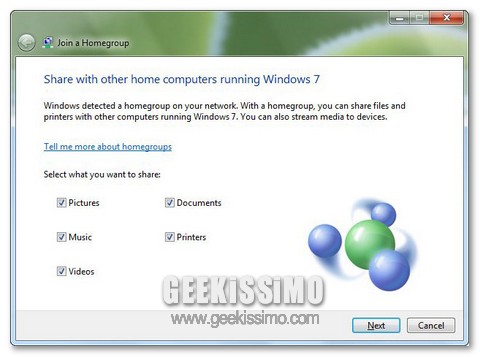
Tra le novità più interessanti introdotte da Microsoft in Windows 7 figura sicuramente la funzionalità HomeGroup, quella che consente di condividere in maniera estremamente facile e veloce file, stampanti e contenuti multimediali con altri computer e dispositivi collegati in rete. Peccato, però, che a non tutti serva.

Eccoci quindi qui, pronti ad illustrarvi per filo e per segno come disabilitare completamente gli HomeGroup e far scomparire la loro icona dal pannello laterale dell’esplora risorse di Seven. È davvero un gioco da ragazzi:
  1. Recarsi nel Pannello di controllo;
  2. Selezionare la voce Network and Internet (Rete e Internet);
  3. Selezionare la voce HomeGroup;

Verification Engine, la verifica attendibile dei siti

verification engine

Sempre più frequentemente capita che i più sprovveduti e distratti, tramite una mail, tramite un sito fasullo e quindi apparentemente identico all’originale, distribuiscano informazioni preziose per coloro che vivono di questo. Questo cosa? Beh, si tratta del phishing.

Come un acerrimo nemico, quasi immortale, ma vincibile, è lì dietro l’angolo che aspetta le sue vittime predilette. Oggi vedremo, tramite l’aiuto di un software, come prevenire questi malaugurati casi.

Iniziamo:

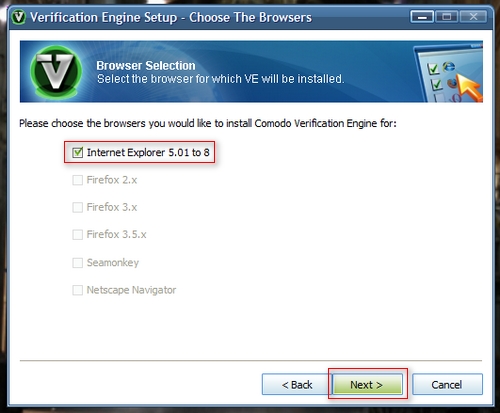
1. Effettuiamo il download da questo link ed installiamo Verification Engine sul nostro personale computer. Dopo un paio di Next ci troveremo davanti alla schermata in cui dovremmo associare il suddetto software al nostro/i browser che utilizziamo:

scelta_os_ve

Nell’esempio sopra riportato la prova è stata effettuata con sistema operativo Windows 7 e Internet Explorer 8. Procediamo.

2. Tralasciate le news ( opzionali ) che ogni utente è tenuto a scartare o a ricevere tramite email, concludiamo l’istallazione. Noteremo che ci sarà un’icona nella system tray di fianco all’orologio che raffigurerà il software anti-phishing.

Windows 7: far apparire il testo di fianco ai programmi aperti sulla barra delle applicazioni

windows 7 wallpaper

Chi sicuramente ha provato Windows 7 almeno una volta, avrà notato indubbiamente che nella barra delle applicazioni dopo l’apertura di un programma o cartella non compare il testo, ma semplicemente l’icona rappresentativa, diversamente da quanto accadeva invece nei precedenti sistemi Windows. Credo anche, che almeno una volta vi sarete chiesti come riportare questa utilità anche nel nuovo sistema di casa Microsoft.

Oggi lo vedremo. Mettiamoci all’opera:

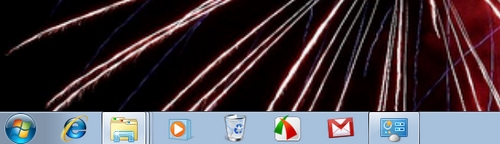
1. Questo è uno screenshot su come appaiono le directory o programmi in fase di esecuzione prima della modifica:

w7_barra applicazioni

2. Ora bisogna seguire necessariamente questi step:

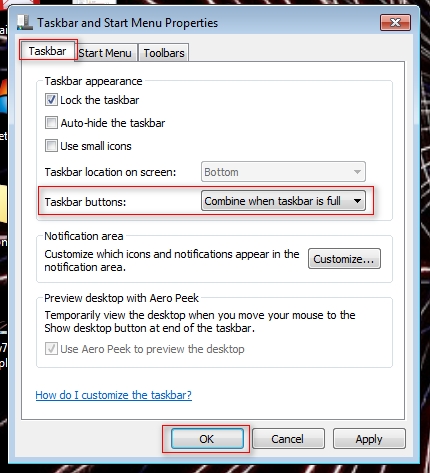
  • Cliccare col tasto destro sulla Taskbar e premere su Proprietà. Nella sezione Taskbar buttons selezionare Combine when taskbar is full:

    w7_modifica

ReadyFor4GB: utilizzare oltre 4GB di RAM su Windows 7 a 32 bit (x86)

Del limite relativo al quantitativo di RAM utilizzabile sui sistemi Windows a 32-bit, i fatidici 4GB, ormai ne siamo tutti a conoscenza. Allo stesso modo, tutti sappiamo di trucchetti, più o meno validi, che consentono di bypassare questa limitazione e spingere la soglia di sopportazione del sistema Microsoft fino a 128GB (il quantitativo di memoria utilizzabile su Vista a 64-bit, tanto per intenderci).

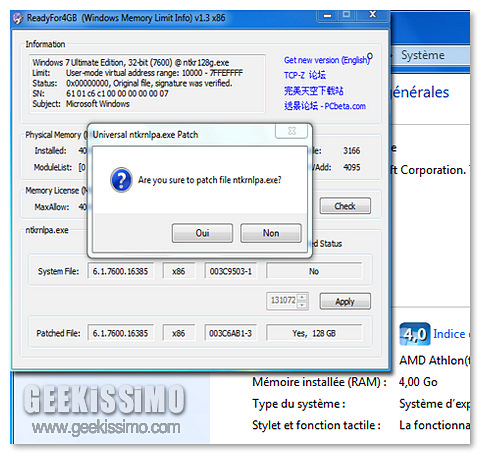
Ultimo tra questi, in ordine di tempo, è il programmino “made in China” che vi proponiamo oggi. Una patch che permette di utilizzare oltre 4GB di RAM su Windows 7 a 32 bit (x86), con un semplice click.

Adesso vi diciamo anche come si usa, ma ricordate: potrebbe causare crash di sistema e malfunzionamenti dei driver, ragion per cui è altamente sconsigliata la sua adozione su macchine adibite alla produzione.
  1. Scaricare il programma ReadyFor4GB (mirror);
  2. Scompattare il contenuto dell’archivio appena scaricato in una cartella qualsiasi;

Windows 7: da Home Premium a Professional con soli freeware!

Il debutto di Windows 7 nelle vetrine dei negozi si avvicina sempre più e molte persone stanno già provvedendo a mettere qualche soldo da parte per l’acquisizione delle licenze software.

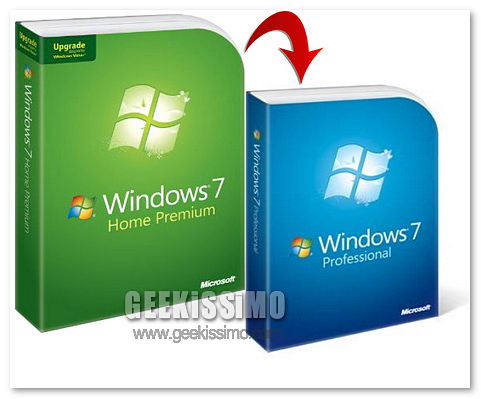
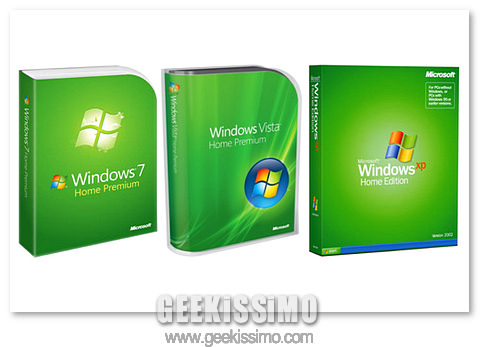
Peccato che, ammaliati dal canto di qualche sirena piuttosto appariscente, diversi utenti casalinghi (non molti, per fortuna) stiano pensando di spendere circa 100 euro più del dovuto per acquistare Windows 7 Professional in luogo del “classico” Winows 7 Home Premium. Pura follia!

Il motivo? Semplice: quasi tutte le funzionalità aggiuntive che la versione Professional di Seven è in grado di offrire agli utenti non professionisti possono essere portate su Seven Home Premium (ed altre edizioni del nuovo OS “made in Redmond”) grazie ad alcuni validissimi freeware. Eccoveli elencati tutti.

Cifratura

Cifrare file e cartelle in Windows 7 Professional è semplice quanto bere un bicchier d’acqua: si picchia con il tasto destro del mouse sull’elemento interessato, ci si reca nelle sue proprietà avanzate e, tac, il gioco è fatto.

La migliore alternativa free a questa funzionalità è rappresentata da TrueCrypt, popolarissimo programma open source che permette di cifrare dischi e partizioni al volo. Basta avviarlo una sola volta per capire quanto sia potente.

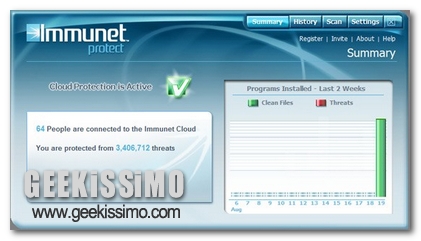
Immunet Protect, un nuovo antivirus gratuito e cloud based per sistemi Windows

2009-08-20_114316

Oramai in internet sono presenti una gran quantità di antivirus gratuiti, tutti più o meno funzionali ed efficienti, pronti ad essere adattati alle esigenze di un utenza media.

Tra le novità di quest’anno, per quanto riguarda la sicurezza, è da poco in circolazione un interessante antivirus in versione beta che sembra promettere davvero bene: Immunet Protect.

Si tratta di una soluzione antivirus esclusiva per i sistemi operativi di casa Redmond, che sfruttando un sistema di protezione globale si integra in maniera perfetta con l’OS grazie al client desktop.

I produttori di Immunet Protect dichiarano infatti che un antivirus cloud based di questo tipo, sulla scia del già noto Panda Cloud Antivirus, può risultare molto più efficiente e funzionale di tutti gli altri presenti in circolazione proprio per questa sua caratteristica sopra elencata, grazie alla quale, in tempi quasi istantanei, è possibile individuare la minaccia, bloccarla e ricevere aggiornamenti.

Windows 7 VS XP e Vista: qual è il più sicuro?

Esistono davvero tanti modi per passare il proprio tempo libero: c’è chi ama andare al cinema, chi colleziona francobolli e chi pratica sport. Altri, come l’articolista di ZDNet Ed Bott, si trastullano contando i bollettini di sicurezza Microsoft per stabilire quale sistema “made in Redmond” sia il meno colpito dalle falle di sicurezza.

Entrando più nello specifico, il buon Ed ha constato come il tanto vituperato Vista abbia mantenuto negli anni un trend di maggior sicurezza rispetto al suo predecessore. Facendo un veloce calcolo statistico, il caro vecchio XP avrebbe infatti bisogno di 3.2 rattoppi al mese, contro i 2.4 di cui necessiterebbe il suo successore.

E Windows 7? Beh, giudicarlo non è ancora possibile, ma le premesse sembrano essere decisamente buone: nessuna delle otto patch critiche rilasciate da Microsoft questo mese è stata destinata a Seven o Windows Server 2008 R2, bensì solo a Vista, XP e precedenti.

Windows 7: risolvere il problema dei riavvii continui quando fallisce l’aggiornamento da Vista

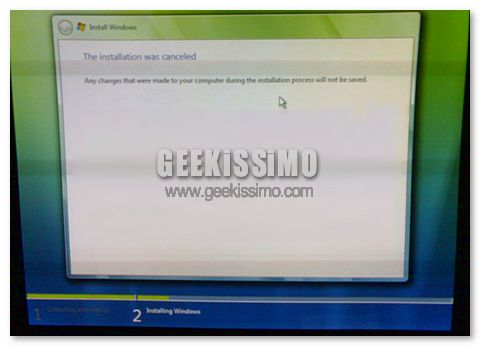
Questa versione di Windows non può essere installata, la versione precedente del sistema è stata ripristinata. Musica e parole di Windows 7. Anzi, della sua procedura d’installazione che ha reso impossibile il passaggio da Vista al nuovo OS “made in Redmond” causando riavvii continui sui PC di tantissimi poveri utenti.

La causa dell’errore non è ancora chiara, mentre quella dei reboot va accreditata alla modifica del BCD (Boot Configuration Database) da parte dell’installer di Seven, il quale s’impone come scelta predefinita per l’avvio della macchina ed impedisce un agevole accesso a Windows Vista (continuando a riavviarsi senza compiere alcuna operazione a causa dell’errore a cui accennavamo).

Fortuna che, come segnalato dalla stessa Microsoft, per risolvere questo problema e cancellare l’erronea installazione di Windows 7 dalla lista del boot bastano un paio di comandi dal prompt:
  1. Accedere a Windows Vista (se non compare la lista dei sistemi disponibili, premere F8 in fase di boot);

Windows Media Player 12: portiamo la vecchia barra degli strumenti in Windows 7

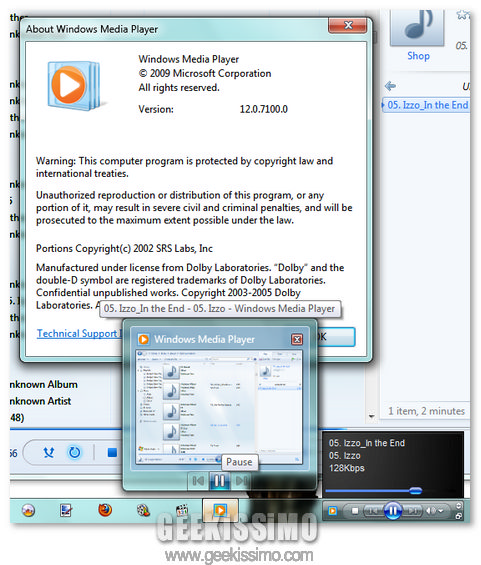
Adesso che la versione RTM è finalmente tra noi, installare Windows Media Player 11 su Windows 7 solo per avere indietro la comoda barra del lettore multimediale sulla taskbar sarebbe pura follia. Modifichiamo direttamente WMP12, che è meglio!

Così almeno la pensa l’autore della simpatica patch (se proprio vogliamo chiamarla così, visto che si tratta di un installer completo del programma) che vi presentiamo oggi. Quest’ultima, senza nemmeno l’ombra di uno smanettamento, modifica qualche chiave di registro e insedia alcune dll di WMP11 nel sistema in modo da portare la barra di controllo di Windows Media Player anche sulla taskbar di Seven. Davvero l’ideale per chi non sopporta il nuovo sistema di anteprima con controllo veloce della super-taskbar.

Pronti a mettere (ancora una volta) mano al nuovo OS “made in Redmond”?