Come bloccare l’installazione di Windows XP SP3 e Windows Vista SP1

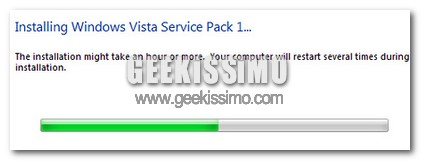
Molti utenti Windows hanno incontrato problemi durante e in seguito all’installazione dei due service pack da poco rilasciati per Windows Vista (SP1) e Windows Xp (SP3).
Entrambi gli SP verranno automaticamente installati entro quest’anno in quei computer che hanno attivo l’aggiornamento automatico, e questo può rivelarsi un inconveniente non di poco conto ad esempio per i computer che fanno parte di una rete aziendale e che non possono smettere di lavorare per problemi di incompatibilità con gli aggiornamenti.

Una soluzione, anche abbastanza ovvia, sembrerebbe essere la disattivazione degli aggiornamenti automatici, tuttavia molti utenti più esperti preferiscono utilizzare un altro modo, che elimina definitivamente la possibilità che il Service Pack venga installato sul computer.
Si tratta di aggiungere una chiave all’interno del registro di sistema in grado di prevenire l’installazione delWindows XP Service Pack 3” e “Windows Vista Service Pack 1” per 12 mesi, un procedimento che richiede pochi secondi e mette al sicuro per un anno.
Windows 7, nuovo video dedicato alle (presunte) nuove funzionalità

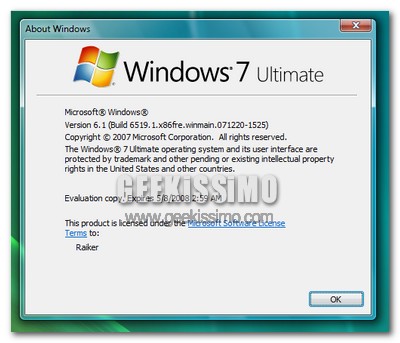
Ed eccoci tornati a parlare dell’attesissimo Windows 7, il prossimo sistema operativo di casa Microsoft che tanto sta promettendo a tutti noi geek. Sperando che le buone promesse vengano mantenute, non possiamo di certo ignorare un video recentemente comparso su YouTube, nel quale vengono mostrate le (presunte) nuove funzionalità introdotte nel successore di Vista.

Ovviamente anche in questo caso, forse anche più di quanto già fatto in precedenza, il tutto è da prendere con le classiche pinze, senza però escludere a priori che almeno nelle funzionalità, pur avendo legittimi dubbi sulla forma immortalata nel video, vi sia qualcosa che poi corrisponderà alla realtà di Windows 7.

Come cambiare la lingua in Windows Vista

Cambiare la lingua in Windows Vista può rivelarsi più o meno problematico a seconda di quale delle tante versioni del sistema operativo di casa Microsoft si sta utilizzando.
Di default non è possibile cambiare la lingua dei menu, delle finestre di dialogo o di qualunque altro elemento, solo gli utenti di Windows Vista Ultimate e Enterprise possono farlo installando la Multilingual User Interface Packs (MUIs),

Tutte le altre versioni di Windows Vista sono rilasciate con il “LIP“, acronimo per Vista Language Interface Packs, grazie a cui è possibile tradurre l’interfaccia solo parzialmente.
Ufficialmente non ci sono modi per installare una MUI su una versione di Vista che non sia Enterprise o Ultimate, ma come si suol dire le vie del signore sono infinite, e utilizzando un tool gratuito, Vistalizator, è possibile aggirare l’ostacolo.

Eliminare i file di Vista dopo l’installazione del SP1 per liberare spazio

Eliminare i file di Vista dopo l\'installazione del SP1 per liberare spazio

Quando installiamo Windows Vista Service Pack 1 sul nostro computer, l’installer del SP non elimina alcuni file della precedente versione di Vista dall’hard disk. Questo perché i vecchi file potrebbero servire nel momento di una disinstallazione del SP 1 e conseguente ritorno a Vista.

Questi file occupano dello spazio. Quindi il mio consiglio è di eliminare suddetti file se siamo soddisfatti delle prestazioni del service pack 1. Effettuare questa operazione è più facile di quanto si pensi, infatti non dovremo compiere nessuna complicata modifica, ci basterà aprire il prompt dei comandi e scrivere vsp1cln.exe

Video Tutorial: come evitare la copia erronea dei file quando vengono selezionati

Se utilizzate Windows come sistema operativo ed avete ogni giorno a che fare con una grande mole di file da copiare/spostare in varie cartelle del vostro computer, avrete sicuramente avuto spesso a che fare con la copia erronea dei file quando vengono selezionati.

Basta provare a selezionare i file da copiare in qualsiasi cartella, tenendo premuto il tasto Ctrl e cliccando su ogni elemento da aggiungere alla pila di file dei quali effettuare una copia, per rendersi subito conto che, qualora si sbagliasse di qualche mero millimetro a cliccare, e quindi si trascinasse in maniera pressoché impercettibile qualche oggetto con il cursore del mouse, ne verrebbe immediatamente creata una copia non desiderata.

Ciò è ovviamente sopportabile quando si ha a che fare con pochi file, ma immaginate di creare una copia erronea dei file quando vi sono selezionati centinaia, se non migliaia di elementi… si rabbrividisce al solo pensiero! Ma non temete perché, da bravi geek, abbiamo pronta una semplicissima soluzione anche a questo fastidiosissimo problema. Basta qualche click ed è tutto sistemato, proprio come descritto in questa guida (disponibile anche come video tutorial qui sopra):

Come usare i temi grafici non ufficiali su Windows XP SP3 e Windows Vista SP1

Se utilizzate i temi grafici non ufficiali ed avete aggiornato il vostro sistema Windows alla versione più recente (SP3 per quanto riguarda Windows XP ed SP1 per quanto concerne Windows Vista), vi sarete sicuramente accorti che dopo l’installazione del corposo pacco di aggiornamenti non è più possibile utilizzare i visual style.

Ovviamente anche per questo vi è una semplicissima soluzione che, in men che non si dica, vi permetterà di usare i temi grafici non ufficiali su Windows XP SP3 e Windows Vista SP1. Bastano pochi click ed il gioco è fatto, quindi iniziamo subito con la procedura da seguire con Vista:

  1. Scaricare il file uxtheme.dll per Windows Vista SP1 (cliccare qui per la versione per sistemi a 64 bit)
  2. Scaricare ed avviare il software gratuito Replacer
  3. Recarsi nella cartella C:\Windows\System32
  4. Creare una copia di backup del file uxtheme.dll

Come attivare o disattivare il Firewall di Windows Vista in un solo click

Il Windows Firewall in Windows Vista non può essere disabilitato o abilitato velocemente, bisogna passare necessariamente attraverso il pannello di controllo e disabilitarlo dalla schermata “Windows Firewall”.
Non è insomma il massimo della praticità per chi deve farlo ripetutamente.

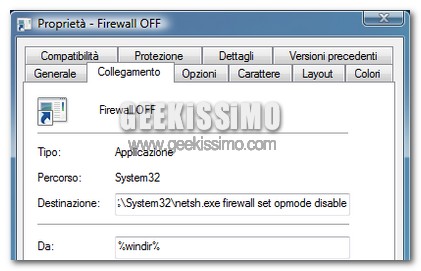
Esiste però un modo pratico e veloce per esemplificare questo processo, tramite la creazione di due collegamenti.
Cliccate con il tasto destro in un punto vuoto dello schermo e selezionate Nuovo > collegamento, chiamate il primo “Firewall OFF” e il secondo “Firewall ON

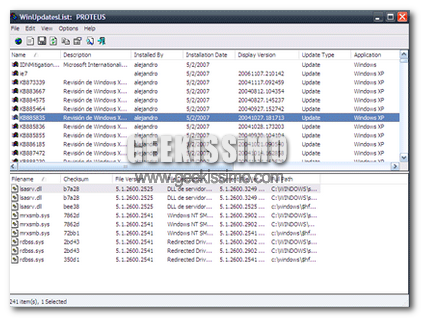
WinUpdatesList: come sapere quali update sono installati sul nostro sistema operativo

WinUpdatesList: come sapere quali update sono installati sul nostro sistema operativo

Nirsoft ancora una volta rilascia un ottima utility, chiamata WinUpdatesList, che cataloga tutti gli aggiornamenti di Windows installati sul sistema.

Il software è un eseguibile e quindi può essere eseguito da per tutto. La cosa interessante di questo software è che vengono supportati tutti i sistemi operativi che vanno da Windows 98 ad XP. Quindi niente supporto per Vista e Windows 95.

Microsoft, nuove speranze per chi preferisce Xp a Vista

PetizioneWinXp

Siete dei “felici” utenti di Windows Xp e, acquistando un computer nuovo non volete che ci sia installato Vista? Anche se Vista è un sistema operativo di gran lunga più sicuro, più curato e più moderno di Xp, sono in moltissimi a pensare che Xp funzioni meglio e sia più veloce. Proprio a chi la pensa così oggi diamo una buona notizia.

Sembra, infatti, che Microsoft stia ripensando la decisione di non vendere più Windows Xp dopo giugno. E questo a causa della grande domanda che continua ad esserci verso questo sistema operativo. Steve Ballmer, ceo di Microsoft, ha comunque confermato che la maggior parte della gente che acquista nuovi computer vuole Windows Vista come sistema operativo.

Come sono cambiate le richieste hardware di Windows, da Windows 1.0 a Vista

Come sono cambiate le richieste hardware di Windows, da Windows 1.0 a Vista

Da quando è stata rilasciata la prima versione di Windows la tecnologia è cambiata radicalmente, ora è possibile fare cose che prima erano inimmaginabili (la tv sul telefonino!). Oggi guarderemo un pò la storia di Windows e delle richieste a livello hardware per vedere quanto la tecnologia è cambiata. Inizieremo con Windows 1.0 fino ad arrivare al recentissimo e criticatissimo Windows Vista. Anche il design come è ovvio che sia è cambiato radicalmente.

Windows 1.0
Windows 1.0 fu rilasciato il 20 Novembre 1985.

  • CGA/Hercules/EGA 
  • MS-DOS 2.0
  • 256 KB Ram
  • 2 disk drives o un hard drive

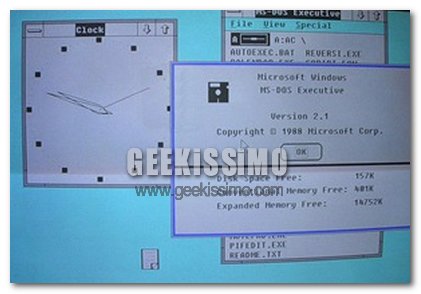
Windows 2.10
Windows 2.1 rilasciato ufficialmente il 27 Maggio 1988.
Curiosità: La versione 2.10 fu rilasciata appositamente per avvantaggiare i processori Intel 286.

  • MS-DOS versione 3.0 o successiva
  • 512 K RAM
  • Un floppy-disk e un hard disk
  • Graphics adapter card
  • Microsoft mouse opzionale
Come sono cambiate le richieste hardware di Windows, da Windows 1.0 a Vista

Windows 3.1x
La versione Windows 3.1 venne rilasciata tra il 1992 e il 1994.

  • MS-DOS 3.1 o successiva
  • Intel 80286 (o superiore) processore
  • 1 MB o più di memoria 
  • 6.5 MB di spazio libero sul hard disk (9 MB raccomandati)

Windows 7 Milestone 1 R2, video e nuovi dettagli!

Al contrario di quanto in molti avrebbero potuto pensare in un primo momento, le immagini trapelate fino a questo momento sul web relative alla presunta versione Milestone 1 di Windows 7 potrebbero essere reali, così come il video e le nuove immagini che stiamo per proporvi oggi.

Il fatto che Microsoft abbia pubblicamente dichiarato un’uscita anticipata rispetto alle attese della nuova versione del suo sistema operativo, non ha fatto che alimentare i sospetti sulla veridicità degli screenshot “rubati”. A completare quindi l’opera ci ha pensato il blog ThinkNext, che ha appena divulgato quanto vedete nel video, più qualche interessante informazione ed immagine di quella che viene presentata come la Release 2 di Windows 7 Milestone 1 (anche se viene specificato il fatto che la numerazione della release è soltanto ufficiosa).

I primi dettagli e le prime curiosità riguardano l’installazione del sistema, nella quale viene fatta scegliere la versione desiderata tra queste:
  • Business
  • Home Basic
  • Home Premium
  • Ultimate
  • HomeBasic N
  • Business N
  • Starter

Learn-To: Cosa sono i processi svchost.exe e ctfmon.exe, perchè esistono ma soprattutto si possono disabilitare?

In qualità di tutore dei miei post ma soprattutto di articolista di Geekissimo, dopo una ripetuta discussione aperta in questione di un Video-Tutorial da me realizzato, nello specifico: Come ottimizzare la memoria Ram di un Computer; in cui in un passaggio, affermavo di dover (poter) terminare un processo di nome svchost.exe e un altro ctfmon.exe, di cui il primo è fondamentale per la stabilità del sistema, mentre il secondo un po’ meno, ammetto di aver commesso un errore ad affermare di poter eliminare questo processo svchost.exe ed è per questo che voglio prima di tutto scusarmi, e in secondo piano chiarire le idee di ognuno di voi, descrivendo questi due processi, spiegando inoltre, perché esistono e perfino come disabilitare questi.

Premetto che ho realizzato questo post a scopo informativo e affinché ogni lettore come voi, possa rendersi conto di ciò che fa al proprio Computer; perciò, mi raccomando, state bene attenti, anche perché è molto utile conoscere le funzioni particolari di questi servizi di sistema, che all’apparenza potrebbero sembrare inutili, ma non è affatto così, andiamo a vedere:

Windows 7, nuove immagini e dettagli in anteprima

Ormai, vuoi per la non eccezionale accoglienza data da molti utenti a Vista, vuoi per le ormai solite aspettative di rivoluzione, la febbre per Windows 7 è iniziata a salire in tutto il mondo.

L’uscita della Milestone 1, ovvero la prima versione di ultra-anteprima di quello che sarà il sistema operativo successore di Windows Vista, ha poi permesso di avere già qualcosa di abbastanza gustoso per le mani. Quindi potevamo noi di Geekissimo non proporvi le nuove immagini e dettagli in anteprima disponibili riguardanti questo attesissimo Windows 7?

Certo che potevamo, ma abbiamo deciso lo stesso di farlo, quindi eccovele in tutto il loro splendore!

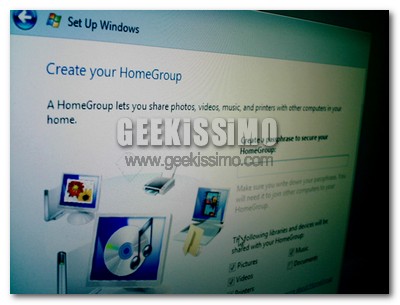
HomeGroup: nuovo pannello che dovrebbe permettere in una manciata di click una perfetta sincronizzazione tra computer ed altri elementi (ad esempio stampanti) facenti parte di una rete domestica.