Asterisk Key, scoprire le password coperte dagli asterischi

Tra la configurazione di un firewall, la creazione di una macchina virtuale, la lettura dei feed RSS, la consultazione della posta elettronica, e chissà quante altre azioni da compiere in contemporanea (o quasi), anche al migliore dei geek può capitare qualche “défaillance“. Ad esempio, può verificarsi la spiacevole situazione in cui si dimentica la password utilizzata in un determinato servizio web o programma.

Certo, la maggior parte delle volte si riesce comunque ad accedere dove si desidera, grazie alla funzione di salvataggio automatico della parola chiave, presente nei browser, così come in tanti altri software. Ed allora, come fare a scoprire le password coperte dagli asterischi?

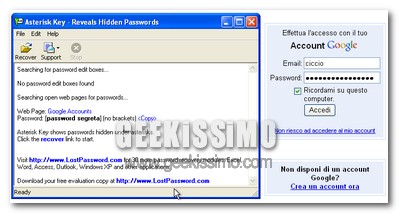
Quasi incredibile, ma vero, basta un solo, semplicissimo programma gratuito, che funziona in moltissimi casi (ma non tutti, purtroppo): Asterisk Key.
Crittografiamo facilmente le cartelle e i file su Windows Vista!

Windows Vista

Sicuramente tra i documenti del vostro amato computer, avete dei file che non volete far vedere agli altri utenti di quel PC. Questi file molti li vogliono tenere privati, di conseguenza nasconderli per evitare di esser visti o di esser modificati è sicuramente la soluzione migliore.

Un problema può presentarsi in Windows Vista, poiché tramite il modulo di ricerca anche se il file è nascosto, resta sempre disponibile. A questo punto, la soluzione è di crittografare il file anche su Windows Vista. Per crittografare questi file oggi vi presentiamo un modo semplice e veloce.

HotKeyz, associare combinazioni di tasti ad ogni programma

Questo lunedì, cari lettori, voglio segnalarvi una leggerissima utility, che a mio avviso potrà davvero tornarvi utile. Chi usa con frequenza alcuni programmi sa bene quanto sia noioso percorrere lo stesso percorso ogni volta, per accedere ad un programma che apre molto spesso. Tra scorciatoie, collegamenti, icone in traybar ed altre macchinazioni, aprire i programmi diventa molto più semplice. Il consiglio che mi sento di darvi, però, è quello di installare un piccolo software (pochi MBs) che renderà tutto molto più semplice e piacevole. Senza perdersi in fronzoli, utilizzando HotKeyz potrete richiamare file, cartelle, programmi, il tutto combinando tasti ed associando le combinazioni alla funzione scelta (ovvero, creando delle hotkeys). Vediamo insieme come procedere.

StandaloneStack, gli stack di Mac OS X Leopard su Windows

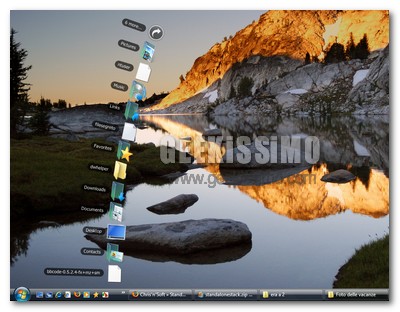
Secondo una nota massima, gli stupidi copiano mentre i geni “prendono spunto“. Ebbene, la genialità dell’autore di StandaloneStack: un interessantissimo software gratuito e no-install, è davvero fuori da ogni discussione. Stiamo infatti parlando di un “programmino” che porta egregiamente gli stack di Mac OS X Leopard su Windows, senza la necessità di installare barre dock.

Per chi non ne avesse mai sentito parlare, gli stack sono delle speciali icone che, una volta selezionate, danno un rapido accesso a gruppi di cartelle e documenti, mostrando i contenuti in un comodo “arco“, o in una griglia (a seconda delle proprie preferenze). Nei sistemi della mela sono contenuti nella barra dock, in quelli Microsoft, grazie a questo software, ovunque (desktop, barra di avvio veloce, cartelle, ecc.). Adesso, vediamo insieme come utilizzare StandaloneStack nel migliore dei modi:

Microsoft svela, accidentalmente, la nuova home page di Windows Live

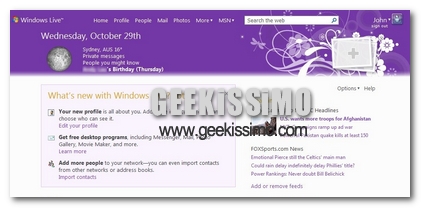
Anche la società di Redmond, ogni tanto, può avere una svista. Si, cari lettori, poiché ieri, per circa due ore, senza alcuna programmazione, Microsoft ha reso disponibile la nuova Home Page di Live.com, il nuovo portale dei servizi Microsoft Live. Naturalmente, questa esposizione ha permesso di raccogliere screenshots e primi commenti sulle nuove disposizioni. Per introdurre quel che sarà l’analisi della pagina, cominciamo col dire che la grafica è costituita da un sapiente mix di caratteristiche del vecchio Live.com e dell’attuale Windows Live Home, come si nota confrontando le varie pagine. Se volete saperne di più, seguiteci nell’analisi più dettagliata di questa novità.

Windows 7: video, screenshot e notizie dal PDC 2008

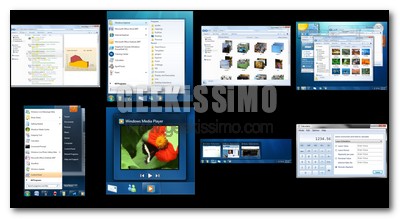
E così venne il gran giorno di Windows 7 al PDC 2008. A saltare subito all’occhio in questa build 6933.winmain.081020-1842 dotata di supporto per i touch-screen sono, senza ombra di dubbio, la dipartita della sidebar (come accennato anche in altre occasioni), e la nuova, spessa barra degli strumenti completamente trasparente, adornata da un’area di notifica molto più personalizzabile rispetto al passato, dei pulsanti che comprendono solo grandi icone, senza alcun testo descrittivo (ma, probabilmente, si potrà decidere se adottare questo tipo di visualizzazione o meno), e delle nuove anteprime “live” delle finestre, tramite le quali sarà possibile, ad esempio, comandare Windows Media Player.

Al menu start è invece toccato un restyling piuttosto contenuto, con la comparsa di nuove aree dedicate ai programmi/file più utilizzati, ed un miglioramento generale che dovrebbe renderne più agevole l’uso. Tra le nuove funzioni più “acclamate“, figura invece quella relativa alle jump list, delle speciali “liste“, accessibili tramite click destro sui pulsanti della taskbar, medianti le quali è possibile accedere velocemente alle funzioni dei vari programmi (ad es: passare da una scheda all’altra di IE).

CCleaner aggiornato alla versione 2.13.720

Rendere Windows più stabile e rapido è uno degli obiettivi principali di un Geek che si rispetti e come tale, questo cerca sempre utility e software adatti allo scopo. Ne esistono moltissimi e tutti con funzioni aggiuntive o migliorate rispetto agli altri.
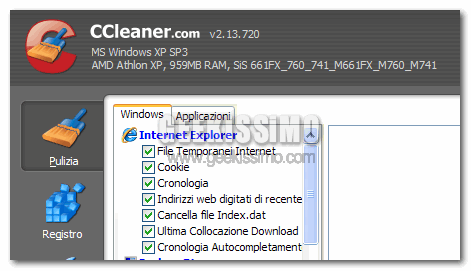
CCleaner, il software di pulizia del sistema per eccellenza compatibile –purtroppo- solo con Windows, si aggiorna oggi, per l’appunto, alla versione 2.13.720 (come da titolo).

Gli sviluppatori hanno rilasciato questa nuova versione con lo scopo di migliorarne le funzionalità (ovviamente) e di rendere il software in questione più stabile e veloce nell’esecuzione della pulitura del sistema e del registro.
Di seguito, ecco elencati i cambiamenti ufficiali:

Windows Azure, debutto del sistema operativo cloud-based di Microsoft

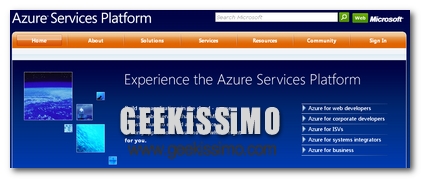
Cari lettori, il tema di oggi è un pò una novità, prevedibile ma pur sempre una novità. Andiamo a parlare di Windows Azure, il sistema operativo di casa Microsoft che tecnicamente definiscesi come cloud-based. Ora, chi conosce l’inglese tradurrebbe a prima vista quel “cloud” come “nuvola“. La traduzione è corretta, naturalmente. Ma la domanda che ora sorge spontanea è: cos’è questa nuvola? Un sistema operativo basato sulla nuvola? Vi starete chiedendo se ho battuto la testa prima di scrivere, ma vi anticipo che qui è tutto in regola: dobbiamo solamente spiegare in soldoni cosa sia realmente “The Cloud”. Dopo aver chiarito i brevi concetti teorici, saremo in grado di dire qualcosa di più su Azure.

HeliosPaint, fotoritocco facile e veloce

Uno dei campi in cui l’abbondanza di software non è mai disdegnata è, senza ombra di dubbio, quello legato al mondo del fotoritocco. In fondo, diciamoci la verità: Paint ha i suoi limiti, Photoshop (soprattutto) e Gimp sono alquanto lenti nell’aprirsi e “troppo attrezzati” per il compimento di piccole operazioni di modifica, e nei maggior visualizzatori d’immagini non è molto agevole destreggiarsi tra menu e sottomenu che consentono di ritoccare le foto.

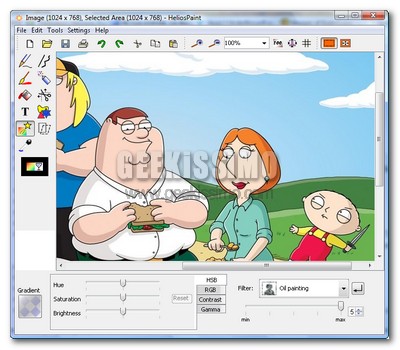
Ecco quindi sorgere la necessità, da parte di moltissimi utenti, di avere quel software in più, quello in grado di avviarsi in pochissimi istanti e consentire un veloce photo-editing di base. Proprio come HeliosPaint, il programma gratuito e no-install che vi consigliamo e presentiamo quest’oggi.

Di seguito, una lista con le principali caratteristiche del software:

4 nuovi trucchetti per velocizzare Windows Vista

Come ormai risaputo anche da qualsiasi esemplare di Aro Tirano, la velocità non è proprio il piatto forte di Windows Vista. Ecco quindi sorgere la necessità di ottimizzarlo quanto più possibile, tramite tutti quei piccoli-grandi accorgimenti, che noi geek amiamo tanto applicare.

Allora, pronti a scoprire insieme a noi 4 nuovi trucchetti per velocizzare Windows Vista? Sia chiaro, non dovete aspettarvi dei miracoli (se avete 512 MB di RAM o un processore da solo 1 Ghz non c’è nulla da fare… tranne che rimanere con XP o pensare a Linux), ma dei discreti passi in avanti circa la reattività del sistema potreste riscontrarli. Si comincia!

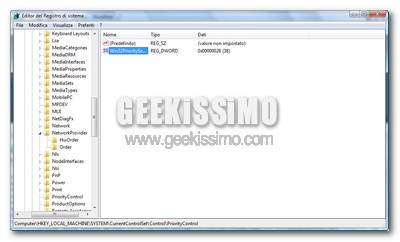
Aumentare la reattività del processore

Applicando questo semplicissimo trucchetto, è possibile far sì che il processore reagisca più prontamente nel soddisfare le richieste di tutti i processi che non girano in background. Detto in parole povere, quindi, permette una più veloce esecuzione dei programmi ed una più agevole navigazione tra file e cartelle. Ecco come procedere:

  1. Recarsi nel menu Start;
  2. Digitare regedit e premere il tasto Invio;
  3. Recarsi nella chiave HKEY_LOCAL_MACHINE\SYSTEM\CurrentControlSet\Control\PriorityControl;
  4. Impostare il valore di Win32PrioritySeparation su 26 (38 decimale).

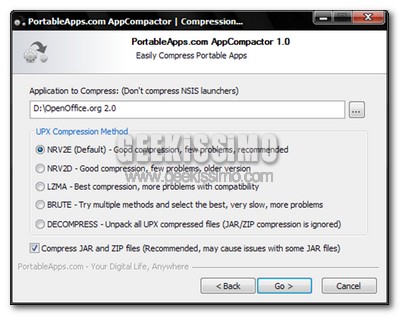
AppCompactor, ridurre le dimensioni delle applicazioni no-install

Portatile è bello! Ne sono convinti sempre più geek in tutto il mondo, che prediligono ai classici software le versioni no-install di questi ultimi, in grado di essere trasportate su qualsiasi dispositivo rimovibile, utilizzate come e quando si desidera, e manipolate molto più agevolmente rispetto alle release ufficiali.

Ebbene, da oggi, grazie al formidabile programma gratuito ed open source AppCompactor, tutte queste ottime applicazioni (che hanno anche il pregio di non “sporcare” il registro di sistema di Windows), potranno anche essere compattate, ottenendo risultati talvolta sorprendenti.

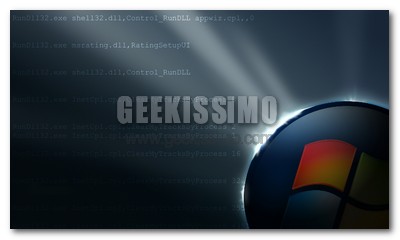
Windows Vista, tutti i comandi per accedere direttamente a pannelli di controllo e comandi specifici

Nonostante la presenza della funzione di ricerca veloce, tutt’ora sbandierata da “Frankensteve” Ballmer (protagonista di numerosi “successi” cinematografici) ed i suoi come innovazione degna del premio Nobel, molti utilizzatori di Windows Vista continuano a trovare difficoltoso l’accesso a talune funzioni del sistema. Con ciò, intendiamo dire che molte delle impostazioni normalmente rintracciabili in lunghi menu e sotto-menu, sono in realtà richiamabili mediante dei classici collegamenti, immediati e posizionabili ovunque lo si ritenga più opportuno (sul desktop, nella parte sinistra del menu start, ecc.).

Non preoccupatevi, anche se apparentemente incomprensibili quanto una canzone di Tiziano Ferro, quelli che vedete elencati di seguito sono dei comandi che, sia richiamati tramite collegamento che eseguiti dalla barra di ricerca del menu start, riusciranno a farvi risparmiare tantissimo tempo, consentendovi di accedere direttamente a pannelli di controllo e comandi di vario genere. Che il “Rundll32 Show” abbia inizio!

  • Aggiungi/Rimuovi Programmi: RunDll32.exe shell32.dll,Control_RunDLL appwiz.cpl,,0
  • Contenuto verificato: RunDll32.exe msrating.dll,RatingSetupUI
  • Pannello di controllo: RunDll32.exe shell32.dll,Control_RunDLL

I pirati snobbano Windows Vista, Microsoft non perde occasione per elogiarsi

Cari lettori, l’argomento di oggi è molto interessante. Occorre esporre brevemente un paio di concetti prima di presentare la notizia. Intorno al 1950, secondo alcune fonti etimologiche, veniva coniato negli USA il termine hacker. Una definizione approssimativa di hacker potrebbe essere “colui che sfida le limitazioni poste da un problema“, sebbene non sia proprio esaustiva. In ogni caso, l’hacker si occupa di aggirare limitazioni ed opposizioni usando la mente, per puro scopo ludico e costruttivo. Il campo di maggiore utilizzo di questo termine è senza dubbio l’informatica. Purtroppo, però, verso gli anni ’80, il quarto potere generalista ha brillantemente confuso l’opinione pubblica riguardo questo vocabolo.

Windows XP, come ordinare file e cartelle per categorie

Stanchi di dovervi destreggiare tra centinaia di disordinate cartelle per trovare quella giusta? Bene, allora se siete tra coloro che hanno deciso di non migrare verso il discusso (per usare un eufemismo) Windows Vista, mantenendo come sistema operativo principale “Highlander XP“, non fatevi scappare l’occasione di provare il trucchetto che vogliamo segnalarvi oggi.

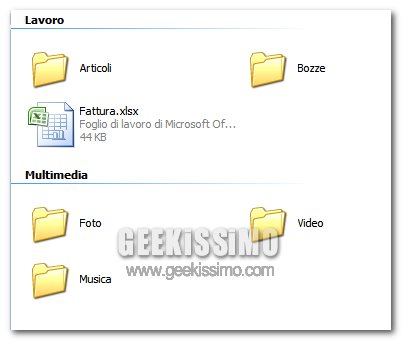
Sia chiaro, non vi cambierà la vita, ma una mano nell’organizzazione generale di file e cartelle sicuramente ve la darà. Come avrete largamente intuito dal titolo del post, stiamo parlando della suddivisione dei vari elementi in categorie specifiche, quella che – ad esempio – permette di visualizzare, nell’esplora risorse di Windows, le cartelle “Immagini“, “Video” e “Musica” sotto la categoria “Multimedia“, quelle con i vari documenti sotto la categoria “Lavoro”, e via discorrendo.

Ad ogni modo, visto che la pratica è sempre più esemplare di qualsiasi altra cosa, mettiamoci subito all’opera e vediamo insieme come agire: