Flock, Rivoluzionario Social Web Browser sviluppato da Mozilla

hcfjkdhjvfdruweo

Browser, parola da molti citata in vari contesti, cui blog, siti web, ecc.; tutto ciò che riguardi il Web, insomma.
Ebbene, esistono una moltitudine di software nati con lo scopo di navigare in rete, essendo quindi dei veri e proprio Web Browser; c’è chi trionfa trovando la sua vittoria in quanto a fama, e c’è chi sfortunatamente non riesce a raggiungere traguardi ben stabiliti.

Ma non è questo il punto; oggi vi parliamo di un rivoluzionario Social Web Browser di casa Mozilla ovvero Flock.
Esso, giunge da poco alla versione 1.1.2, disponibile anche in lingua italiana; con una moltitudine di funzioni che credo non si sia mai vista.
Ma credo che arrivati a questo punto, vi chiederete da bravi Geek quali siete: “Ma perché viene definito Social Web Browser?”.
Geekissimo Skin! per Windows Live Messenger

Geekissimo Skin!

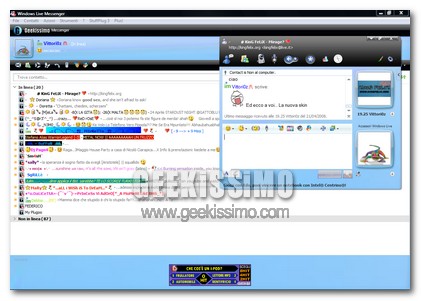
No cari lettori, questo non è un pesce d’aprile arrivato in ritardo e neanche uno di maggio anticipato, questa è: Geekissimo Skin!, un tema per Windows Live Messenger nuovo e accattivante.

L’ho creata basandomi sui colori di Geekissimo e ho fatto particolare attenzione a non appesantire troppo il vostro amato MSN. Geekissimo Skin! è caratterizzata da un design semplice, ma allo stesso tempo moderno e vivace. Andiamo dunque a vedere delle anteprime di questa fantastica skin:

Auto Patcher ovvero come scaricare tutti gli aggiornamenti per Windows con pochi clic

E\' proprio necessario aspettare il SP3? No, usiamo AutoPatcher

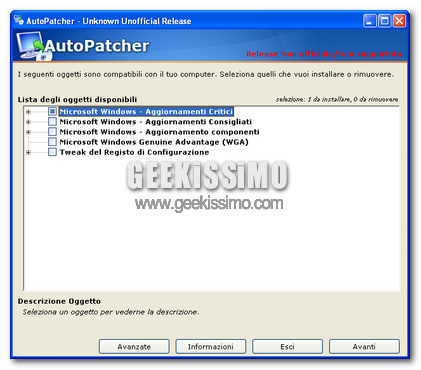
Come detto ieri a giorni uscirà il Service Pack 3 che conterrà tutti gli aggiornamenti per Windows XP, ma perché aspettare ancora una settimana quando possiamo avere tutti gli aggiornamenti disponibili per Windows XP consigliati e obbligatori già da oggi stesso. Basterà semplicemente registrarti al forum di questo sito, recarsi a questa pagina e scaricare il file apup.7z. Ma cosa stiamo scaricando? Si tratta del famosissimo AutoPatcher che sicuramente molti di voi già conoscono. Questo è un tool che permette come avrete capito di scaricare sul proprio computer un insieme di tutti gli aggiornamenti per Windows.

Ma ritorniamo al nostro file, dopo averlo scaricato, scompattatelo. Apriamo il file apup.exe, e scegliamo AutoPatcher Updater e i pacchetti da scaricare in base al vostro sistema operativo, clicchiamo Avanti, ed ora pazientiamo che vengano finiti di scaricare tutti i file, ci può volere qualche ora.

Windows XP Service Pack 3 disponibile già da oggi

Windows XP Service Pack 3 disponibile già da oggi

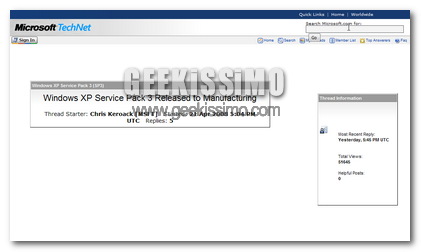
Come oramai anche le pietre sanno il 29 verrà rilasciato ufficialmente il Service Pack 3 di Windows XP. Gli iscritti di TechNet e MSDN sono arrabbiati perché non hanno ricevuto il service pack prima che questo fosse rilasciato al pubblico come era però nei piani di Microsoft stessa.

Con questo articolo, forse si arrabbieranno ancora di più. Infatti su molti siti internet è apparso come per magia il Service Pack 3 di XP, un file di circa 316 MB. Ad esempio quest’ultimo è disponibile sui noti siti di software Major Geeks e Softpedia. Dove è stato inserita la possibilità di scaricare il service pack, situato per questione di comodità in diversi locazione, quindi avremo più mirror da cui scaricarlo.

Windows XP Service Pack 3, osserviamo insieme le nuove features

rwioeusfkasjcnjkhxmvbhsdjtg

Si è molto discusso e si sente tanto parlare in questi mesi del rilascio del SP3 di Windows XP, il più apprezzato forse, Sistema Operativo di casa Microsoft.
Già, dopo la disponibilità del download di Windows Vista SP1, molti utenti che usano quest’ultimo OS, “matricola” del colosso di Redmond che nel 2009 sarà probabilmente, secondo pronostici, sostituita da Windows 7 codename “Vienna”, si sono subito lanciati a scaricarlo; soprattutto ora che è da poco disponibile in tutte le lingue, incluso l’Italiano.

Ma non parliamo di questo; il tema del post, è nato per annunciarvi, oltre a confermarvi la data del rilascio del SP3 di XP, le nuove features di quest’ultimo, rendendovi coscienti di ciò che andrete ad aggiornare e a cosa andrete in conto.
Beh, come credo tutti voi sappiate, la data stabilita da Microsoft per il rilascio di questo che dovrebbe essere l’ultimo dei più importanti aggiornamenti di un OS, nonché il Service Pack per Windows XP, è quella del 29 Aprile, siamo molto vicini perciò; apparte questo, andiamo a vedere.

Iris: Il Browser per Windows Mobile

Nokia N82

Sono disponibili diversi Browser per i computer fissi o portatili. Molti sono conosciutissimi, ad esempio: Firefox, Opera, Internet Explorer, Safari e l’ormai defunto NetScape. Molti browser per pc fissi o portatili, non hanno la loro rispettiva versione, per dispositivi palmari. Oggi però voglio presentarvi un browser pensato solo per la piattaforma Windows Mobile.

Iris Browser è un programma, che gira solo sulle piattaforme Windows Mobile® 6. E’ stato anche adattato alle piattaforme Qt® embedded 2.3 , Qtopia® core 4.3 , Qtopia® 4.3. Insomma un browser nato proprio per i dispositivi palmari. Sul sito non si fa nessun riferimento ad una versione per i pc fissi o portatili. Questo ci fa’ intuire che il suo sviluppo sarà centrato solo sui dispositivi palmari, a beneficio degli utenti che riceveranno nuovi aggiornamenti, sempre più frequenti. E nuove funzioni sempre più spesso.

PreviewConfig, rendi compatibili molti tipi di file con l’Explorer di Vista

euiowquriofsadjfklsdhgjkherui

I tipi di file, sono molti, direi praticamente infiniti; ognuno con funzioni diverse dagli altri, con scopi diversi, leggibili solamente da determinati Sistemi Operativi.
Si può dire che le estensioni, quindi i tipi di file, caratterizzano una parte dell’ OS stesso, il quale si può individuare in base a questi.

I tipi di file più usati, sono sicuramente quelli audio, come gli MP3, i WMA; o anche quelli video come gli AVI, o ancora i WMV, e sono tutti molto utilizzati, soprattutto dai bravi Geek quali siete.

Arrivando al dunque, oggi vi presentiamo un’utility per Windows Vista davvero interessante, che riguarda direttamente i tipi di file; infatti PreviewConfig, permette di rendere l’ Explorer di Vista, compatibile con molti tipi di file.

Come sono cambiate le richieste hardware di Windows, da Windows 1.0 a Vista

Come sono cambiate le richieste hardware di Windows, da Windows 1.0 a Vista

Da quando è stata rilasciata la prima versione di Windows la tecnologia è cambiata radicalmente, ora è possibile fare cose che prima erano inimmaginabili (la tv sul telefonino!). Oggi guarderemo un pò la storia di Windows e delle richieste a livello hardware per vedere quanto la tecnologia è cambiata. Inizieremo con Windows 1.0 fino ad arrivare al recentissimo e criticatissimo Windows Vista. Anche il design come è ovvio che sia è cambiato radicalmente.

Windows 1.0
Windows 1.0 fu rilasciato il 20 Novembre 1985.

  • CGA/Hercules/EGA 
  • MS-DOS 2.0
  • 256 KB Ram
  • 2 disk drives o un hard drive

Windows 2.10
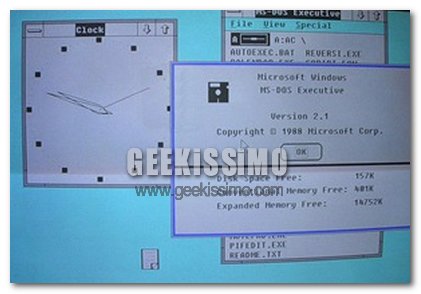
Windows 2.1 rilasciato ufficialmente il 27 Maggio 1988.
Curiosità: La versione 2.10 fu rilasciata appositamente per avvantaggiare i processori Intel 286.

  • MS-DOS versione 3.0 o successiva
  • 512 K RAM
  • Un floppy-disk e un hard disk
  • Graphics adapter card
  • Microsoft mouse opzionale
Come sono cambiate le richieste hardware di Windows, da Windows 1.0 a Vista

Windows 3.1x
La versione Windows 3.1 venne rilasciata tra il 1992 e il 1994.

  • MS-DOS 3.1 o successiva
  • Intel 80286 (o superiore) processore
  • 1 MB o più di memoria 
  • 6.5 MB di spazio libero sul hard disk (9 MB raccomandati)

Windows 7 Milestone 1 R2, video e nuovi dettagli!

Al contrario di quanto in molti avrebbero potuto pensare in un primo momento, le immagini trapelate fino a questo momento sul web relative alla presunta versione Milestone 1 di Windows 7 potrebbero essere reali, così come il video e le nuove immagini che stiamo per proporvi oggi.

Il fatto che Microsoft abbia pubblicamente dichiarato un’uscita anticipata rispetto alle attese della nuova versione del suo sistema operativo, non ha fatto che alimentare i sospetti sulla veridicità degli screenshot “rubati”. A completare quindi l’opera ci ha pensato il blog ThinkNext, che ha appena divulgato quanto vedete nel video, più qualche interessante informazione ed immagine di quella che viene presentata come la Release 2 di Windows 7 Milestone 1 (anche se viene specificato il fatto che la numerazione della release è soltanto ufficiosa).

I primi dettagli e le prime curiosità riguardano l’installazione del sistema, nella quale viene fatta scegliere la versione desiderata tra queste:
  • Business
  • Home Basic
  • Home Premium
  • Ultimate
  • HomeBasic N
  • Business N
  • Starter

Flickrfs: “monta” flickr sul tuo PC come Drive

qwurioweuriqweuiykashfjksghjka

Il mondo della grafica, delle immagini, è a dir poco immenso, quanti server sono pieni solo nel Web di sfondi, ecc.

Credo che a tutti voi piacciano queste e quest’ultimi; ma dirigiamoci oggi, oltre alla “strada” delle immagini, passando al mondo della fotografia.

Già, la fotografia, personalmente (anche se sono negato), quando osservo una foto di un paesaggio o magari di una persona, mi emoziono davvero molto e provo delle sensazioni che non mi capita di provare spesso, ma che allo stesso tempo, vorrei sentire sempre.

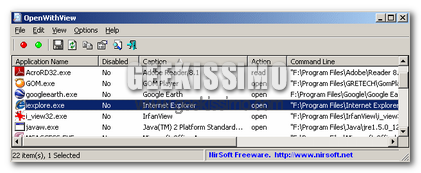
OpenWithView 1.0: personalizza la finestra “Apri con”

OpenWithView 1.0: personalizza la finestra “Apri con”

OpenWithView 1.0 è una piccola utility che permette di abilitare o meno le applicazioni nella finestra “Apri con“. Ovviamente questa finestra di dialogo non viene disabilitata ma le possibilità di avere installato un numero di applicazioni sul tuo pc per aprire tutto ciò che capita, è un pochino bassa.

OpenWithView ti viene incontro, infatti potremo impostare una lista con tutt le applicazioni che vogliamo si aprano quando scegliamo “Apri con”. OpenWithView è un semplice eseguibile, e appena lanciato ci mostra le opzioni scelte per il comando “Apri con”.

10 ottimi strumenti per sincronizzare qualsiasi tipo di informazione tra diversi dispositivi

Anche chi non è propriamente geek conosce l’importanza e l’utilità di avere i propri dati sincronizzati tra diversi dispositivi. Dal PC di casa al portatile che si usa al lavoro, passando per il telefonino, è importantissimo avere tutte le proprie informazioni sempre a portata di mano ed accessibili da qualsiasi dispositivo.

E allora perché non farlo con uno tra questi 10 ottimi strumenti per sincronizzare qualsiasi tipo di informazione tra diversi dispositivi? Ce n’è davvero per ogni gusto ed esigenza, scegliete il vostro preferito e diteci qual è.

  1. Google Browser Sync: permette di sincronizzare segnalibri, cronologia, impostazioni ed altri elementi dei browser tra PC differenti.
  2. SyncToy: ottimo software gratuito di Microsoft che permette di sincronizzare i file tra PC e dispositivi (ad esempio penne USB).
  3. DocSyncer: utilissimo strumento che permette di sincronizzare i documenti di Office con quelli della suite on-line Google Docs.
  4. Foldershare: forse un po’ troppo macchinoso da impostare inizialmente, ma buonissimo software di Microsoft che permette di sincronizzare automaticamente qualsiasi cartella tra PC differenti.

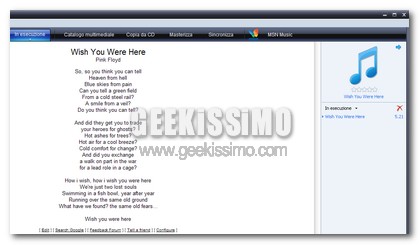
Come visualizzare il testo della canzone riprodotta con il nostro media player

Avere subito a disposizione, senza dover perdere tempo in ricerche nel web, il testo di una canzone per canticchiarla mentre la si ascolta è una gran comodità, l’altro giorno vi abbiamo spiegato come fare per visualizzare i testi delle canzoni su YouTube, e questa volta vediamo insieme come fare per avere lo stesso vantaggio anche su Windows Media Player e Winamp.

Accanto alle molteplici soluzioni offerte da Software esterni, Il modo più semplice è affidarsi a Lyrics Plugin, che altro non è che un plugin per Windows Media Player e Winamp in grado di scaricare automaticamente da internet il testo della canzone che stiamo ascoltando e di proporcelo direttamente all’interno del nostro lettore.
I testi vengono ricercati dapprima su Lyrics.com, ed in caso di esito negativo, direttamente su Google, garantendo così il massimo dell’efficienza.

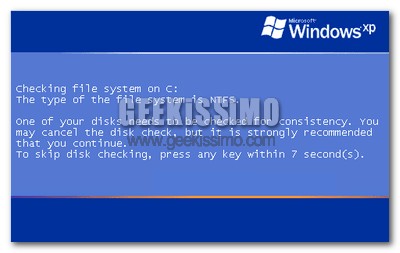
Windows, come risolvere il problema del CHKDSK ad ogni avvio

Ed ecco che torniamo a parlarvi delle bizze che, di tanto in tanto, fanno i computer sui quali sono installati i sistemi Windows.

E’ infatti capitato a diversi utenti del sistemone di casa Microsoft che, di punto in bianco, ad ogni avvio della macchina veniva richiesto di effettuare il CHKDSK, il controllo dei dischi fissi di routine quando il PC non è stato spento correttamente. Per farla breve, anche se sull’unità sulla quale si effettuano i controlli non viene rilevato alcun tipo di problema, ad ogni accensione del computer parte comunque il CHKDSK.

Fortunatamente il problema è arginabile con pochissimi click e senza troppe tribolazioni, ecco i due metodi che permettono di farlo, uno tramite il prompt dei comandi ed uno tramite l’editor del registro di sistema:

Metodo 1 (prompt dei comandi)

  1. Andare nel prompt dei comandi.
  2. Digitare chkntfs /x, seguito dalle lettere delle unità dei dischi per le quali si vuole disabilitare il CHKDSK automatico (ad esempio chkntfs /x c: d:) e premere il tasto Invio della tastiera.
  3. Riavviare il computer.