Modificare immagini batch

Tinuous, un ottimo editor di immagini con supporto ai plugin

Modificare immagini batch

Pur avendo già recensito, qui su Geekissimo, numerosi applicativi grazie ai quali editare foto ed immagini, quest’oggi, cari lettori, abbiamo comunque intenzione di proporre a tutti voi un ulteriore ed interessante strumento che di certo sapranno ben apprezzare tutti coloro che sino a questo momento sono rimasti insoddisfatti da quanto proposoto.

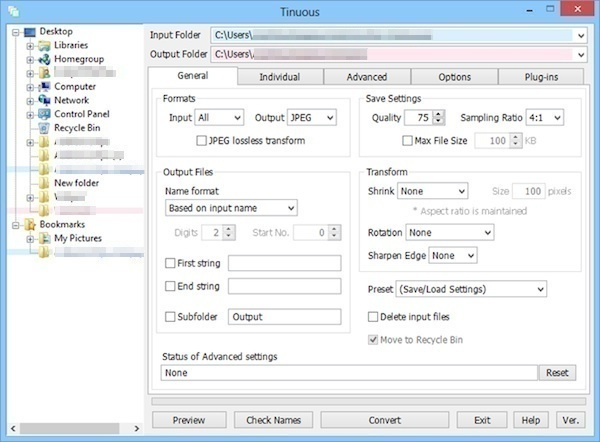
Lo strumento in questione è Tinuous, un software totalmente gratuito e specifico per sistemi operativi Windows (sia a 32-bit sia a 64-bit) che permette di modificare le immagini in pochi click del mouse e le cui funzionalità, diversamente dalla moltitudine di tool analoghi, possono essere ampliate sfruttando appositi plugin.

Il software è stato progettato per eseguire la conversione in batch delle immagini, una caratteristica questa che risulta particolarmente utile in tutti quei casi in cui non si né il tempo né la voglia di agire sui singoli file.

Tinuous permette di modificare le immagini ridimensionandole e rinominandole, regolandone la qualità, modificando la luminosità, il contrasto, la saturazione, la tonalità e molto altro ancora.

Automatizzare attiva PC

Shutter, automatizzare l’esecuzione delle attività del PC in base a specifici eventi

Automatizzare attiva PC

Chi, per svaraite ragioni, si ritrova a dover eseguire frequentemente tutta una serie di precise operazioni al computer sarà sicuramente ben felice di apprendere che ricorrendo all’utilizzo di appositi strumenti è possibile automatizzare il tutto.

Utilizzare risorse di questo tipo risulta molto utile perchè non è necessario essere seduti dinanzi al monitor per poter seguire l’esecuzione delle varie operazioni.

Chi, tra voi lettori di Geekissimo, è alla ricerca di un semplice ma efficace strumento mediante cui poter effettuare operazioni di questo tipo sarà sicuramente felice di poter fare la conoscenza di Shutter.

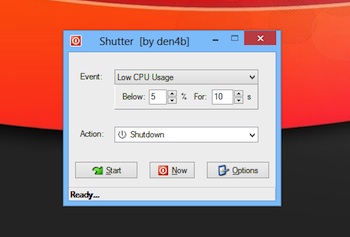
Si tratta di un software completamente gratuito ed utilizzabile senza alcun tipo di problema su tutti i sistemi operativi Windows (sia a 32-bit sia a 64-bit) che, appunto, permette di specificare determinati eventi del computer e di conseguenza di attivare l’esecuzione di azioni personalizzate.

Ad esempio è possibile scegliere di spegnere il monitor del computer in concomitanza della chiusura di una specifica finestra o, ancora, quando l’utilizzo della CPU scende al di sotto di un determinato limite.

Il software, così com’è anche possibile notare dando uno sguardo allo screenshot, presenta un’interfaccia utente abbastanza semplice ed intuitiva.

Download manager

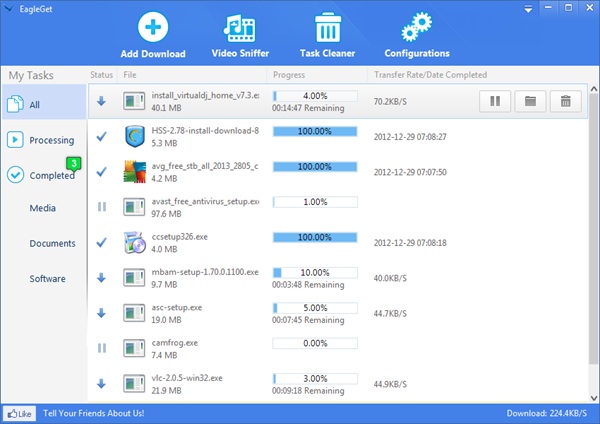
EagleGet, un download manager in perfetto stile Windows 8

Download manager

Quando si ha la necessità di scaricare più file da internet contemporaneamente ricorrere all’utilizzo di un download manager è sicuramente molto comodo, specie se gli elementi su cui agire presentando dimensioni non esattamente contenute.

Di strumenti mediante cui gestire i download direttamente dal desktop ne esistono molteplici ma qualora foste alla ricerca di una risorsa nuova e, sopratutto, in grado di integrarsi perfettamente con l’interfaccia modeerna di Windows 8 allora ricorrere all’utilizzo di EagleGet potrebbe essere un’ottima soluzione.

EagleGet è un software completamente gratuito e compatibile con tutti i sistemi operativi Windows (sia a 32-bit sia a 64-bit) che consente di effettuare il download di qualsiasi cosa sia presente online come, ad esempio, software, video etc.

Il software, diversamente da molte altre risorse analoghe, non solo presenta un’invitante UI, così com’è anche possibile notare osservando lo screenshot illustrativo annesso ad inizio post, ma, per di più, è anche molto leggero, una caratteristica questa estremamente importante poiché, in tal modo, l’utilizzo di EagleGet non andrà ad interferire con le prestazioni del sistema.

Organizzare file in cartelle

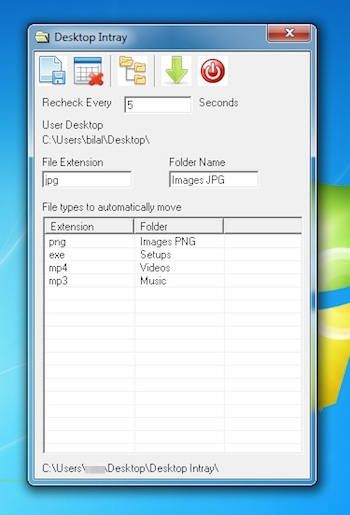
Desktop Intray, organizzare i file in specifiche cartelle in base alle estensioni

Organizzare file in cartelle

Riuscire a mantenere tutti i file archiviati sul computer in uso in perfetto ordine può essere davvero molto difficile, specie se ci si ritrova a dover agire su una gran quantità di dati ragion per cui ricorrere all’utilizzo di appositi strumenti mediante cui semplificare l’esecuzione dell’operazione in questione è sicuramente molto utile.

Tra questi Desktop Intray è senz’altro una risorsa da prendere in considerazione.

Desktop Intray, infatti, è un software completamente gratuito ed utilizzabile senza alcun tipo di problema su tutti i sistemi operativi Windows (sia a 32-bit sia a 64-bit) che, una volta in uso, permette di automatizzare il processo di distribuzione dei file all’intero di vare cartelle a scelta agendo per tipologia.

L’applicazione, essenzialmente, agisce effettuando il monitoraggio dei contenuti di una data cartella ed esegue poi automaticamente lo spostamento dei file all’interno delle directory in base alle estensioni tenendo però conto delle regole che sono state definite dall’utente.

Quando viene eseguita la prima volta l’applicazione una cartella denominata Desktop Intray sarà aggiunta al desktop.

Visualizzare password Windows salvate

PasswdFinder, visualizzare le password dei programmi installati su Windows

Visualizzare password Windows salvate

Considerando il sempre maggior numero di servizi e strumenti, sia onlne che non, che giorno dopo giorno ci si ritrova ad utilizzare fare affidamento su una valida risorsa mediante cui poter archiviare e reperire al momento opportuno le proprie password è senza alcun dubbio molto utile ed importante.

Molti utenti, però, preferiscono evitare l’utilizzo di risorse di questo tipo e scelgono di fare affidamento solo e soltanto sulla propria memoria o, ancora, di salvare le password direttamente nelle applicazioni in uso.

Con il passare del tempo le password salvate e, di conseguenza, inserite automaticamente al momento opportuno potrebbero però essere dimenticate risultando praticamente impossibili da digitare all’occorrenza.

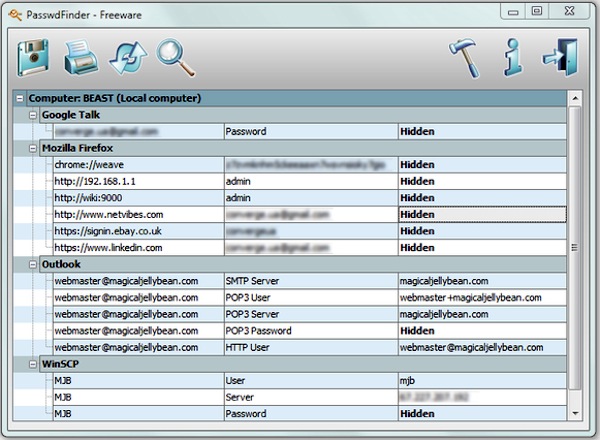
Per risolvere facilmente una situazione di questo tipo è possibile ricorrere all’utilizzo di un software freeware quale PasswdFinder.

Si tratta di un applicativo che consente di visualizzare facilmente le password salvate in Windows e relative ai programmi installati.

Regolare livello volume file audio video

Audio Amplifier Free, regolare facilmente il livello del volume dei file audio e video

Regolare livello volume file audio video

A tutti voi lettori di Geekissimo sarà capitato, almeno una volta, di ritrovarvi ad avere a che fare con brani musicali o con file video con un audio troppo basso o troppo alto costringendovi quindi a dover regolare a più riprese il livello del volume della postazione multimediale in uso.

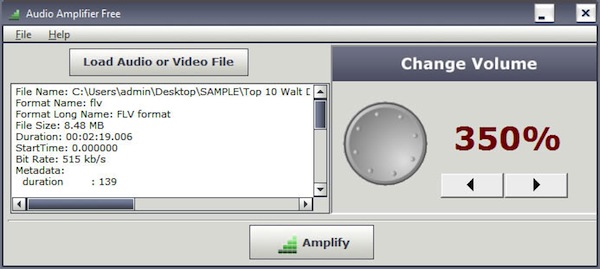
Per far fronte in maniera semplice ed efficace al verificarsi di una situazione di questo tipo è però possibile utilizzare un apposito ed utile strumento quale Audio Amplifier Free.

Di che cosa si tratta? Scopriamolo immediatamente!

Audio Amplifier Free è un software totalmente gratuito ed utilizzabile senza alcun tipo di problema su tutti i sistemi operativi Windows (sia a 32-bit sia a 64-bit) che una volta in uso permette di amplificare il volume di una traccia audio o di un file video ed anche di ridurne il livello.

Il software è in grado di agire su tutte quelle che sono le estensioni di file più comuni come, ad esempio, AVI, MP4, FLV, MPG, WMV, MP3 e molti altri ancora.

Utilizzare il software è davvero molto semplice e non richiede alcuna conoscenza particolare da parte dell’utente.

Catturare screenshot

Screen Sniper, catturare screenshot e incollarne più di uno contemporaneamente

Catturare screenshot

Chi gestisce un blog è ben consapevole del fatto che le sole parole nella maggior parte dei casi non sono sufficienti per descrivere un qualcosa e che inserire delle immagini nei propri post può essere sicuramente molto utile al fine di semplificare e velocizzare la comprensione dei contenuti.

A tal proposito l’utilizzo degli screenshot è vivamente consigliato, sopratutto a tutti coloro che gestiscono un blog a carattere tecnico.

Per catturare lo schermo è possibile ricorrere all’utilizzo di una tra le tante ed apposite risorse che sono state proposte più volte qui su Geekissimo.

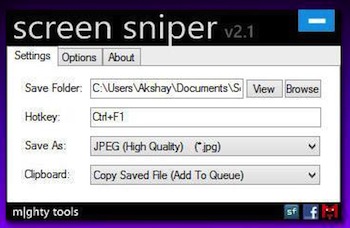
Qualora però, cari lettori, quanto recensito sino a questo momento non fosse stato di vostro gradimento e nel caso in cui foste alla ricerca di una risorsa di semplice utilizzo ma altamente funzionale allora sarete sicuramente ben felici di poter fare la conoscenza di Screen Sniper.

Creare GIF da video

Any GIF Animator, creare GIF animate da video locali o online

Creare GIF da video

C’è stato un tempo in cui le GIF animate erano molto popolari online, specie su blog e forum, ma nonostante la “moda” sia passata numerosi utenti continuano ad apprezzarle e a cercare strumenti mediante i quali poterne crearne di personalizzate.

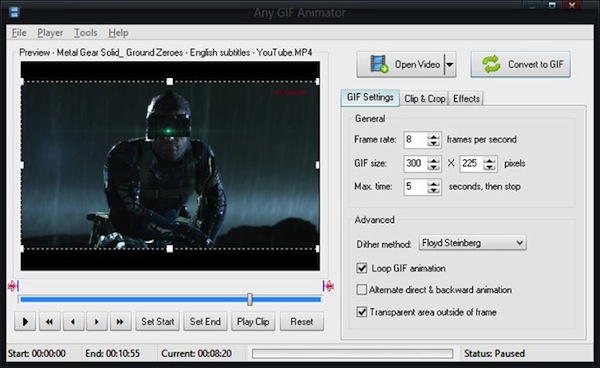
Se siete tra questi, cari lettori di Geekissimo, allora potreste provare a dare uno sguardo ad uno strumeno quale Any GIF Animator, un software totalmente gratuito e specifico per sistemi operativi Windows (sia a 32-bit sia a 64-bit) che, appunto, permette di realizzare delle GIF animate utilizzando i video salvati in locale o, in alterantiva, inserendo l’url di un filmato presente in rete (per esempio su YouTube o su Vimeo)

Tutte le GIF animate create con questo software vengono salvate direttamente sui server di Any GIF Animator in modo tale da poterle condividere immediatamente anche con altri utenti.

Utilizzare il software è molto semplice poiché per potersene servire tutto ciò che risulterà necessario fare non sarà altro che installarlo, avviarlo e cliccare sul pulsante Open Video per selezionare il filmato su cui si desidera agire.

Registrare chiamate Skype

Free Video Call Recorder for Skype, registrare le chiamate Skype scegliendo tra 3 modalità

Registrare chiamate Skype

Tra gli strumenti maggiormente utilizzati per effettuare videochiamate Skype va a collocarsi senza alcun dubbio al primo posto in classifica.

Il celebre client VoIP recentemente acquisito da Microsoft è infatti di semplice utilizzo e disponibile per diversi sistemi operativi e piattaforme mobile, un dato questo che di certo non è di poco conto.

Nonostante i tanti pregi di Skype appare però opportuno sottolineare il fatto che il noto client non permette, almeno non ancora, la registrazione delle conversazioni effettuate.

Certo, non si tratta di un’esigenza comune a tutti ma per alcuni utenti potrebbe essere molto importante poter effettuare un’operazione di questo tipo.

Per colmare nel migliore dei modi questa piccola “carenza” è però possibile ricorrere all’utilizzo di Free Video Call Recorder for Skype.

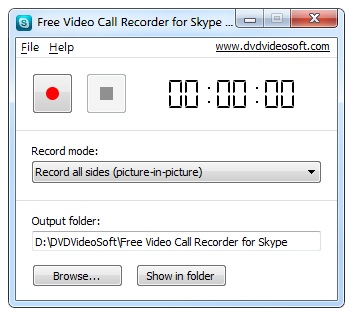
Si tratta di un software, totalmente gratuito ed utilizzabile su tutti i sistemi operativi Windows (sia a 32-bit sia a 64-bit) che, appunto, consente di registrare le chiamate effettuate mediante Skype permettendo all’utente di scegliere tra differenti tipi di registrazione.

Tweak EPUB, modificare i file ePub dal proprio editor di testo preferito

Il formato ePub è uno tra quelli maggiormente diffusi ed utilizzati per la pubblicazione degli eBook, i libri digitali.

Tale formato può essere letto dalla maggior parte dei dispositivi e viene ottimizzato in base a quelle che sono le caratteristiche dell’eBook reader impiegato.

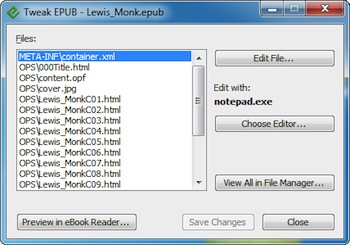
Nonostante ciò alcuni utenti potrebbero trovare particolarmente utile avere a portata di mano una risorsa quale Tweak EPUB.

Di che cosa si tratta? Scopriamolo immediatamente!

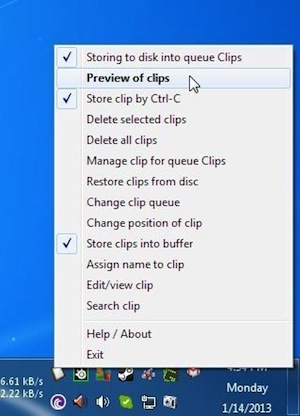
RClipStep, ampliare la capacità della clipboard e scorrere rapidamente tra gli appunti

La clipboard dei sistemi operativi Windows, lo abbiamo già ribadito altre volte, non permette la gestione di più di un elemento per volta, una caratteristica questa che può risultare ababstanza scomoda in diverse situazioni.

Nemmeno con il rilascio di Windows 8, l’ultimo OS della redmondiana, Microsoft ha provveduto a far fronte a questa caratteristica ragion per cui risulta tutt’ora necessario ricorrere all’utilizzo di apposite risorse extra in grado, appunto, di ampliare la capacità della clipboard.

Di gestori di appunti ne esistono tanti e qui su Geekissimo ne abbiamo già recensiti parecci ma nel caso in cui, cari lettori , foste ancora alla ricerca di uno strumento di questo tipo allora potreste provare a dare uno sguardo a RClipStep.

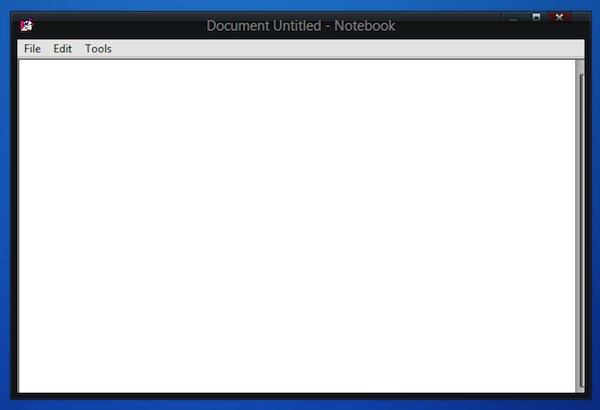
NoteBook, creare e modificare file di testo proteggendoli con password

Il blocco note di Windows è senza alcun dubbio una tra le utility maggiormente impiegate sui sistemi operativi della redmondianda e che è presente praticamente sin dagli albori sugli OS Microsoft.

Il blocco note permette di prendere appunti in maniera estremamente rapida e di aprire svariati file di testo per effettuare l’editing.

Talvolta potrebbe però essere utile proteggere le proprie note con una password in modo tale da ottenere un maggior grado di sicurezza.

Per effettuare l’operazione in questione in maniera efficace e, al contempo, semplice si potrebbe prendere in considerazione l’idea di utilizzare uno strumento quale NoteBook.

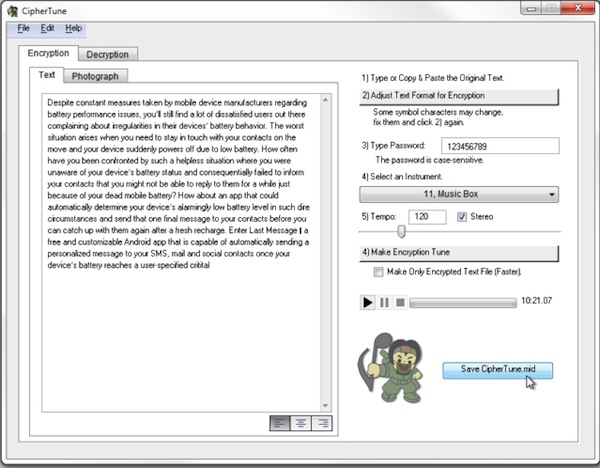
CipherTune, criptare testo ed immagini nascondendoli all’interno di file MIDI

Trasferire dati sensibili da un computer all’altro può essere molto rischioso.

Infatti, non accade così di rado di sentir parlare di furto di dati o, ancora, di accessi non autorizzati ad informazioni di una certa rilevanza, una situazione questa che va a verificarsi sopratutto quando per un motivo o per un altro l’utilizzo di una data postazione multimediale viene condiviso tra più utenti.

Tenendo conto di tutto ciò, chi tra voi Geekissimo è alla ricerca di un valido sistema mediante cui poter trasferire dati in maniera sicura potrebbe prendere in considerazione l’idea di sfruttare un apposito strumento quale CipherTune.

Si tratta di un software, completamente gratuito ed utilizzabile su sistemi operativi Windows (sia a 32-bit sia a 64-bit), che una volta in uso permette di crittografare testo ed immagini facendoli apparire agli occhi altrui come file MIDI.

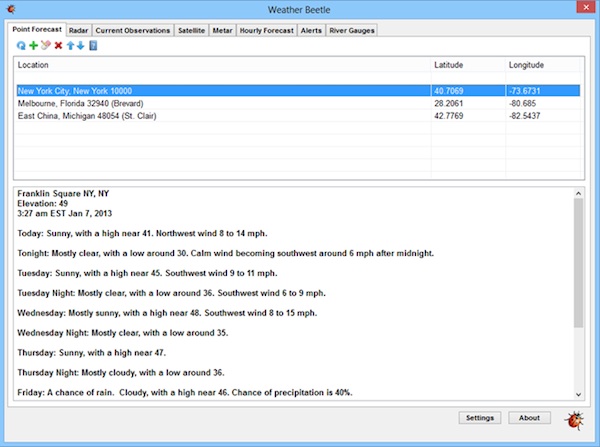
Weather Beetle, tanti strumenti per monitorare le condizioni atmosferiche da Windows

Il tempo, oramai si sa, non è più quello di una volta ragion per cui avere a portata di mano un valido strumento mediante cui tenere traccia dei cambiamenti delle condizioni atmosferiche può sicuramente rivelarsi molto utile in una gran varietà di circostanze.

Per controllare il meteo relativo alla propria locazione geografia o a quella d’itneresse è possibile ricorrere all’utilizzo di appositi servizi online, app per lo smartphone o il tablet in uso, estensioni per il browser web e software specifici per il sistema operativo impiegato.

A tal proposito, qualora l’OS in uso sia Windows e nel caso in cui, cari lettori di Geekissimo, foste alla ricerca di una valida risorsa mediante cui poter visualizzare le previsioni meteo direttamente dal desktop allora potreste provare a dare uno sguardo a Weather Beetle.