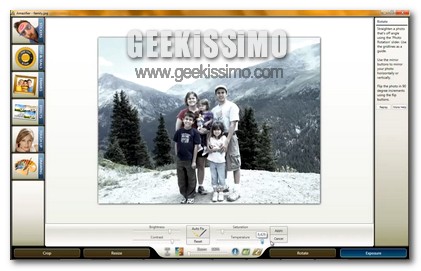
Amazifier Lite, modificare e ritoccare foto ed immagini ora diviene social!

Dilettarsi nel photo editing costituisce oramai una delle operazioni all’ordine del giorno nella quale sempre più utenti vanno imbattendosi.

Tuttavia, di pari passo con l’arte di modificare e ritoccare foto ed immagini, anche la diffusione dei social network e dei vari servizi web adibiti alla condivisione in ogni sua accezione, com’è stato ribadito più e più volte qui su Geekissimo, è andata aumentando enormemente nell’ultimo periodo.

A questo punto, di certo, tutti voi appassionati lettori geek che, per un motivo o per un altro, vi siete imbattuti in questo post vi starete interrogando circa il nesso tra le due precedenti affermazioni.

Ecco, la risposta è: Amazifier Lite.
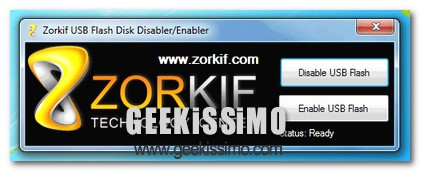
USB Disabler, disabilitare e riabilitare l’accesso alle porte USB del PC in un click

Le porte USB si sa, costituiscono senza alcun dubbio una gran bella comodità mediante cui collegare ulteriori dispositivi al proprio PC e, eventualmente, trasferire dati da un supporto all’altro con estrema semplicità ma, parallelamente a quelli che sono i fattori positivi, vi è però da considerare anche la possibilità di andare incontro a varie ed eventuali problematiche (come, ad esempio, virus), specie se la postazione multimediale in questione risulta soggetta all’impiego di più utenti simultaneamente.

Certo, in situazioni come queste una buona dose d’accortezza non guasta mai ma, ovviamente, non basta, per cui risulta necessario ricorrere all’impiego di apposite risorse mediante cui gestire al meglio il tutto e, in questo caso specifico, quale tool potrebbe essere più indicato se non USB Disabler?

USB Disabler, infatti, altro non è che un semplice ma efficacissimo applicativo completamente gratuito e tutto dedicato agli OS Windows che, mediante una semplicissima interfaccia utente, così com’è anche possibile constatare dando uno sguardo all’immagine d’esempio, consente di disabilitare e, successivamente, riabilitare l’accesso alle porte USB del PC in uso mediante un semplice click.

Dup Scout: ricercare, analizzare e gestire i file duplicati presenti nell’OS

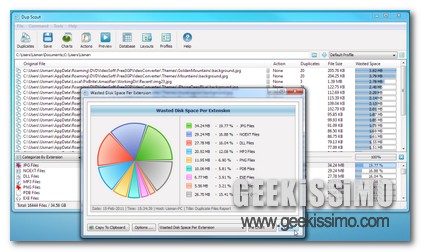
Come già ribadito in diverse altre occasioni qui su Geekissimo e come gran parte di voi appassionati lettori avrà avuto modo di constare personalmente, individuare gli eventuali file duplicati presenti sull’OS e rimuoverli costituisce senz’altro uno dei principali fattori incidenti circa il corretto ed efficiente utilizzo di una postazione multimediale.

Proprio per questa ragione appare dunque opportuno ricorrere all’impiego di apposite risorse in grado di eseguire tale tipo d’operazione come nel caso di Dup Scout.

Si tratta, per l’appunto, di un software freeware tutto dedicato agli OS Windows che pur aggiungendosi alla già folta schiera degli applicativi adibiti all’individuazione ed alla rimozione dei cosiddetti doppioni va a distinguersi da tutto quanto di analogo proposto sino a questo momento per alcune caratteristiche ben precise.

BoxCryptor, sincronizzare e crittografare i file in Dropbox

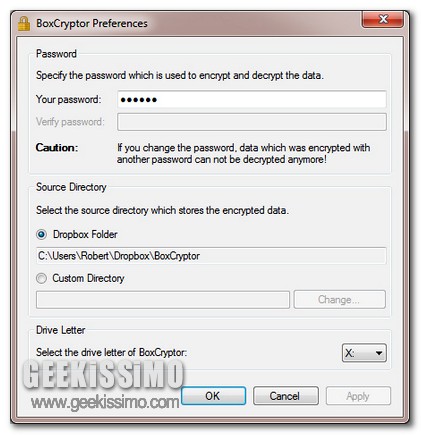
Archiviare i propri file servendosi di appositi servizi di storage, come ad esempio DropBox, costituisce senz’altro una tra le operazioni maggiormente eseguite da un ampio numero di utenti che, al fine di avere sempre a portata di mouse tutti i file di cui hanno bisogno, si affidano all’efficienza ed all’affidabilità di tali risorse.

Tuttavia vi è però da considerare che se per quanto concerne il fattore efficienza i dubbi sono ben pochi, per l’affidabilità, invece, ci sarebbe da contestare la possibilità, seppur remota, che utenti curiosi ed indiscreti possano metter mano a quanto archiviato mediante il servizio scelto e, in questo caso specifico, Dropbox.

Tenendo dunque conto di quanto appena affermato e partendo dal presupposto che una maggiore dose d’accortezza non fa mai male, diamo uno sguardo a BoxCryptor, un software freeware tutto dedicato agli OS Windows che, una volta entrato in azione, consentirà di sincronizzare e crittografare i file in Dropbox servendosi dell’affidabilissimo algoritmo RC4, oltre a permettere, successivamente, di decifrarli.

FileTweet, inviare file fino a 2 GB servendosi del proprio account Twitter

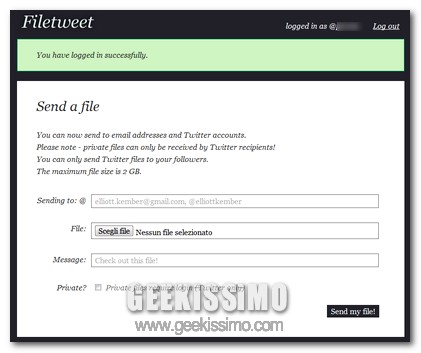
Girovagando per il web o, molto più semplicemente, dando uno sguardo qui su Geekissimo, non è certo così complicato rendersi conto dell’enorme quantitativo di risorse alle quali attingere mediante cui inviare file ad altri utenti.

Tuttavia, nella maggior parte dei casi, per attuare un’operazione di questo tipo risulta necessario eseguire la procedura di sottoscrizione ed attivazione di appositi account il che, oltre ad essere un qualcosa di piuttosto scocciante, porta anche via del tempo prezioso in tutte quelle circostanze in cui, per un motivo o per un altro, non se ne ha poi così tanto a disposizione.

Una situazione di questo tipo può però essere facilmente risolta, a patto che si disponga di un account Twitter, ricorrendo all’utilizzo di FileTweet.

Come virtualizzare Windows 7 in Snow Leopard [Video Tutorial]

Con VMware fusion 3 è ora possibile eseguire in parallelo le applicazioni Mac e Windows più complicate, senza dover riavviare il sistema. Con le nuove funzioni introdotte nell’ultima versione, tra le quali troviamo le grafiche 3D, avviare Windows su Snow Leopard è davvero semplicissimo.

L’acquisto di un sistema operativo Apple, non significa dover rinunciare a tutti i programmi preferiti Microsoft; VMware assicura un’esecuzione ottimale di tutte le applicazioni installate in una macchina virtuale, senza assolutamente compromettere la potenza del Mac. Con la 3.1 sarà possibile utilizzare anche il nuovissimo Windows Aero e le grafiche 3D come un normale Pc.
Vediamo come installarlo ed utilizzarlo al meglio!

FP-WindowManager, tante utili hotkey per gestire facilmente le finestre in Windows

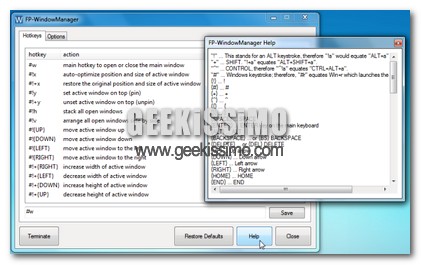
Tutti coloro che si ritrovano ad operare al PC mediante una configurazione multi monitor di certo ben sapranno quanto, in una gran varietà di circostanze, possa risultare piuttosto utile avere a propria disposizione apposite risorse mediante cui ottimizzate notevolmente la gestione di tutti i vari ed eventuali elementi visualizzabili direttamente sul proprio desktop esteso.

Nello specifico, è questo il caso delle finestre aperte che, sebbene non sia poi così complicato spostarle e ridimensionarle quanto ci si ritrova da avere a che fare con una scrivania virtuale su più schermi, potrebbe però risultare piuttosto utile avere a propria disposizione un valido ed efficace tool quale FP-WindowManager in grado di rendere ancor più semplice ed immediata l’esecuzione di tali operazioni.

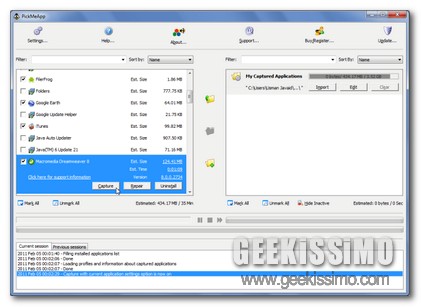
PickMeApp, creare elenchi di applicazioni personalizzati da installare facilmente in un secondo momento

Tutti, almeno una volta nella vita, avranno avuto modo di constatare personalmente quanto possa essere scocciante dover installare quelli che sono i vari applicativi e le eventuali risorse impiegate di consueto in seguito alla formattazione della propria fida postazione multimediale o, ancora, successivamente all’acquisto di un nuovo PC.

In situazioni del genere, infatti, vi è ben poco da fare se non armarsi di santa pazienza e procedere dunque all’installazione di tutto quanto occorre, software dopo software, risorsa dopo risorsa.

Tuttavia, per poter ovviare ad una scomoda procedura di questo tipo, si potrebbe però prendere in considerazione l’idea di ricorrere all’impiego di un programmino utile, efficace e di recente creazione, appositamente ideato proprio per far fronte a tali situazioni.

Zip Lock, proteggere e crittografare i file .zip rendendo impossibile il processo di sblocco

Gli archivi in formato .zip, come di certo ben sapranno tutti coloro i quali si ritrovano spesso ad avere a che fare con tale tipologia di file, possono essere bloccati o protetti, a seconda delle diverse esigenze dell’utente, ma, purtroppo, la sicurezza che ne deriva in talune circostanze potrebbe divenire piuttosto dubbia a causa dell’esistenza di appositi strumenti mediante cui bypassare il tutto.

Certo, l’operazione in questione non è esattamente tra le più semplici da attuare ma comunque sia risulta un qualcosa di fattibile per cui, onde evitare di andare incontro a spiacevoli sorprese, potrebbe essere piuttosto utile ricorrere all’impiego di un apposito tool in grado di garantire un ulteriore grado di sicurezza.

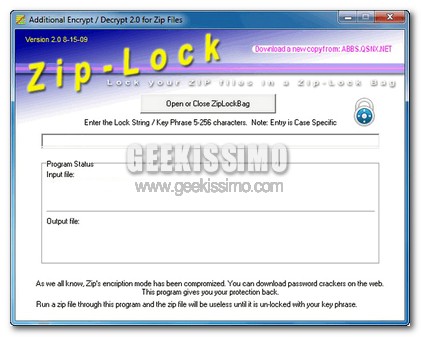
È questo il caso di Zip Lock, un software freeware, portatile e tutto dedicato agli OS Windows che, mediante una pratica interfaccia utente, così com’è anche possibile notare dando uno sguardo all’immagine d’esempio, permette di proteggere e crittografare i file .zip.

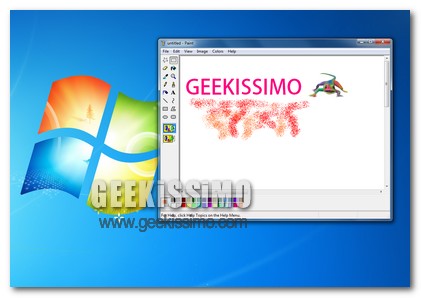
Il vecchio Paint di XP su windows 7

Come al solito ogni cosa è destinata a cambiare, ed anche in campo informatico i cambiamenti avvengono molto rapidamente ed in modo radicale. Purtroppo c’è chi è pro e chi contro a questi cambiamenti. Uno dei cambiamenti più importanti che è stato fatto è soprattutto il passaggio dalla GUI di windows XP a quella di Windows 7.

Una interfaccia grafica molto migliorata e con un design davvero accattivante. Ma c’è anche chi preferiva il vecchio design e sul pc ha installato come tema quello di windows XP o magari quello di windows 98. Se anche voi siete uno di questi nostalgici degli anni 90, quello che sto per presentarvi è proprio adatto a voi.

WinMend Folder Hidden, nascondere file e cartelle in modo sicuro su partizioni locali e dispositivi rimovibili

Come dichiarato qui su Geekissimo diverse altre volte, adottare apposite misure di sicurezza mediante cui tutelare informazioni e dati sensibili archiviati sul PC dalla vista di occhi indiscreti costituisce un fattore di fondamentale importanza.

Purtroppo, però, non sempre è possibile preservare la propria incolumità senza ricorrere all’impiego di apposite risorse extra per cui, considerando che la sicurezza non è mai troppa e che disporre di un ulteriore tool adibito a tale scopo non fa mai male, quest’oggi, per la gioia di gran parte di voi lettori, diamo uno sguardo a WinMend Folder Hidden.

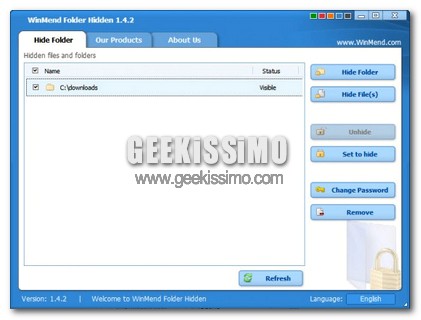
Si tratta, nello specifico, di un programmino gratuito e tutto dedicato agli OS Windows che, senza troppi giri di parole, offre la possibilità di nascondere file e cartelle, sia che risultino archiviati su partizioni locali che su dispositivi rimovibili, in modo tale da risultare inaccessibili agli utenti più curiosi.

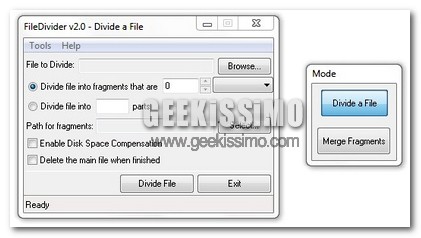
FileDivider, dividere file di grandi dimensioni in più parti ed unificarli successivamente

A chi non è mai capitato di avere la necessità di trasferire un determinato file ad un altro utente ma, a causa delle eccessive dimensioni di quest’ultimo, di essere impossibilitati nell’eseguire tale tipo d’operazione?

Purtroppo, infatti, il trasferimento dei file, sia online che non (a patto, ovviamente, che non si disponga di risorse e strumenti di storage piuttosto capienti), potrebbe divenire decisamente difficoltoso in una gran varietà di circostanze, per cui, onde evitare di andare incontro a spiacevoli e fastidiose sorprese, sarebbe senz’altro utile suddividere gli elementi sui quali agire in parti più piccole che, successivamente, potranno poi essere nuovamente unificati.

Ma com’è possibile tutto ciò? Semplice, utilizzando FileDivider.

Still Resume, ibernare rapidamente Windows utilizzando il tasto F11

Quando si opera al PC ma, per svariate ragioni, risulta necessario lasciare momentaneamente la postazione multimediale in uso per dedicarsi ad altre attività, la soluzione migliore da adottare, nel caso specifico di un OS Windows, consiste senz’altro nell’ibernare il sistema in modo tale da poter poi ritrovare finestre aperte, applicativi in esecuzione e chi più ne ha più ne metta esattamente al loro posto, così com’erano stati lasciati l’ultima volta.

Ibernare il sistema, infatti, non significa altro che attivare uno stato di risparmio energetico del PC andando a salvare il lavoro in corso direttamente nel disco rigido in modo tale da riprendere poi il tutto in un secondo momento e, inoltre, arrestare la postazione multimediale senza causare alcun tipo di problematica.

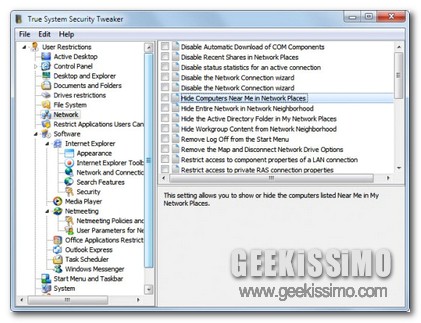
True System Security Tweaker, oltre 470 tweaks differenti per incrementare la sicurezza di Windows ed ottimizzarne l’utilizzo

Configurare correttamente il proprio OS in modo tale da ottenere un buon grado di sicurezza costituisce un fattore di straordinaria importanza, considerando anche i tempi che corrono, come più e più volte è stato sottolineato qui su Geekissimo.

Tuttavia, nel caso specifico di Windows, purtroppo, sebbene, generalmente, non vengano riscontrate particolari difficoltà nel settare al meglio il proprio OS, alcuni utenti potrebbero trovare tutt’altro che pratico dover girovagare in lungo e in largo per il pannello di controllo, e non solo, nel tentativo di impostare i giusti parametri di sicurezza rispondenti a quelle che sono le proprie esigenze.

Tenendo dunque in considerazione quanto appena affermato una risorsa quale True System Security Tweaker potrebbe rivelarsi particolarmente utile!