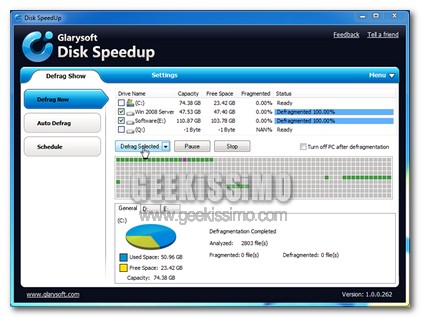
Disk Speedup: deframmentare gli hard disk ed ottimizzare le prestazioni di Windows

Avere un PC sempre pronto e scattante costituisce un fattore di straordinaria importanza al fine di eseguire tutte le varie operazioni d’interesse in modo ottimale e, sopratutto, nel minor tempo possibile e, a tal proposito, procedere alla deframmentazione dei dischi rigidi può essere davvero di grande aiuto.

Per poter eseguire un’operazione di tale tipologia è possibile appellarsi alle risorse offerte di default dall’OS e, in questo caso specifico, di Windows, o, in alternativa, ricorrere all’impiego di applicativi extra, diversi dei quali in grado di adempire in modo ancor più efficiente allo scopo al quale sono preposti.

Tra essi Disk Speedup merita senz’altro una nota di riguardo.

Internet Buttons, creare una pagina iniziale personalizzata con pulsanti web 2.0 per accedere ai collegamenti preferiti

Iniziare la propria esperienza di navigazione online utilizzando una pagina iniziale tanto utile quanto bella è senz’altro un’ottima idea e, qui su Geekissimo, di certo non mancano le risorse mediante cui creare, modificare e sfruttare al meglio la propria homepage.

Tuttavia, considerando il continuo affacciarsi sul panorama del web di nuovi ed interessantissimi servizi, quest’oggi, per la gioia di coloro che sino ad ora non hanno saputo accontentarsi, ecco in arrivo Internet Buttons, un ulteriore servizio web, disponibile soltanto da breve tempo, grazie al quale ciascun utente potrà creare una pagina iniziale personalizzata.

Scopriamone dunque le caratteristiche!

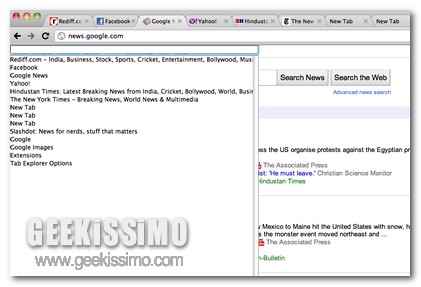
Tab Title Search, visualizzare e ricercare tutte le schede aperte in Google Chrome

La navigazione a schede è senz’altro una gran bella comodità mediante cui riuscire a visionare molteplici contenuti web d’interesse simultaneamente ma, al tempo stesso, potrebbe divenire anche una vera e propria problematica se si considera che più tab aperti vi sono e più diviene difficile individuarne il relativo contenuto in un sol colpo d’occhio.

Purtroppo, in situazioni di questo tipo, vi è ben poco da fare se non cercare di ridurre il numero di schede aperte o impiegare il doppio del tempo richiesto al fine di individuare tutto quanto occorre.

Un altra valida alternativa a tutto ciò viene però offerta da un comodo ed utilissimo add-on ideato appositamente a tale scopo ed utilizzabile solo ed esclusivamente qualora il browser web in uso sia Google Chrome.

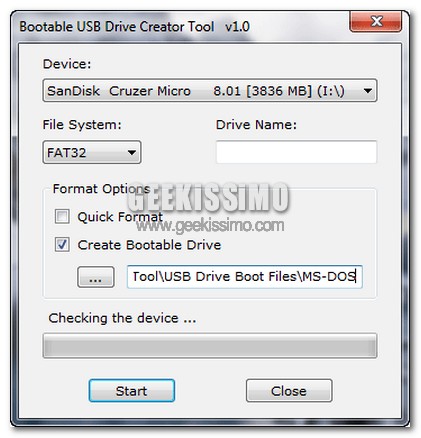
Bootable USB Drive Creator Tool: creare chiavette USB avviabili, formattarle e rinominarle

Qui su Geekissimo, più e più volte, come di certo ricorderanno la maggior parte dei più accaniti lettori, abbiamo avuto modo di dare uno sguardo ad appositi tool e specifiche guide mediante cui creare, passo dopo passo, unità USB avviabili che, considerandone la caratteristica distintiva, vanno a rivelarsi particolarmente utili in una gran varietà di circostanze differenti (specie, ad esempio, se si ha a che fare con un netbook).

Proseguendo sulla medesima scia, quest’oggi, per la gioia di tutti coloro che sono alla ricerca di un ulteriore risorsa alla quale attingere e mediante cui mettere in atto, nel giro di qualche click e con il minimo dell’impegno, la sopra citata operazione, diamo dunque uno sguardo a Bootable USB Drive Creator Tool (il nome dice già tutto!).

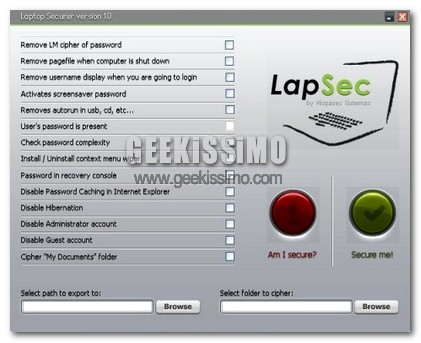
LapSec, incrementare e verificare l’effettivo livello di sicurezza del proprio laptop

Quando si opera al PC si sa, la sicurezza non è mai troppa, ancor di più nel caso di un laptop trasportato a destra e a manca e dunque soggetto, spesso e non troppo volentieri, ad occhi e mani indiscrete di altri utenti.

In situazioni di questo tipo appare dunque fondamentale cercare di incrementare l’effettivo grado di sicurezza ed affidabilità della propria postazione multimediale portatile mettendo in atto tutta una serie di appositi accorgimenti.

Tuttavia, al fine di poter eseguire quanto appena accennato in modo ancor più pratico ed immediato è però possibile ricorrere all’utilizzo di un apposito tool ideato proprio a tal scopo.

Si tratta di LapSec, un programmino gratuito e tutto dedicato agli OS Windows che offre la possibilità di rendere ancor più sicuro il proprio laptop, così come se fosse in una vera e propria botte di ferro, permettendo a ciascun utente, a seconda delle diverse esigenze, di impostare paramatri di varia tipologia facilmente selezionabili.

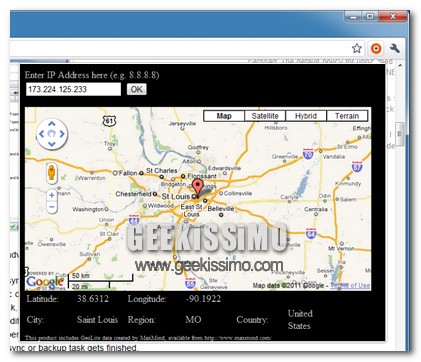
IP – Geolocator, localizzare un indirizzo IP direttamente dalla barra degli strumenti di Chrome

Visionare l’esatta ubicazione di uno specifico indirizzo IP, oltre a tutta una serie di vari dettagli, può rivelarsi un’operazione piuttosto utile da eseguire in una gran varietà di situazioni, sia che si tratti di mera curiosità sia che i dati da ottenere debbano essere impiegati per un qualche scopo specifico.

Per conoscere tutti i dettagli relativi ad uno specifico indirizzo IP è possibile attingere ad una delle tantissime risorse disponibili in grado di fornire informazioni di tale tipologia nelle quali, girovagando per il web, come d’altronde anche qui su Geekissimo, di certo non è poi così difficile incappare.

Tuttavia, nonostante il più che vasto assortimento di applicativi accessibili in rete o direttamente dal proprio desktop, avere la possibilità di localizzare uno specifico indirizzo IP agendo direttamente dalla barra degli strumenti del proprio browser web preferito potrebbe essere senz’altro ben più comodo, oltre che immediato.

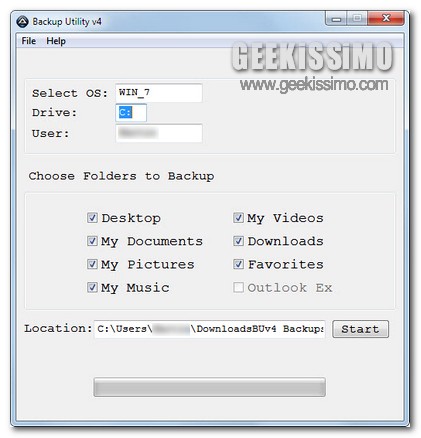
Backup Utility, backup facile e veloce della cartella personale dell’utente corrente in Windows

Effettuare, di tanto in tanto, un backup di quelli che sono i propri dati archiviati sulla postazione multimediale in uso o, comunque sia, quella di maggiore utilizzo, costituisce un’operazione di fondamentale importanza onde evitare di poter perdere il tutto a causa di varie ed eventuali problematiche alle quali, purtroppo, spesso capita di andare incontro.

Tuttavia si tratta di un’operazione che, in diverse occasioni, viene tralasciata a causa del fastidio e della poca praticità che ne deriva per alcun utenti correndo quindi il rischio di poter perdere i propri dati o parte di essi.

Al fine di far fronte ad una situazione di questo tipo si potrebbe però prendere in considerazione l’idea di utilizzare una pratica ma efficientissima risorsa quale lo è Backup Utility.

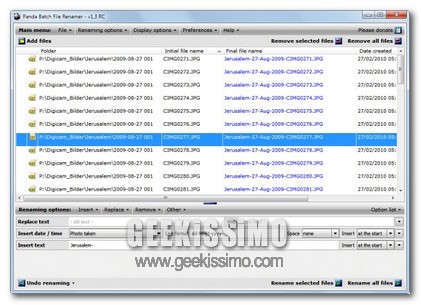
Panda Batch File Renamer: rinominare facilmente immagini, musica o altri tipi di file in gruppo

Al fine di ordinare al meglio la propria raccolta di immagini, così come anche quella di brani musicali o di una qualsiasi altra tipologia di documenti, risulta necessario agire sui nomi di ciascun file che, nella maggior parte dei casi, specie, ad esempio, se si tratta di elementi in serie (come nel caso delle foto ottenute facendo scatti da una macchina fotografica digitale), risultano uguali tra loro andandosi a differenziare solo per una specifica sequenza alfanumerica e non fornendo alcuna informazione circa il relativo contenuto.

Tuttavia, fin quando risulta necessario operare su di un ristretto numero di file il problema non si pone affatto ma nel caso in cui l’utente dovesse ritrovarsi ad avere a che fare con un enorme quantitativo di documenti allora, per ovvie ragioni, la situazione potrebbe complicarsi notevolmente portando via tempo e, sopratutto, pazienza.

Fortunatamente è però possibile ovviare a tutto ciò ricorrendo all’impiego di un un apposito ed utilissimo applicativo esattamente adibito a tale scopo: Panda Batch File Renamer.

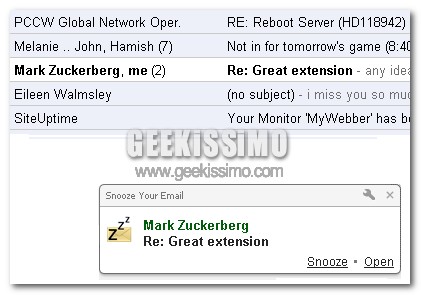
Snooze Your Email, applicare uno snooze alle e-mail ricevute in Gmail per non dimenticarne la lettura

Quando ci si ritrova ad avere a che fare con un numero di e-mail in continuo aumento nella posta in arrivo, riuscire a prendere correttamente visione di tutti i messaggi ricevuti potrebbe divenire piuttosto problematico, specie se, ad esempio, si è particolarmente di fretta.

In casi come questi sarebbe dunque preferibile riservare la visione di specifiche e-mail ad un secondo momento ma, agendo in tal modo, si potrebbe correre il rischio di dimenticarne la lettura lasciando dunque in giacenza messaggi su messaggi per un ampio periodo di tempo, almeno fin quando ci si ricordi nuovamente di doverli leggere.

Tuttavia, qualora venga impiegata Gmail come casella di posta elettronica online e nel caso in cui il browser web in uso sia Google Chrome, una situazione di questo tipo può ora essere facilmente risolta ricorrendo all’utilizzo Snooze Your Email, un’estensione appositamente ideata a tale scopo.

Puush, archiviare e condividere istantaneamente screenshot e file

Spesso e volentieri capita di avere la necessità di condividere rapidamente file di piccole dimensioni con altri utenti ma, per un motivo o per un altro, di non disporre delle risorse e degli strumenti più adatti mediante cui eseguire agevolmente un’operazione di questo tipo.

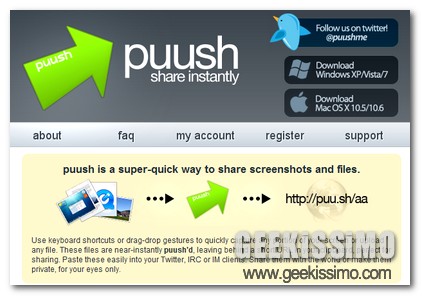
Al fine di far fronte a tale situazione è però possibile attingere a Puush, una recente ed efficiente risorsa mediante cui condividere immediatamente screenshot e file dalle dimensioni contenute non sarà più un problema.

Si tratta di una sorta di incrocio tra un applicativo da desktop ed un servizio web, per cui agendo direttamente dalla propria scrivania virtuale ciascun utente potrà catturare schermate ed archiviare file che saranno uploadati direttamente online, dopodichè mediante l’apposito short url restituito sarà possibile condividere il tutto tramite social network, e-mail, sms e chi più ne ha più ne metta.

Google lancia Art Project, lo Street View dell’arte

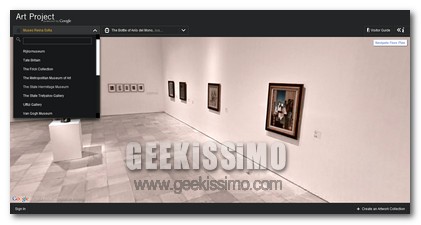
Per la gioia di tutti gli appassionati al mondo Google ma, ancor più nello specifico, di coloro che amano l’arte, il gran colosso del web, nelle ultime ore, ha reso disponibile in rete un nuovo ed interessantissimo progetto capace di unire entrambe le cose mettendo dunque “a portata di monitor” oltre 1000 opere d’arte in alta risoluzione di ben 400 differenti artisti.

Si tratta, infatti, di Art Project, la nuova risorsa by Google che, in altri termini, offre la possibilità a ciascun utente di navigare all’intero dei vari musei proposti, visitandone sale e corridoi, e di osservare nel dettaglio le svariate opere d’arte in essi racchiuse, ciascuna delle quali proposta all’utenza sotto forma di immagine contente 7 miliardi di pixel e zoomabile ai massimi livelli per non perderne alcun dettaglio, andando dunque a risultare un vero e proprio Street View (non a caso è basato sulla medesima tecnologia) dell’arte.

MiniTool Power Data Recovery Free edition, recuperare i dati danneggiati o eliminati in modo semplice ed efficace

A tutti, almeno una volta nella vita, sarà capitato di aver perso vari ed eventuali dati eliminandoli per errore dal cestino o, magari, in seguito al danneggiamento di un CD, DVD o di un qualsiasi altro supporto esterno.

Si tratta infatti di una situazione piuttosto comune e, ammettiamolo, anche decisamente fastidiosa e problematica, alla quale, purtroppo, di default, non è possibile rimediare in alcun modo se non tentando di ricreare o ottenere nuovamente i dati d’interesse, ovviamente là dove possibile.

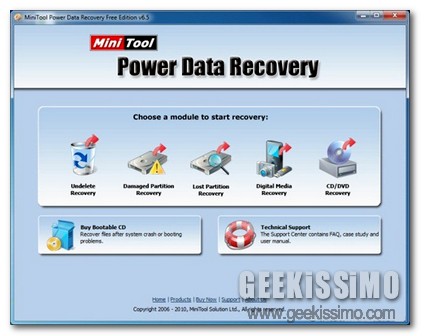
Tuttavia, qualora l’OS in uso sia Windows e nel caso in cui si sia disposti ad installare un apposito applicativo sul proprio PC, un’altra valida soluzione a tutto ciò viene offerta da MiniTool Power Data Recovery Free edition.

Bypassare il filtro SmartScreen di Microsoft in Google Chrome e Mozilla Firefox

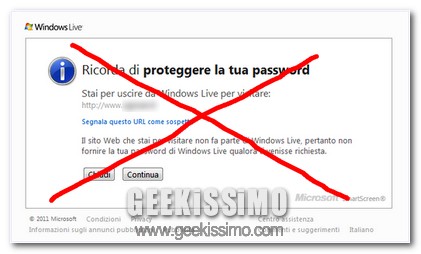
Come di certo avranno avuto modo di constatare personalmente tutti i più accaniti utilizzatori dei prodotti Microsoft, con l’avvento dell’ultimissima suite Windows Live ha fatto la sua comparsa l’oramai celebre filtro SmartScreen visualizzabile all’apertura di un qualsiasi collegamento qualora cliccato in una finestra di una delle applicazioni in questione.

Il filtro SmartScreen, infatti, informa l’utente circa la potenziale pericolosità di uno specifico collegamento, così com’è anche possibile notare dando uno sguardo all’immagine d’esempio, impedendone dunque la diretta visualizzazione.

Certo si tratta di una funzionalità che va a rivelarsi piuttosto utile in una gran varietà di circostanze ma sono anche altrettanto numerose le situazioni in cui il collegamento cliccato risulta effettivamente affidabile per cui lo SmartScreen altro non fa che rallentare notevolmente l’esecuzione dell’operazione in questione andando inoltre ad infastidire l’utente.