Windows 7, ecco il primo spot pubblicitario. Troppo “cute”?

Prendete una bambina che riuscirebbe ad intenerire persino Chuck Norris, un paio di keyword ficcanti come Seven ed Happy, un tema musicale familiare a tutti, ed ecco ottenuto uno spot pubblicitario di sicuro effetto: il primo a cui è stato affidato il compito di spingere le vendite di Windows 7, il nuovo sistema operativo che casa Microsoft si appresta a lanciare il prossimo 22 ottobre.

Come i più attenti di voi avranno sicuramente notato guardando il video qui sopra, questa pubblicità rappresenta una un netto cambio di rotta rispetto alla campagna pubblicitaria che accompagnò l’approdo di Vista sul mercato. Quella del celeberrimo WOW, se ben ricordate, era infatti una serie di spot particolarmente seriosa e dal respiro globale, mentre quella di adesso si prospetta come molto più simpatica e con un respiro che non va oltre dell’uscio di casa.

Che anche questo sia un effetto del cambio di CEO?
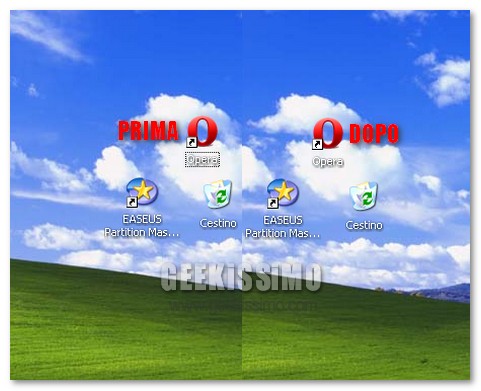
Windows: eliminare il rettangolo di selezione tratteggiato

Qualcuno stenta a crederci, ma esistono geek così meticolosi ai quali perfino l’appellativo “perfezionista” va stretto. Persone che, tanto per intenderci, esigono che non ci sia nemmeno una virgola fuori posto sul desktop del loro amato computer.

Ebbene, carissimi amici proprietari delle pupille che fissano queste righe, il trucchetto di oggi lo dedichiamo proprio a loro. Come avrete ampiamente intuito, stiamo infatti per scoprire insieme un metodo per sbarazzarci del rettangolo di selezione tratteggiato che compare intorno ai nomi delle icone di Windows (dalla versione 3.1 fino a Seven).

Se non sapete di cosa stiamo parlando, provate a selezionare più icone contemporaneamente, tenendo premuto il tasto Ctrl della tastiera, e le idee diverranno immediatamente più chiare. Per molti si tratta di una cosa del tutto irrilevante, ma per altri, che ci si creda o meno, è una vera e propria spina nel fianco.

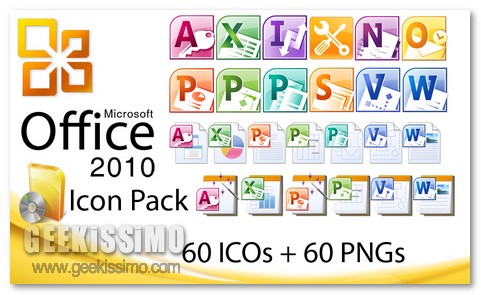
Microsoft Office 2010 IconPack: tutte le icone del nuovo Office, gratis!

Dopo aver parlato tanto di Office 2010 nel corso degli ultimi giorni, scoprendo insieme a voi come installarlo in tandem con Office 2007 e come estenderne il periodo di prova fino a 180 giorni, ci sembrava doveroso “chiudere il cerchio” proponendovi delle icone dedicate proprio all’ultima suite per il lavoro targata Microsoft.

Com’è possibile constatare guardando le immagini di anteprima che corredano il post, stiamo parlando di una collezione comprendente la bellezza di sessanta icone: tutte quelle che fanno parte della Build 14.0.4417.1000 di Office 2010 Beta recentemente trapelata sulla grande rete.

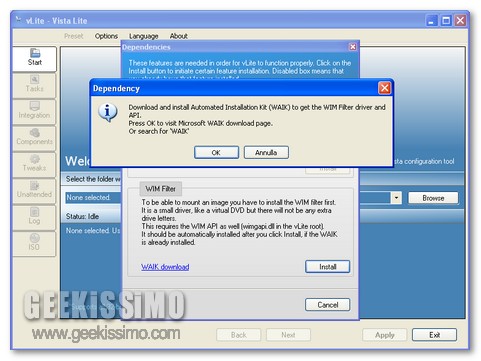
vLite: come usarlo senza installare il WAIK

Se c’è un software che nella cassetta degli attrezzi di ogni bravo geek non può assolutamente mancare, quello è vLite. Una delle soluzioni più pratiche, semplici ed efficaci per creare dischi d’installazione personalizzati di Windows 7 e Vista. Tutto senza spendere un soldo (a parte quelli necessari per l’acquisto dell’OS, chiaramente).

Peccato che, nei fatti, questo prodotto risulti pressoché inutilizzabile da chi non dispone di una connessione veloce ad Internet. Tutta colpa del WAIK, il mastodontico Windows Automated Installation Kit pesante circa 1.3 GB necessario per far funzionare vLite. O, per meglio dire, quasi necessario.

E sì, cari amici, perché – quasi incredibile ma vero – esiste un modo per bypassare l’installazione del WAIK e sostituirlo con una manciata di file pesanti poco più di 400KB.

~878952: decine di wallpaper astratti imperdibili!

Il suo nome, praticamente una sigla, lascia abbastanza a desiderare, ma sulle sue opere non c’è davvero nulla da eccepire. L’utente ~878952 di deviantART, per prolificità e qualità delle sue creazioni, è sicuramente uno dei più interessanti artisti presenti sul celebre portale americano.

Quanto ai bellissimi wallpaper gratis proposti nella sua galleria, c’è ben poco che gli occhi non possano capire da soli: si tratta di meravigliosi astratti combinati con elementi e paesaggi reali. Roba che, spesso e volentieri, riesce al mozzare il fiato.

Eccovene una rapida selezione. Altre opere digitali, spettacolari quanto quelle proposte qui sotto, potete trovarle cliccando qui. Buona visione.

Disintegration


OutSpace


Linux: 7 file manager da non perdere. Voi quale preferite?

Natilus vi ha stancati? Dolphin non fa al caso vostro? Niente panico. Linux è un sistema libero e ciò vuol dire, tra le altre cose, che ognuno di noi può sostituire i programmi preimpostati con quelli che più preferisce. Ed i file manager (i programmi attraverso cui si gestiscono file e cartelle, tanto per intenderci) non fanno certo eccezione.

Ecco allora pronta per voi una lista di ben 7 file manager per Linux da non perdere, uno più funzionale dell’altro. Scegliete quello più adatto alle vostre esigenze e, se vi va, diteci su quale di questi è ricaduta la vostra scelta e perché.

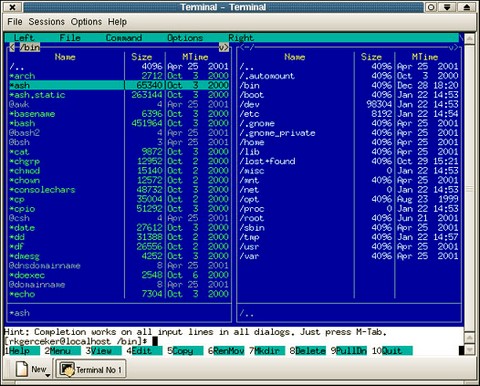
Midnight Commander: clone (riuscitissimo) del vecchio file manager Norton Commander per DOS, è stato il vero primo file manager per il sistema del pinguino. Funziona mediante una finestra del terminale ed include una marea di funzionalità, tra cui il supporto nativo per gli archivi e i file rpm e deb, la possibilità di connettersi a server remoti, un editor integrato con evidenziatore di sintassi e molto, moltissimo, altro.

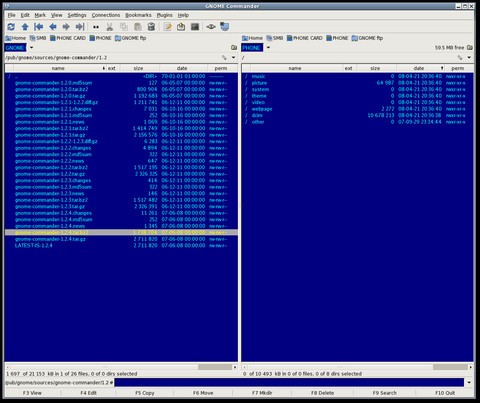
GNOME Commander: la versione GTK+ del celeberrimo file manager “Midnight Commander”. Ha un’interfaccia utente spartana quanto semplice da utilizzare (suddivisa in due pannelli) ed integra una vasta gamma di funzionalità, tra cui la connessione con server Samba, FTP, Windows Share, WebDAV, Secure WebDAV ed SSH, scorciatoie da tastiera, batch renaming, ricerca veloce, sincronizzazione delle directory e molto altro.

Acer: ecco i primi PC touch-screen con Windows 7

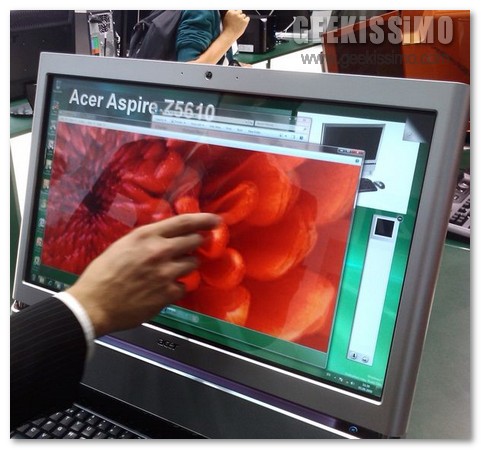
Il 22 ottobre è ormai dietro l’angolo e, come giusto che sia, tutte le più grandi aziende produttrici di computer del mondo iniziano a svelare i loro progetti futuri. Tra queste spicca senz’altro Acer, la quale ha appena ufficializzato la commercializzazione dell’Aspire Z5610, uno dei primi PC disegnati su misura per ospitare Windows 7.

Come potete constatare dalle foto che si trovano qualche riga più giù, tra le principali peculiarità della macchina troviamo un affascinante schermo touch-screen HD da 23 pollici che non aspetta altro che essere preso a ditate. La sua risoluzione è pari a 1920×1080 pixel (con un rapporto di forma di 16:9), mentre i sensori di movimento, senza i quali non potremmo star qui a parlare di un display a sfioramento, sono posti ai quattro angoli dello schermo.

Le altre peculiarità tecniche del PC prevedono la presenza di una gamma di processori Intel che va dall’attuale linea Core 2 Duo ed arriva al tanto atteso Core i5 quad-core, di 8GB di RAM (DDR3), hard disk da 1TB (aggiornabile a 2TB), TV Tuner, WLAN, webcam integrata e, sul fronte software, del sistema operativo Windows 7 Home Premium a 64 bit.

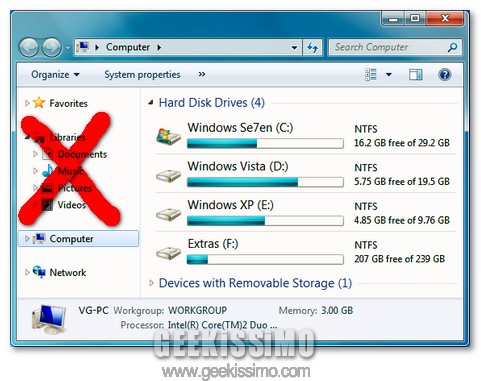
Windows 7: come disabilitare le librerie

Oltre ai tanto famigerati HomeGroup, non sopportate nemmeno la funzionalità “libreria” introdotta da Microsoft in Windows 7? Tornate a Vista!

Si scherza. Stiamo chiaramente per illustrarvi come disabilitare le librerie in Seven e, a differenza della procedura per i “gruppi casa” vista qualche giorno addietro, questa volta ci sarà da maneggiare parecchio nel registro di sistema. Allora, pronti ad iniziare?

Rimuovere le librerie completamente

  1. Recarsi nel menu Start, digitare regedit nel box di ricerca veloce e premere il tasto Invio;
  2. Cancellare la chiave HKEY_CLASSES_ROOT\CLSID\{031E4825-7B94-4dc3-B131-E946B44C8DD5};

Windows VS Linux: le mezze verità di Microsoft

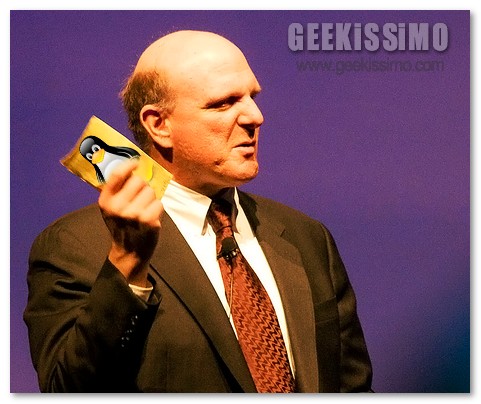
Se oggi avete voglia di leggere qualche riga provocatoria, che metta per l’ennesima volta i fari puntati sul comportamento di Microsoft nei confronti dell’avversario Linux, l’articolo recentemente pubblicato da Steven J. Vaughan-Nichols sul prestigioso Computer World è proprio quello che fa per voi.

Oggetto dell’affondo è Microsoft ExpertZone, programma disegnato per istruire i rivenditori di tutto il mondo alla promozione di Windows. Quest’ultimo, secondo il pezzo in questione (senz’altro di parte, ma decisamente interessante da leggere), conterrebbe una marea di “mezze verità” sul sistema operativo del pinguino.

Noi ve le elenchiamo tutte, ed alcune – ve lo possiamo assicurare – sono davvero clamorose. Voi, come al solito, non esitate a farci sapere la vostra sull’argomento.

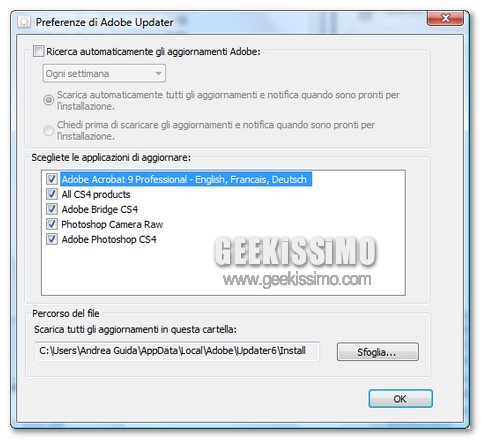
Guida: disabilitare l’aggiornamento automatico di Adobe CS4

Avete appena installato l’ultima versione di Photoshop o Adobe Creative Suite 4 sul vostro PC e, per un motivo o l’altro, non desiderate che il “paccozzo” californiano scarichi automaticamente eventuali aggiornamenti software disponibili?

Ebbene, oggi siamo qui proprio per soddisfare questa vostra esigenza e proporvi, non uno, non due, ma ben tre metodi per disabilitare l’aggiornamento automatico di Adobe CS 4 sotto Windows. Allora, pronti a mettere mano alla cartella dei programmi, al registro di Windows e al prompt dei comandi?

Metodo 1

  1. Recarsi nella cartella X:\Program Files\Common Files\Adobe\Updater6 (dove “X” è la lettera dell’unità dov’è stata installata la suite CS4);
  2. Avviare il programma Adobe_Updater.exe;
  3. Cliccare su Preferenze;

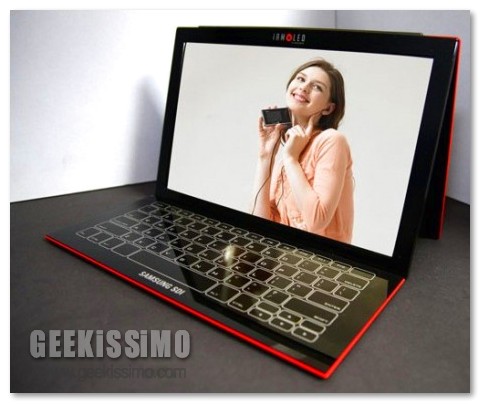
Notebook con display OLED ed HDTV in 3D: il futuro è adesso

Uno dei modi migliori per affrontare i periodi di crisi è, senza ombra di dubbio, quello di propagandare ottimismo. A tutti i costi, anche dicendo qualche piccola bugia.

Tra queste, forse, figurano anche i recenti annunci di Sony e Samsung relativi alla commercializzazione già nel 2010 di, rispettivamente, televisioni HD in tre dimensioni e computer portatili dotati di display OLED. Ma a noi poco importa, che i tempi di produzione vengano rispettati o meno, delle nuove intriganti tecnologie stanno per travolgere le nostre vite da geek e noi non vediamo l’ora di conoscerle più da vicino.

Quindi, passiamo subito al sodo e scopriamo insieme cos’hanno in serbo per noi i due colossi asiatici del mondo dell’elettronica.

Office 2010: estendere il periodo di prova fino a 180 giorni

È passato poco, pochissimo, da quando abbiamo visto insieme come installare Office 2007 e 2010 sullo stesso PC, ma è già tempo di tornare a parlare dell’ultima edizione della suite per l’ufficio “made in Redmond”.

Entrando maggiormente nel dettaglio, stiamo per vedere insieme come estendere il periodo di prova di Office 2010 fino a 180 giorni, sfruttando lo stesso meccanismo di “rearm” mensile utilizzato anche su Vista e Windows 7. Questa volta, però, il trucchetto funziona fino a ben 5 volte!

La procedura da seguire è un po’ articolata ma estremamente semplice da attuare. Eccola per esteso.
  1. Recarsi nel menu Start, digitare services.msc nel box di ricerca veloce e premere il tasto Invio;
  2. Fare doppio click sulla voce Office Software Protection e cliccare sul pulsante Arresta per fermare il servizio;

I peggiori malware degli ultimi 20 anni secondo Panda Security. Voi quanti ne avete incontrati?

Tronfia e baldanzosa per i suoi vent’anni di attività quasi compiuti, Panda Security (la casa produttrice di Panda Antivirus) ha stilato la sua classifica dei peggiori malware degli ultimi 20 anni. Sarà molto differente dalla graduatoria dei 10 peggiori virus informatici di tutti i tempi vista qualche tempo fa?

Scopritelo immediatamente insieme a noi e, come suggerito dal titolo del post, non esitate a dirci quale tra queste temibili minacce avete avuto la sventura di incontrare nella vostra carriera da geek.
  • Friday 13: conosciuto anche con il nome di “Jerusalem”, questo virus creato nel 1988 in Israele prevedeva la cancellazione di tutti i programmi installati sulle macchine infette ogni venerdì 13, indipendentemente da mese ed anno. Calendario alla mano, non dovrebbe rientrare in questa classifica, ma la sua pericolosità gli spalancherebbe le porte di qualunque graduatoria.

Windows 7: disabilitare completamente gli HomeGroup

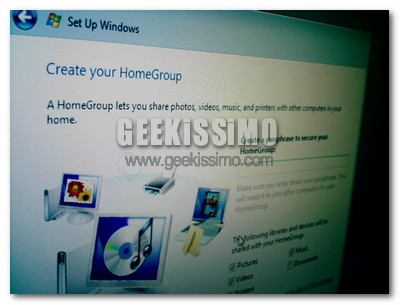
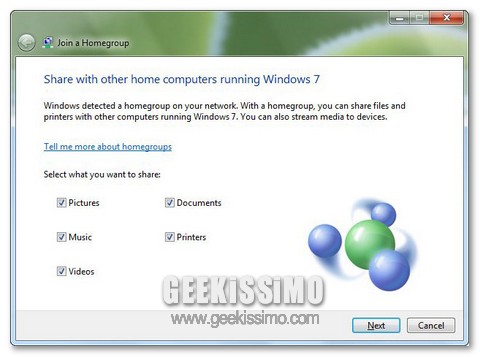
Tra le novità più interessanti introdotte da Microsoft in Windows 7 figura sicuramente la funzionalità HomeGroup, quella che consente di condividere in maniera estremamente facile e veloce file, stampanti e contenuti multimediali con altri computer e dispositivi collegati in rete. Peccato, però, che a non tutti serva.

Eccoci quindi qui, pronti ad illustrarvi per filo e per segno come disabilitare completamente gli HomeGroup e far scomparire la loro icona dal pannello laterale dell’esplora risorse di Seven. È davvero un gioco da ragazzi:
  1. Recarsi nel Pannello di controllo;
  2. Selezionare la voce Network and Internet (Rete e Internet);
  3. Selezionare la voce HomeGroup;