Windows 7 Milestone 1 R2, video e nuovi dettagli!

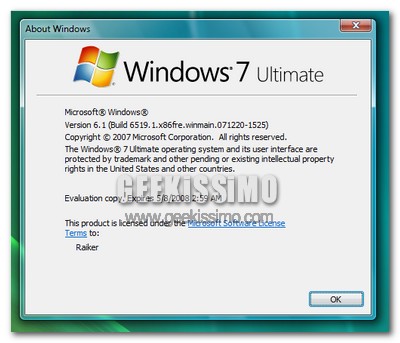
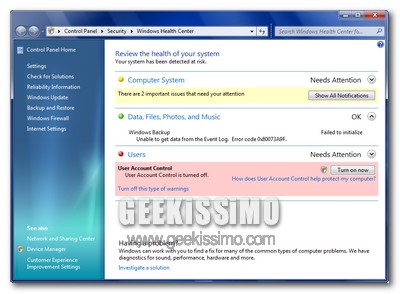
Al contrario di quanto in molti avrebbero potuto pensare in un primo momento, le immagini trapelate fino a questo momento sul web relative alla presunta versione Milestone 1 di Windows 7 potrebbero essere reali, così come il video e le nuove immagini che stiamo per proporvi oggi.

Il fatto che Microsoft abbia pubblicamente dichiarato un’uscita anticipata rispetto alle attese della nuova versione del suo sistema operativo, non ha fatto che alimentare i sospetti sulla veridicità degli screenshot “rubati”. A completare quindi l’opera ci ha pensato il blog ThinkNext, che ha appena divulgato quanto vedete nel video, più qualche interessante informazione ed immagine di quella che viene presentata come la Release 2 di Windows 7 Milestone 1 (anche se viene specificato il fatto che la numerazione della release è soltanto ufficiosa).

I primi dettagli e le prime curiosità riguardano l’installazione del sistema, nella quale viene fatta scegliere la versione desiderata tra queste:
  • Business
  • Home Basic
  • Home Premium
  • Ultimate
  • HomeBasic N
  • Business N
  • Starter

10 ottimi strumenti per sincronizzare qualsiasi tipo di informazione tra diversi dispositivi

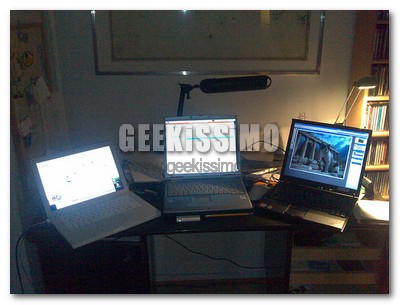
Anche chi non è propriamente geek conosce l’importanza e l’utilità di avere i propri dati sincronizzati tra diversi dispositivi. Dal PC di casa al portatile che si usa al lavoro, passando per il telefonino, è importantissimo avere tutte le proprie informazioni sempre a portata di mano ed accessibili da qualsiasi dispositivo.

E allora perché non farlo con uno tra questi 10 ottimi strumenti per sincronizzare qualsiasi tipo di informazione tra diversi dispositivi? Ce n’è davvero per ogni gusto ed esigenza, scegliete il vostro preferito e diteci qual è.

  1. Google Browser Sync: permette di sincronizzare segnalibri, cronologia, impostazioni ed altri elementi dei browser tra PC differenti.
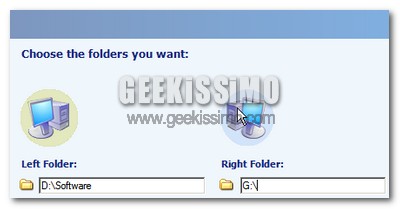
  2. SyncToy: ottimo software gratuito di Microsoft che permette di sincronizzare i file tra PC e dispositivi (ad esempio penne USB).
  3. DocSyncer: utilissimo strumento che permette di sincronizzare i documenti di Office con quelli della suite on-line Google Docs.
  4. Foldershare: forse un po’ troppo macchinoso da impostare inizialmente, ma buonissimo software di Microsoft che permette di sincronizzare automaticamente qualsiasi cartella tra PC differenti.

I blog? Sono meglio dei siti statici, ecco perché

Se state per creare uno spazio web per voi o la vostra azienda, sarete sicuramente impelagati in uno dei dilemmi tecnologici più assidui degli ultimi anni: “faccio un normale sito web o apro un bel blog?”.

La risposta è certamente soggettiva e da prendere solo dopo aver considerato bene tutte le esigenze del caso, ma possiamo fare insieme una breve e generale panoramica dalla quale vien fuori un dato abbastanza oggettivo: I blog? Sono meglio dei siti statici, ecco perché.

Facilità e velocità

Creare un blog di un certo livello è comunque complicato, ma decisamente molto meno rispetto ai siti statici. Piattaforme aperte, gratuite ed arricchite da plugin di qualsiasi tipo, come WordPress, permettono infatti di mettere in piedi un blog funzionante al 100% in una manciata di minuti, e senza dover stare a smanettare troppo tra codici di ogni tipo (se ci si accontenta delle configurazioni standard, o poco più). Per quanto riguarda poi la grafica e soprattutto l’aggiornamento dei contenuti non c’è davvero storia: i blog sono molto più facili, veloci ed immediati da utilizzare rispetto ai siti statici.

Lettori e motori di ricerca

Proprio l’immediatezza e la facilità di aggiornamento di cui si parlava sopra, rendono un blog più ricco di contenuti ed “attuale” rispetto ad un classico sito web. Questo si ripercuote ovviamente sul numero dei lettori che, se trovano materiale sempre fresco, seguono tutto in modo più assiduo e piacevole (magari tramite feed RSS, altra peculiarità della blogosfera, ma non solo). Sempre gli stessi motivi (ovvero il materiale sempre fresco e la miriade di link reciproci che di giorno in giorno affiorano) fanno poi migliorare sensibilmente la posizione dei blog nei motori di ricerca rispetto a quella dei siti statici.

Avere tutti i nostri siti preferiti in un’unica pagina

Tra le tante opportunità offerte dal magico mondo dei servizi web e dei moderni browser, spicca sicuramente quella di poter avere tutti i nostri siti preferiti in un’unica pagina, immediatamente consultabile, personalizzabile ed accessibile da qualsiasi sistema e/o computer.

Ed allora non perdiamoci più in chiacchiere e vediamo subito insieme tutti questi ottimi strumenti gratuiti che ci permettono di navigare sul web in modo decisamente più comodo e veloce rispetto al passato:

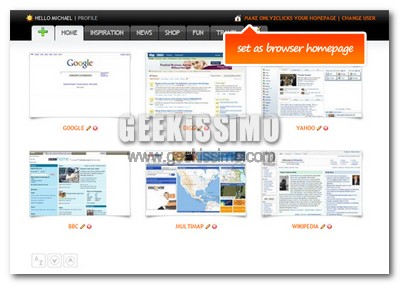
  • Only2Clicks: ottimo servizio web gratuito che permette di avere tutti i nostri siti preferiti in un’unica pagina, organizzati perfettamente in diverse schede, e con tanto di anteprima grafica che rende molto più veloce l’accesso a colpo d’occhio. Altamente personalizzabile, veloce da caricare e facilissimo da utilizzare.
  • Hyperigo: altro buonissimo servizio web gratuito che permette di avere tutti i nostri siti preferiti in un’unica pagina, molto simile ad “Only2Clicks” è quindi la soluzione ideale per chi non si sentisse abbastanza soddisfatto da quest’ultimo.

Windows, come risolvere il problema del CHKDSK ad ogni avvio

Ed ecco che torniamo a parlarvi delle bizze che, di tanto in tanto, fanno i computer sui quali sono installati i sistemi Windows.

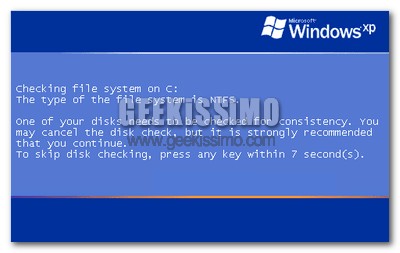
E’ infatti capitato a diversi utenti del sistemone di casa Microsoft che, di punto in bianco, ad ogni avvio della macchina veniva richiesto di effettuare il CHKDSK, il controllo dei dischi fissi di routine quando il PC non è stato spento correttamente. Per farla breve, anche se sull’unità sulla quale si effettuano i controlli non viene rilevato alcun tipo di problema, ad ogni accensione del computer parte comunque il CHKDSK.

Fortunatamente il problema è arginabile con pochissimi click e senza troppe tribolazioni, ecco i due metodi che permettono di farlo, uno tramite il prompt dei comandi ed uno tramite l’editor del registro di sistema:

Metodo 1 (prompt dei comandi)

  1. Andare nel prompt dei comandi.
  2. Digitare chkntfs /x, seguito dalle lettere delle unità dei dischi per le quali si vuole disabilitare il CHKDSK automatico (ad esempio chkntfs /x c: d:) e premere il tasto Invio della tastiera.
  3. Riavviare il computer.

Le scorciatoie da tastiera per Firefox per risparmiare tantissimo tempo

Ci sono dei programmi che, nonostante vengano utilizzati pressoché 24 ore su 24, riescono comunque a nascondere funzionalità e metodi per essere utilizzati al meglio anche ai geek più attenti.

Questo è decisamente il caso di Firefox, per il quale sono disponibili delle scorciatoie da tastiera per risparmiare tantissimo tempo che in molti ancora ignorano. E allora che ne dite di vederle tutte insieme? Basta chiedere:

  • Ctrl+Tab per sfogliare le schede aperte da sinistra a destra.
  • Ctrl+Shift+Tab per sfogliare le schede aperte da sinistra a destra.
  • Ctrl+[numero di ordine] per andare nella scheda equivalente.
  • Ctrl+Invio per aggiungere automaticamente “www” e “.com” ad un indirizzo.
  • Shift+Invio per aggiungere automaticamente “www” e “.net” ad un indirizzo.
  • Ctrl+Shift+Invio per aggiungere automaticamente “www” e “.org” ad un indirizzo.

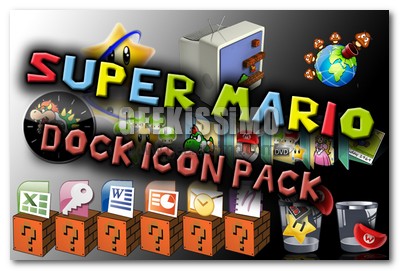
Super Mario Dock Icon Pack, strepitoso set di 18 icone gratuite

Alzi la mano chi, tra noi geek, non ha mai passato almeno qualche ora lieta insieme all’idraulico italiano baffuto più famoso del mondo grazie ad i suoi imitatissimi, ma inimitabili, videogiochi: Super Mario.

E allora, visto che è domenica, perché non dedicare un po’ di tempo alla personalizzazione dei nostri amati computer, arricchendoli proprio con elementi provenienti dal magico mondo di Super Mario? Detto fatto, eccovi servito Super Mario Dock Icon Pack, uno strepitoso set di 18 icone gratuite!

10 software gratuiti per creare screencast

Da bravi geek, o aspiranti tali, saprete sicuramente qual è l’importanza e l’utilità che possono avere gli screencast nelle presentazioni e/o nelle guide di vario genere.

Da semplici a complicatissimi e lunghi procedimenti, talvolta un video-tutorial ben fatto è molto meglio di decine e decine di righe di scritto per spiegare praticamente come si portano a compimento talune operazioni. E allora che ne dite di vedere insieme una lista contenente 10 software gratuiti per creare screencast? Detto fatto, buona lettura a tutti!

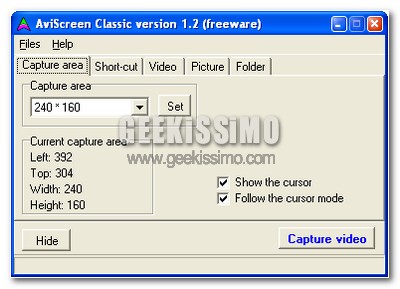
  • AviScreen: ottimo software gratuito per Windows che permette di creare screencast in formato video avi o in una serie di immagini statiche, tra le caratteristiche interessanti spicca sicuramente quella che permette di creare screencast di piccole dimensioni seguendo automaticamente il cursore del mouse.
  • CamStudio: ottimo software gratuito per Windows che permette di creare screencast in formato video avi o in formato flash, ideale per la pubblicazione dei risultati sul web.

Windows 7, nuove immagini e dettagli in anteprima

Ormai, vuoi per la non eccezionale accoglienza data da molti utenti a Vista, vuoi per le ormai solite aspettative di rivoluzione, la febbre per Windows 7 è iniziata a salire in tutto il mondo.

L’uscita della Milestone 1, ovvero la prima versione di ultra-anteprima di quello che sarà il sistema operativo successore di Windows Vista, ha poi permesso di avere già qualcosa di abbastanza gustoso per le mani. Quindi potevamo noi di Geekissimo non proporvi le nuove immagini e dettagli in anteprima disponibili riguardanti questo attesissimo Windows 7?

Certo che potevamo, ma abbiamo deciso lo stesso di farlo, quindi eccovele in tutto il loro splendore!

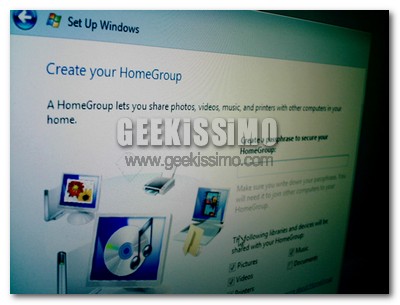
HomeGroup: nuovo pannello che dovrebbe permettere in una manciata di click una perfetta sincronizzazione tra computer ed altri elementi (ad esempio stampanti) facenti parte di una rete domestica.

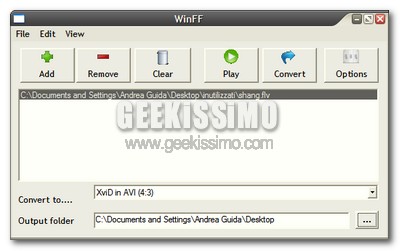
WinFF, convertire video in un solo click su Windows e Linux

Carissimi amici geek vicini e lontani, molte volte si sente dire che Linux è un sistema operativo troppo difficile da usare per chi è alle prime armi con il mondo del computer. Va ammesso che per particolari azioni, adesso molto meno rispetto al passato, questo è vero, ma va sottolineato come da quel mondo a volte vengano fuori software di una funzionalità e semplicità unica, utilizzabili anche da un bambino di 2 anni.

Questo è ad esempio il caso del software gratuito ed open source che vi presentiamo oggi e disponibile sia per Linux che per i sistemi Windows: WinFF, che permette a chiunque, in un solo click, di convertire qualsiasi formato video in un altro.

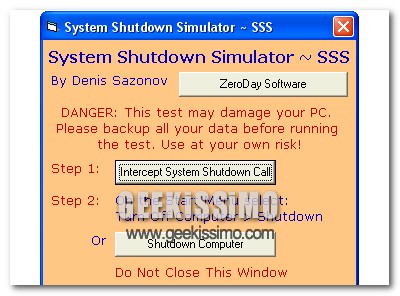
Testa i tuoi antivirus, firewall ed HIPS con System Shutdown Simulator!

Chissà in tutti i vostri anni di vita da geek quante classifiche relative all’efficacia di antivirus, firewall ed HIPS avrete letto. Certo, quelle ben fatte aiutano alla scelta di un prodotto piuttosto che un altro, ma perché non provare in prima persona l’efficacia della nostra protezione invece di fidarci della prima classifica che passa?

Se siete d’accordo con me, correte a scaricare il software gratuito System Shutdown Simulator e preparate al meglio la vostra “flotta” armata contro le minacce informatiche, perché la battaglia di test che vi proponiamo oggi è molto dura, e potrebbe rivelare sorprese non troppo gradite anche per chi utilizza prodotti per la sicurezza ultra-blasonati.

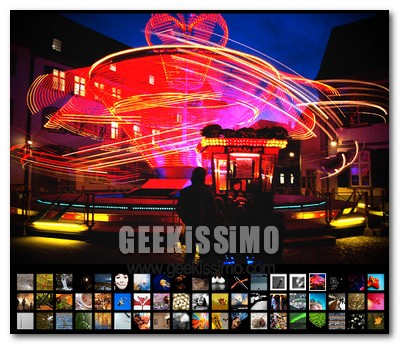
5 ottimi strumenti gratuiti per creare slideshow

E’ innegabile: uno dei metodi più carini, originali e simpatici per mostrare le proprie foto ad amici e parenti è sicuramente quello di utilizzare gli slideshow, vale a dire le presentazioni animate, musicate e ricche di effetti speciali che mostrano automaticamente intere collezioni di immagini.

E allora perché non vedere insieme 5 ottimi strumenti gratuiti per creare slideshow? Da software gratuiti a servizi web ce n’è davvero per ogni gusto, computer, sistema ed esigenza. Buona lettura e buon divertimento a tutti!

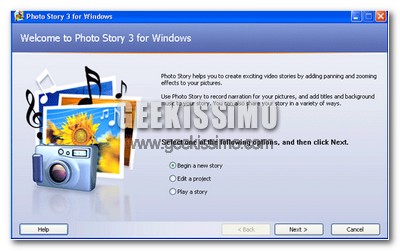
Microsoft Photo Story 3: per qualcuno risulterà quasi incredibile, ma questo software gratuito di Microsoft è pressoché perfetto. Permette infatti in pochissimi click, ed in maniera sorprendentemente facile, di creare slideshow con diversi effetti di transizione e svariati effetti speciali (effetto sepia, bianco e nero, acquerello e tanto altro).

6 consigli utili per incentivare la propria creatività

Oramai lo sapete benissimo: noi di Geekissimo amiamo dare una mano a chi ogni giorno, con tanto impegno e passione, da sfogo alla sua creatività scrivendo cose interessanti su blog e siti web di ogni tipo.

Per dirla tutta, oggi vogliamo darvi 6 consigli utili per incentivare la propria creatività, che sono in realtà applicabili in una moltitudine di situazioni, anche non aventi nulla a che fare con il mondo di internet, e calzano comunque a pennello a chi scrive/gestisce quotidianamente un sito web o un blog. Buona lettura a tutti!

1. Ascoltare e non aver fretta

Uno dei metodi principali per incentivare la propria creatività è sicuramente quello di ascoltare più pareri differenti sull’argomento che s’intende sviluppare, mantenendo bene a freno quello che può essere un devastante atteggiamento frettoloso: pensare bene prima di scrivere risulta infatti uno dei migliori modi per ottenere buoni risultati finali, vale a dire, risultati finali creati in modo originale e con abbastanza riflessioni alle spalle.

2. Mappe mentali istantanee

Anche se all’inizio può venir fuori un qualcosa di pressoché incomprensibile o sconclusionato, è una buona cosa quella di creare delle mappe mentali (a mano forse sono addirittura meglio che a computer) contenenti tutte le idee, o mezze tali, che man mano passano per la mente. Bisogna stare sicuri che, appuntando tutte le cose valide appena le si pensa, prima o poi, da quell’accozzaglia di idee scollegate verrà fuori qualcosa di buono, originale e creativo al punto giusto.