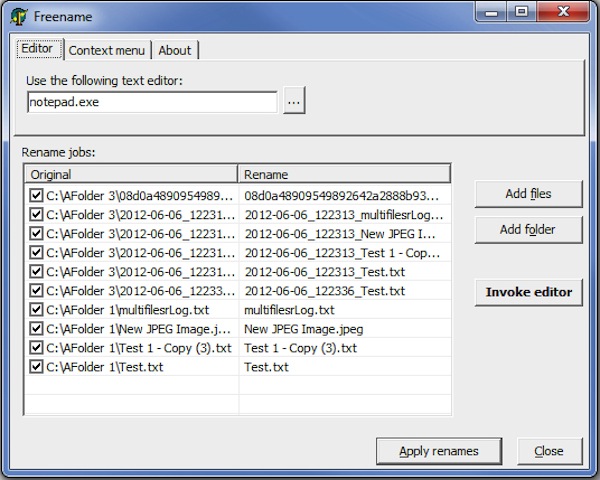
Freename, rinominare file in batch sfruttando qualsiasi editor di testo

Modificare il nome di uno o più file è sicuramente un’operazione molto semplice da eseguire ma può trasformarsi in un qualcosa di molto scocciante nel caso in cui ci si ritrovi a dover fare i conti con un’immane quantità di elementi.

Rinominare i file è un’operazione molto importante da eseguire al fine di poter individuare facilmente quanto d’interesse ed evitare inutili perdite di tempo alla ricerca di ciò che occorre ma, tenendo conto di quanto precedentemente accennato, spesso molti utenti evitando di eseguire un’operazione di questo tipo.

Per poter ovviare a tale situazione è però possibile utilizzare Freename, un software totalmente gratuito ed utilizzabile su tutti i sistemi oeprativi Windows (sia a 32-bit sia a 64-bit) che permette di rinominare i file in batch sia in maniera automatica sia manuale, il tutto in modo davvero semplicissima e nel giro di qualche click.

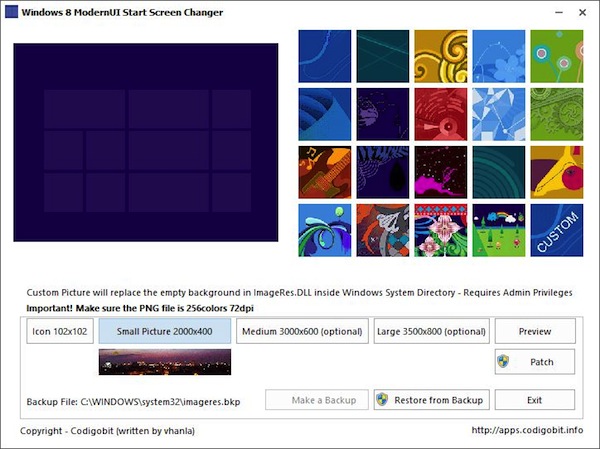
ModernUI Start Screen Changer, applicare uno sfondo personalizzato alla Start Screen di Windows 8

Windows 8, il nuovo sistema operativo di mamma Microsoft, verrà rilasciato tra pochissimi giorni (evviva, l’attesa è finita!) e porterà con sè, così come già ribadito diverse altre volte qui su Geekissimo e così come molti tra voi lettori avranno avuto modo di sperimentare personalmente, tante interessanti novità tra cui risulta compresa anche la nuova Start Screen.

Al fine di rendere la schermata d’avvio il più congeniale possibile ai gusti ed alle esigenze di ciascun utente Microsoft ha messo a disposizione degli utilizzatori di Windows 8 diverse ed apposite opzioni mediante cui applicarvi alcune personalizzazioni, sia per quanto concerne i colori da utilizzare sia per quanto riguarda gli sfondi.

Nonostante il buon grado di personalizzazione, però, non è possibile applicare uno sfondo personalizzato.

Per ovviare a questo piccolo ma fastidioso problemino è però possibile utilizzare un nuovo ed apposito strumento quale Windows 8 ModernUI Start Screen Changer.

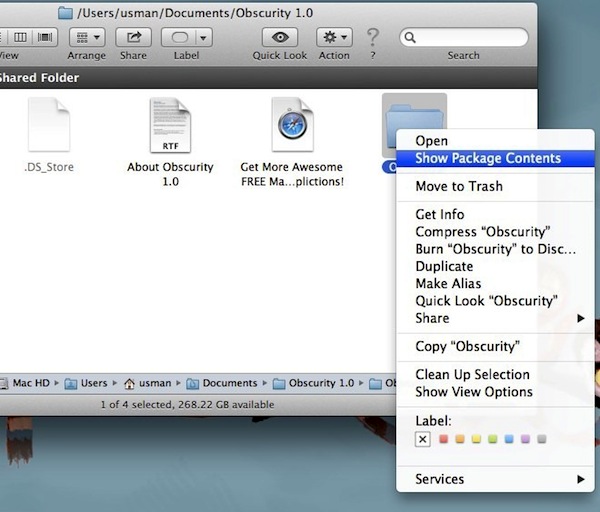
Obscurity, nascondere file su Mac in un’app mascherata da cartella

Più volte, qui su Geekissimo, abbiamo avuto modo di fare la conoscenza di appositi tool grazie ai quali preservare l’accesso a specifici file e cartelle su Windows onde evitare che eventuali utenti malintenzionati o, molto più semplicemente, poco discreti possano metter mano a file e dati di una certa rilevanza.

Avere a portata di mano risorse di questo tipo può infatti rivelarsi molto utile in tutti quei casi in cui ci si ritrovi a dover condividere la propria postazione multimediale anche con altri utenti.

Oltre che su OS Windows l’utilizzo di risorse di questo tipo potrebbe rivelarsi particolarmente interessante anche su Mac.

In tal caso, di risorse gratuite, perfettamente funzionanti ed adibite allo scopo in questione ce ne sono sicuramente molte meno e Obscurity è una di queste.

Obscurity, infatti, è un piccolo e praticissimo programmino totalmente gratuito utilizzabile su Mac OS X che, una volta in uso, permette di nascondere i propri file agli occhi altrui creando cartelle in apparenza vuote facendo doppio click su di esse o selezionando il comando Apri dal menu accessibile previo click destro del mouse.

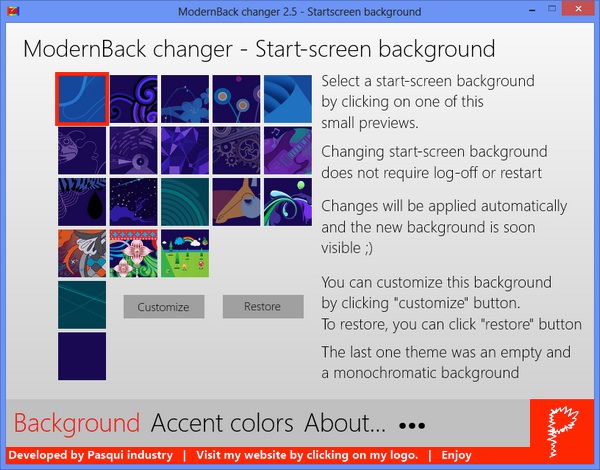
ModernBack Changer, impostare un’immagine personalizzata per la Start Screen di Windows 8

Le opzioni disponibili per personalizzare la visualizzazione della nuova Start Screen di Windows 8, l’ultimo ed attesissimo sistema operativo reso disponibile da Microsoft che verrà lanciato ufficialmente tra pochi giorni, sono diverse.

Nonostante ciò e nonostante sia quindi possibile modificare colore e tema grafico della Start Screen e cambiare la grandezza e la predisposizione dei live tiles non si ha però l’opportunità di scegliere un’immagine personalizzata così come invece, ad esempio, viene concesso per lo sfondo del desktop.

Di default, purtroppo, non è possibile ovviare in alcun modo alla cosa ma ricorrendo però all’utilizzo di una risorsa extra quale ModernBack Changer si.

ModernBack Changer, infatti, è un software totalmente gratuito e specifico per Windows 8 che, una volta in uso, permette, appunto, di impostare un’immagine personalizzata come sfondo per la schermata iniziale del nuovo OS, il tutto in maniera molto semplice e, soprattutto, molto rapida.

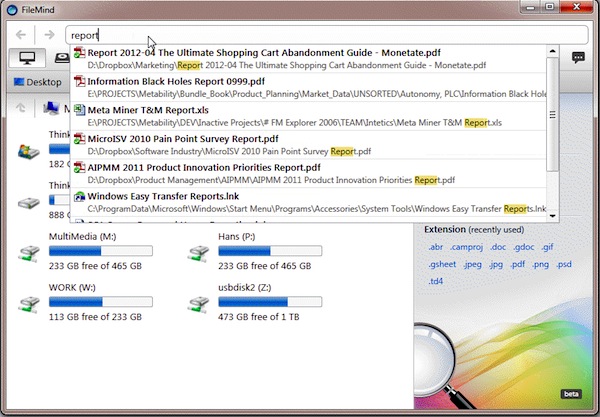
FileMind, gestire file su Windows in maniera semplice e veloce

Gestire in maniera pratica ed immediata i file archiviati sulla postazione multimediale in uso e molto importante ed avere a portata di mano un tool che faciliti l’esecuzione dell’operazione in questione può rivelarsi davvero molto utile in svariate circostanze.

È questo il caso di FileMind, un software completamente gratuito ed utilizzabile su tutti i sistemi operativi Windows (sia a 32-bit sia a 64-bit) che permette, appunto, di gestire i propri file in maniera facilissima facendo della semplicità il suo punto di forza.

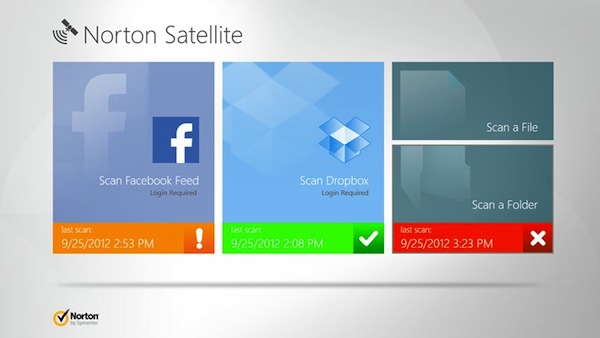
Norton Satellite: eseguire la scansione di Dropbox, dei feed di Facebook e dei file locali

Considerando la sempre maggiore diffusione dei servizi di cloud storage grazie ai quali condividere documenti e tenendo anche conto della possibilità offerta agli utenti di condividere informazioni di vario genere mediante quelle che sono le principali risorse di social networking prestare un maggior grado di attenzione ad eventuali file e collegamenti dannosi è sicuramente molto importante onde evitare di andare incontro a fastidiose e spiacevoli sorprese, così come nel caso dei malware, che potrebbero compromettere il corretto funzionamento della postazione in uso.

Un’ottima soluzione mediante cui evitare di andare incontro a situazioni di questo tipo potrebbe essere quella di ricorrere all’utilizzo di Norton Satellite, a patto però che venga impiegato l’ultimissimo sistema operativo di casa Redmond.

Perfect365, ritoccare e migliorare volti in pochi click

Chi sa destreggiarsi senza problemi tra le varie funzionalità offerte dai programmi per effettuare operazioni di fotoritocco sicuramente avrà avuto ben pochi problemi nel dover modificare foto ed immagini applicandovi le dovute correzioni.

Chi è però meno pratico in tal senso potrebbe avere l’esigenza di utilizzare un applicativo in grado di eseguire le medesime operazioni delle risorse professionali ma, a differenza di queste, in maniera ben più semplice ed immediata.

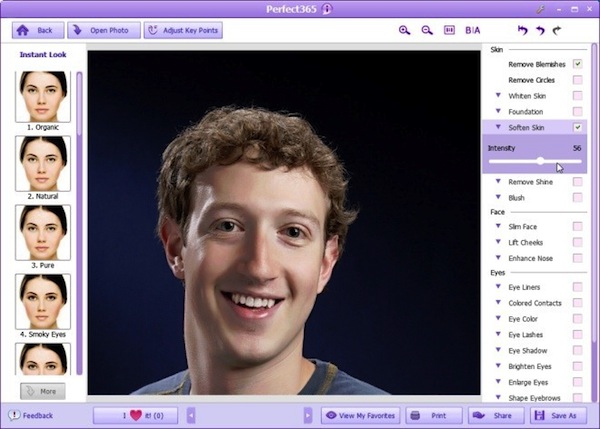
È questo il caso di Perfect365, un software gratuito (sono disponibili anche versioni a pagamento comprensive di features extra) ed utilizzabile senza alcun tipo di problema per tutti i sistemi operativi Windows, compreso l’ultimissimo Windows 8, e su Mac grazie al quale sarà possibile migliorare nel giro di pochi secondi le foto e, nello specifico, quelle in cui sono ritratti dei volti, applicando tutta una serie di effetti correttivi mediante cui rimuovere imperfezioni del viso, macchie, segni del tempo e molto altro ancora.

Oltre a poter eseguire le operazioni in questione Perfect365, previo click sugli appositi comandi, permetterà anche di esaltare sguardi e sorrisi, applicare maquillage e sottolineare tratti interessanti del volto.

FileBot, rinominare in modo preciso ed automatico film ed episodi delle serie TV

Chi, tra voi lettori di Geekissimo, dispone di una vasta raccolta di serie TV e film archiviati sul porprio computer sicuramente ben saprà quanto possa essere difficile mantenere il tutto ben organizzato e, soprattuto, eseguire l’operazione in questione senza andare incontro ad eventuali confusioni e nel minor tempo possibile.

Talvolta quindi per poter organizzare al meglio i file multimediali presenti sulla postazione in uso risulta necessario ricorrere all’impiego di risorse di terze parti.

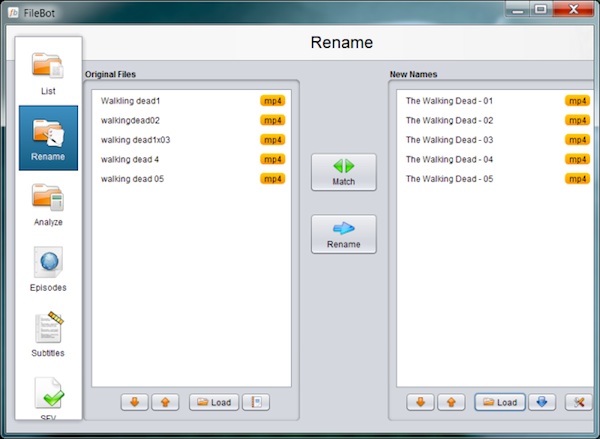
È questo il caso di FileBot, un software totalmente gratuito, di natura open source ed utilizzabile su sistemi opereativi Windows, che permette di agire su film e serie TV organizzandoli nel miglio modo possibile.

Il software, nello specifico, permette di cercare i nomi degli episodi di qualsiasi serie televisiva e di rinominare i file corrispondenti sfruttando l’apposito elenco che verrà scaricato.

Metro Commander, un file manager alternativo per Windows 8 con supporto SkyDrive

Tra i cambiamenti più evidenti che Microsoft ha apportato a Windows 8, il nuovo sistema operativo orami prossimo al lancio sul mercato, l’interfaccia rinnovata è senz’altro uno di quelli che saltano subito all’occhio.

Nonostante l’utilizzo della nuova e ben più moderna interfaccia utente il file manager di Windows 8, così come molti tra voi lettori di Geekissimo avranno già avuto modo di notare personalmente, è stato si rinnovato ma, purtroppo, non presenta la nuova UI.

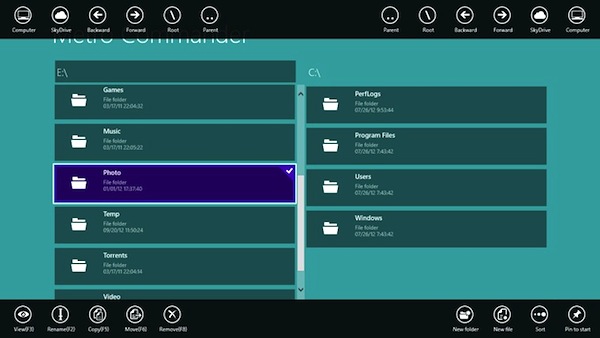
Per ovviare alla situazione in questione è però possibile ricorrere all’utilizzo di Metro Commander, una nuova applicazione gratuita per Windows 8 (sia a 32-bit sia a 64-bit) che si presenta come un file manager alternativo a quanto offerto di default dal nuovo sistema e che risulta dotato della nuova interfaccia, così com’è anche possibile notare dando uno sguardo allo screenshot d’esempio presente ad inizio post.

Metro Commander è caratterizzato da un desgin accattivante ed elegante ed offre tutte le opzioni di base per la gestione dei file tra cui, ovviamente, risultano comprese la possiiblità di copiare, incollare e spostare i file.

FenrirFS, il file manager che consente di creare profili ed etichette

Trasferire i file d’interesse dalla cartella dei download di internet o, ancora, da eventuali supporti per l’archiviazione salvandoli poi in specifiche posizioni va a configurarsi come un’operazione che a lungo andare può creare non pochi problemi nella gestione dello spazio su disco.

Per poter eseguire quanto appena descritto nel migliore dei modi potrebbe quindi rivelarsi molto utile ricorrere all’utilizzo di un file manager.

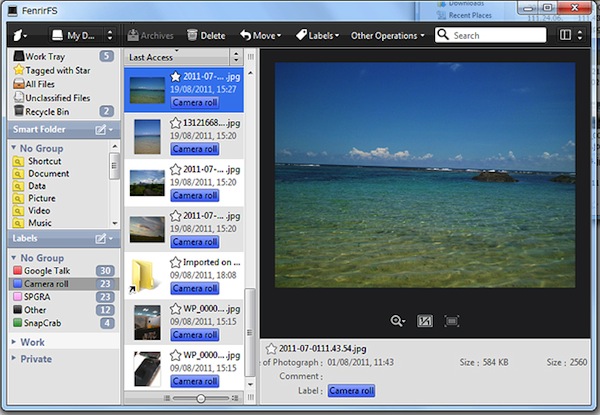
È questo il caso di FenrirFS, un potente file manager grazie al quale si ha la possibilità di organizzare i propri file mediante profili ed etichette in modo tale da identificare in maniera ben più rapida ed al momento opportuno i propri dati evitando eventuali confusioni ed inutili perdite di tempo.

Con FenrirFS, infatti, è possibile creare apposite etichette mediante cui contrassegnare i file collocati in posizioni diverse così da potervi accedere immediatamente semplicemente selezionando l’etichetta desiderata.

VolumeOut, diminuire gradualmente e automaticamente il volume del PC

Chi, tra voi lettori di Geekissimo, ha l’abitudine di ascoltare musica o di guardare un film prima di andare a dormire o nel tentativo di conciliare il sonno sicuramente sarà d’accordo sul fatto che avere a portata di mano una feature che consenta di abbassare gradualmente il volume del computer può rivelarsi molto comoda ed utile in circostanze di questo tipo.

La maggior parte dei player adibiti alla riproduzione dei file multimediali non integrano però la funzionalità in questione.

In questi casi per abbassare gradualmente il volume del computer sarà quindi necessario agire manualmente o, in alternativa, sfruttare una risorsa extra così come nel caso di VolumeOut.

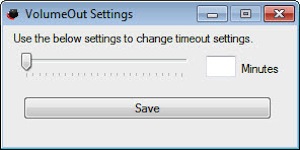
Questo software, completamente gratuito ed utilizzabile su tutti i sistemi operativi Windows (sia a 32-bit sia a 64-bit), è stato sviluppato proprio per lo scopo in questione e consente, appunto, di diminuire gradualmente il livello del volume del computer, il tutto in maniera completamente automatica e specificando un intervallo di tempo entro cui dovrà essere eseguita l’azione dell’applicativo.

Clipomatic, accedere rapidamente alla clipboard e selezionare gli appunti di interesse

La clipboard di Windows, lo abbiamo ribadito già diverse altre volte, per quanto utile possa rivelarsi è però molto limitata: per impostazione predefinita è infatti possibile memorizzare un solo elemento per volta, che si tratti di un frammento di testo o di un qualsiasi altro file non ha importanza.

Per ovviare a questa piccola ma spesso fastidiosa limitazione è però possibile ricorrere all’utilizzo di risorse di terze parti grazie alle quali gestire in maniera migliore la clipboard ed estendere le sue funzionalità.

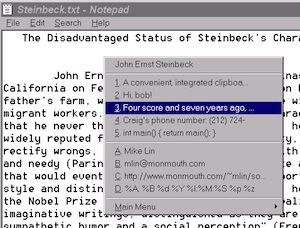
È questo il caso di Clipomatic, un software gratuito ed utilizzabile su tutti i sistemi opertivi Windows (sia a 32-bit sia a 64-bit) che migliorerà la gestione della clipboard mostrando tutti gli elementi di testo che sono stati copiati e permettendo poi di scegliere quelli di interesse, il tutto agendo mediante appositi tasti di scelta rapida o, in alternativa, tramite menu contestuale.

Fast Back’ em, eseguire rapidamente il backup dei propri file confrontandoli

Avere sempre a portata di mano una copia di backup dei propri file o, quanto meno, di quelli di maggior rilievo, è molto utile onde evitare di perdere dati ed informazioni importanti a causa di eventuali problemi nei quali, purtroppo, è possibile incappare utilizzando il PC.

Per eseguire l’archiviazione dei propri dati è possibile servirsi di hard disk esterni, unità flash, schede SD etc. o, ancora, di uno dei tanti ed efficienti servizi di cloud storage attualmente disponibili sulla piazza, primo tra tutti Dropbox.

A prescindere dall’unità o dal servizio scelto per archiviare i propri dati è comunque consigliabile effettuare la procedura di backup servendosi di appositi software.

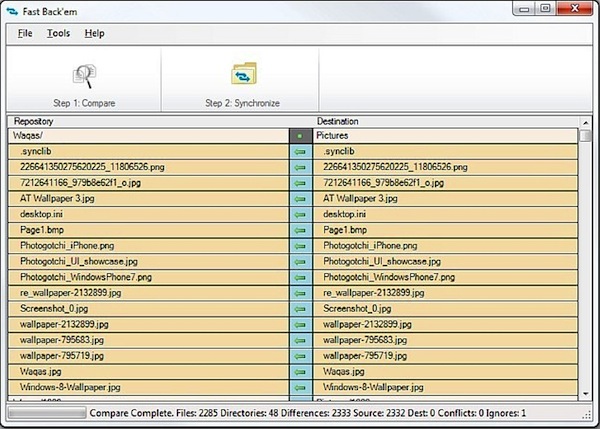
Qui su Geekissimo ne abbiamo già recensiti diversi ma nel caso in cui foste ancora alla ricerca di uno strumento di questo tipo allora, cari lettori, potreste provare a dare uno sguardo a Fast Back’ em.

MyKeyFinder, trovare e visualizzare i seriali dei software in uso su Windows

La maggior parte dei programmi a pagamento disponibili per i sistemi operativi Windows richiedono, durante la fase di installazione e nella maggior parte dei casi, l’immissione della relativa chiave di licenza, del numero di serie o che dir si voglia in modo tale da potersene servire senza problemi e, sopratutto, senza limitazioni.

Tali dati, però, dopo aver completato il processo di installazione, potrebbero non essere più visibili all’utente il che potrebbe risultare particolarmente problematico nel caso in cui si desideri reinstallare quel dato applicativo e non si ha altro modo di reperire il codice precedentemente immesso.

Per poter far fronte al verificarsi di una situazione di questo tipo è però possibile utilizzare MyKeyFinder.

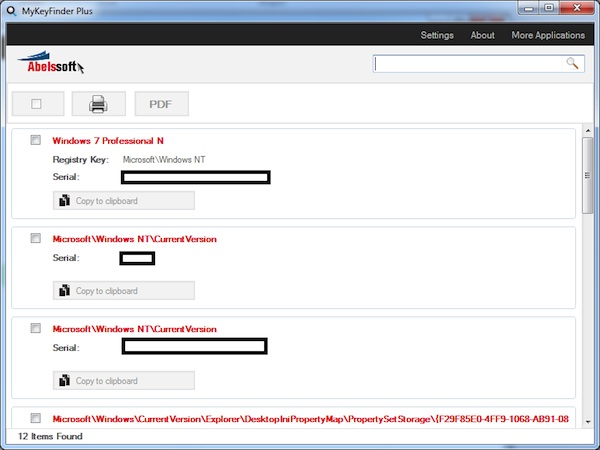
Questo software è gratuito (eventualmente è disponibile anche una versione a pagamento libera da annunci pubblicitari), può essere utilizzato senza alcun tipo di problema su tutti i sistemi operativi Windows e una volta avviato permette di visualizzare in chiaro le chiavi di licenza di tutte le varie applicazioni installate sull’OS, incluso il pacchetto Office.