creare gif immagini video

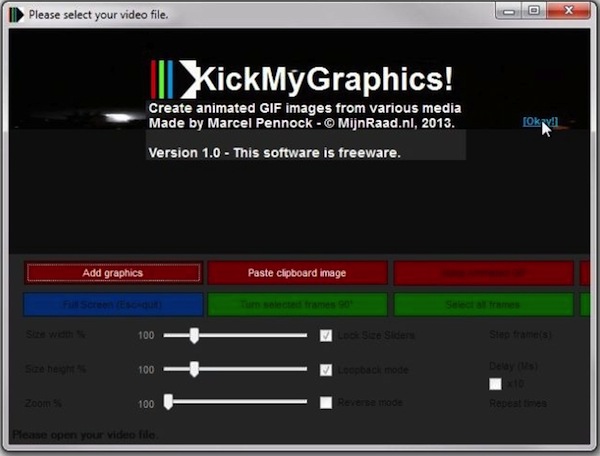
KickMyGraphics, creare GIF animate utilizzando video e immagini

creare gif immagini video

In rete risultano disponbili una gran quantità di programmi grazie ai quali è possibile creare delle GIF animate sfruttando immagini multiple ma sono davvero pochi gli applicativi che permettono di eseguire la medesima operazione a partire dai file video di interesse.

KickMyGraphics è uno di questi!

KickMyGraphics, infatti, è un software completamente gratuito ed utilizzabile senza alcun tipo di problema su tutti i sistemi operativi Windows (sia a 32-bit sia a 64-bit) che consente, appunto, di creare GIF utilizzando i vari frame di un video ed offre anche l’opportunità di personalizzare le immagini animate settando opzioni quali la dimensione, la velocità dell’animazione e molto altro ancora.

Il software supporta una gran quantità di formati video e, per non far mancare proprio nulla, consente anche di lavorare su immagini e GIF già esistenti.

Utilizzare KickMyGraphics è molto semplice.

cloud storage windows 8

RainbowDrive: gestire SkyDrive, Google Drive e Dropbox su Windows 8

cloud storage windows 8

A gennaio abbiamo avuto modo di fare la conoscenza, qui su Geekissimo, di Cumulo, un applicativo specifico per Windows 8 mediante cui gestire, in maniera semplice e direttamente da un’unica posizione, i vari servizi di cloud storage utilizzati.

A causa di un design un po’ troppo confusionale alcuni utenti potrebbero aver trovato Cumulo poco intuitivo e potrebbero quindi essere interessati ad una soluzione alternativa come nel caso di RainbowDrive.

Da poche ore a questa parte, infatti, su Windows Store è stato aggiunto RainbowDrivem, un applicativo gratuito e specifico per l’ultimissimo sistema operativo della redmondiana che, appunto, risulta decisamente ben più semplice da utilizzare rispetto a Cumulo.

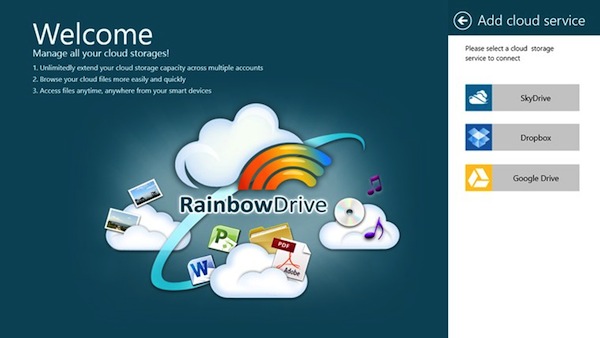
RainbowDrive supporta, per il momento, tre servizi di cloud storage: SkyDrive, Google Drive e Dropbox.

L’applicativo, una volta lanciato, permette all’utente di selezionare i servizi di cloud storage di interesse, di fornire le relative credenziali e di effettuarvi l’accesso, il tutto mediante un’interfaccia utente moderna ed invitante (ad inizio post ne è disponibile uno screenshot illustrativo).

Gestore appunti clipboard Windows

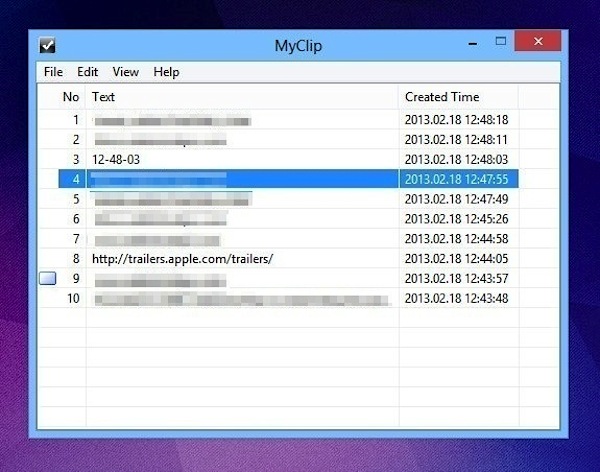
MyClip, ottimizzare l’utilizzo della clipboard di Windows copiando più porzioni di testo

Gestore appunti clipboard Windows

Esistono una miriade di appositi applicativi grazie ai quali è possibile incrementare il proprio grado di produttività al PC ma i gestori della clipboard di Windows che, così come ben noto, risulta abbastanza limitata, sono senza alcun dubbio tra i più utili in tal senso.

Qui su Geekissimo di strumenti di questo tipo ne abbiamo già recensiti diversi ma qualora foste alla ricerca di un’ulteriore alternativa allora potreste prendere in considerazione l’idea di utilizzare MyClip.

Si tratta di un software completamente gratuito, di natura open source e perfettamente compatibile con tutti i sistemi operativi Windows (sia a 32-bit sia a 64-bit) che, una volta in uso, consente di ampliare la capacità della clipboard dell’OS copiando e memorizzando più porzioni di testo e mettendo a disposizione dei suoi utilizzatori ulteriori ed interessanti funzioni.

Alternativa Esegui Windows

Run-Command, una valida e più efficiente alternativa al comando esegui di Windows

Alternativa Esegui Windows

Su Windows, come ben saprà la maggior parte di voi lettori di Geekissimo, mediante il comando Esegui è possibile accedere al registro di sistema, può essere visualizzata la licenza d’uso dell’OS e possono essere eseguite diverse altre operazioni semplicemente digitandone il relativo comando.

Il comando Esegui si rivela quindi molto utile in una gran varietà di circostanze ma ciò non esclude il fatto che alcuni utenti possano essere stufi di dover digitare, volta dopo volta, il comando relativo all’operazione che si desidera eseguire.

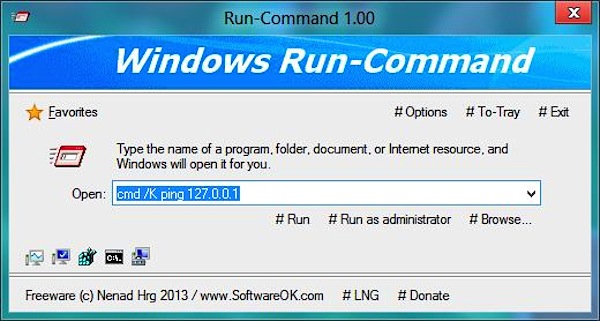
Per far fronte alla cosa è possibile ricorrere all’utilizzo di un apposito ed interessante strumento alternativo quale Run-Command.

Trattasti di un pratico tool gratuito che consente di sostituire in tutto e per tutto l’Esegui di Windows mettendo a disposizione dei suoi utilizzatori diverse funzionalità e caratteristiche extra.

Ridimensionare convertire foto immagini

PIXresizer, ridimensionare e convertire foto ed immagini mantenendo i metadati

Ridimensionare convertire foto immagini

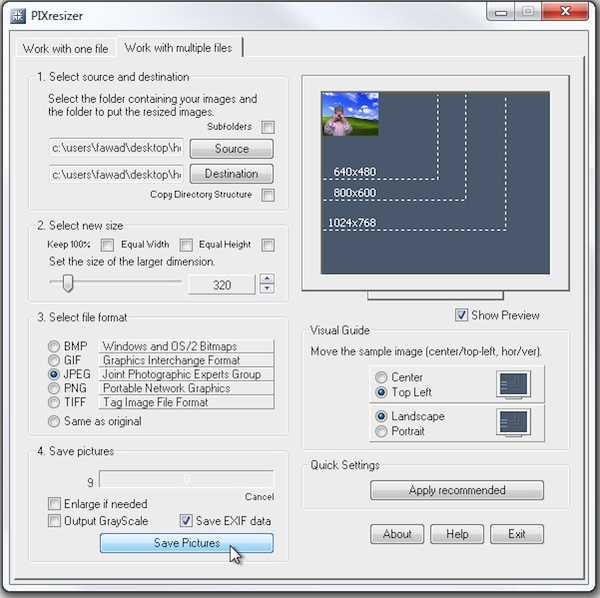
Considerando la gran varietà di dispositivi utilizzati per scattare foto e tenendo anche conto l’ampia gamma di supporti adibiti alla visualizzazione delle stesse avere a portata di mano uno strumento mediante il quale ridimensionare e convertire immagini può essere sicuramente molto utile in diverse circostanze.

Di risorse adibite allo scopo in questione ne esistono diverse, alcune a pagamento ed altre, invece, completamente gratuite così come nel caso dell’ottimo PIXresizer.

Si tratta di un software può essere impiegato senza spendere nemmeno un centesimo su tutti i sistemi operativi Windows (sia a 32-bit sia a 64-bit) e consente di ridimensionare e convertire le immagini mantenendo i relativi metadati.

Dividere file

Chopping List, dividere i file di testo in più parti

Dividere file

Inviare o trasferire file è un’operazione abbastanza semplice da eseguire ma può diventare particolarmente difficoltosa nel caso in cui ci si ritrovi ad avere a che fare con elementi di grandi dimensioni.

Ad esempio se si considera che quasi tutti i servizi di posta elettronica pongo specifiche limitazioni in fatto di dimensioni dei file allegati inviare elementi superiori ad un certo numero di MB può diventare un vero e proprio problema.

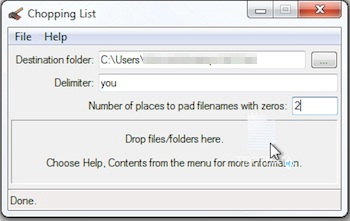
Per poter aggirare l’ostacolo è possibile ricorrere all’impiego di apposite utility mediante cui dividere i file in più parti.

Chi è però alla ricerca di uno strumento specifico per i file di testo potrà trovare molto più utile una risorsa apposita quale lo è Chopping List.

Esplora risorse alternativo Windows 7 Windows 8

Better Explorer, un’alternativa all’Esplora risorse di Seven in stile Windows 8

Esplora risorse alternativo Windows 7 Windows 8

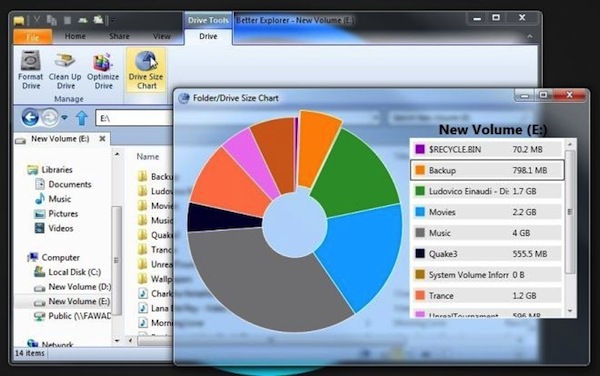
In Windows 8, l’ultima versione del sistema operativo di casa Microsoft, Windows Explorer, ora conosciuto anche come File Explorer, è stato sottoposto ad alcune modifiche e miglioramenti.

Ad esempio, nell’ultima versione dell’OS della redmondiana la barra delle opzioni prima presente nella parte superiore della finestra è stata sostituita con una sezione che raggruppa le opzioni simili in differenti schede.

Chi utilizza ancora una precedente versione di Windows e, nello specifico, Windows 7 e non ha intenzione, almeno non in tempi brevi, di installare Windows 8 ma trova comunque particolarmente interessante il relativo Windows Explorer potrebbe prendere in considerazione l’idea di sfruttare uno strumento quale Better Explorer.

Player musicale Windows 8

MediaMonkey, gestire e riprodurre musica e video su Windows 8

Player musicale Windows 8

Ascoltare musica dal PC eseguendo altre operazioni contemporaneamente è cosa abbastanza comune per la maggior parte degli utenti.

Sono in molti infatti che, in tal modo, riescono a rilassarsi e a concentrarsi magiormente sulle operazioni da eseguire o, ancora, che riescono a distaccarsi da tutti gli eventuali suoni fastidiosi provenienti dall’esterno.

Tenendo conto di ciò avere a propria disposizione un buon player musicale mediante cui ascoltare i propri brani preferiti e gestirli nel miglior modo possibile è sicuramente molto importate.

In Windows 8 è disponibile, per impostazione predefinita, il ben conosciuto Windows Media Player.

Chi, tra voi lettori di Geekissimo, fosse alla ricerca di una soluzione alternativa e specifica per il nuovo OS potrebbe prendere in considerazione l’idea di utilizzare MediaMonkey.

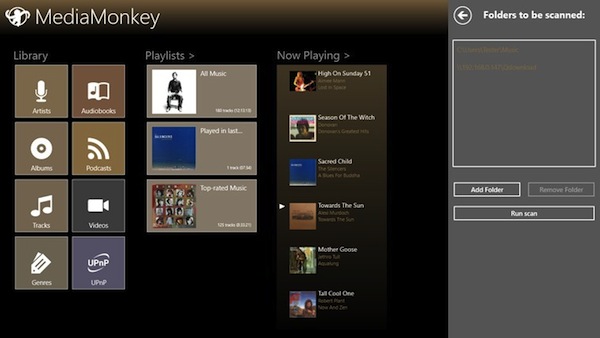
Si tratta di un applicativo scaricabile gratuitamente da Windows Store che, una volta in uso, permette di gestire e riprodurre i file audio e video consentendo inoltre di creare playlist, di regolare le impostazioni dell’equalizzatore e di modificare i metadati.

In effetti di MediaMonkey ne abbiamo già parlato qualche anno fa e sicuramente molti tra voi lettori di Geekissimo avranno già avuto modo di sperimentarne le fattezze ma il fatto che gli sviluppatori abbiano deciso di rendere disponibile una versione ad hoc per Windows 8 caratterizzata da un’interfaccia utente moderna (ad inizio post ne è disponibile uno screenshot illustrativo) è sicuramente molto interessante.

Monitorare cartelle windows

Simple Watcher, un software portatile per monitorare le cartelle locali e quelle in rete

Monitorare cartelle windows

Quando ci si ritrova ad operare al PC , Windows, all’insaputa dell’utente, agisce creando, modificando ed eliminando file ed eseguendo anche diverse altre operazioni in background.

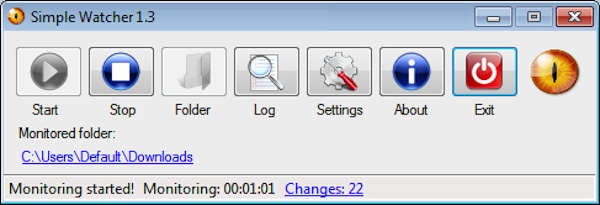
Chi, per un motivo o per un altro, necessita di tenere traccia delle modifiche in questione deve però farsene una ragione del fatto che risulta un’operazione praticamente impossibile da eseguire a meno che non si decida di ricorrere all’utilizzo di uno strumento ad hoc quale Simple Watcher.

Si tratta di un software totalmente gratuito ed utilizzabile senza alcun tipo di problema su tutti i sistemi operativi Windows (sia a 32-bit sia a 64-bit) che, appunto, consente di monitorare le cartelle locali e quelle in rete e di individuare l’eventuale creazione di file, la loro cancellazione, tutti i possibili cambiamenti e le varie modifiche.

trasferire file lan

FileXare, trasferire facilmente file tra computer collegati alla stessa rete

trasferire file lan

Se siete alla ricerca di un sistema pratico e “indolore” mediante cui trasferire facilmente file tra computer collegati alla stessa rete allora, cari lettori di Geekissimo, sarete sicuramente ben felici di poter fare la conoscenza di FileXare.

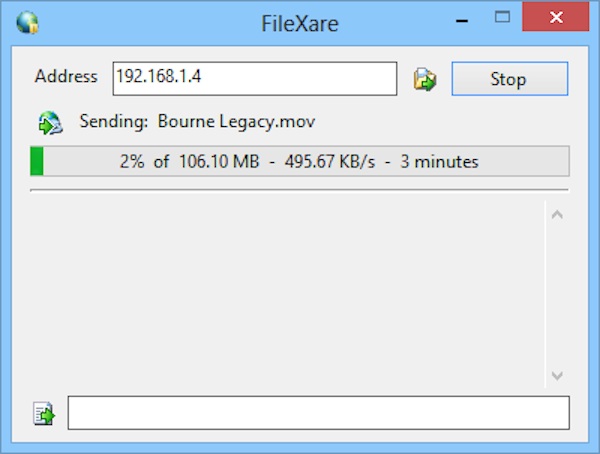
Si tratta infatti di un software per OS Windows completamente gratuito, di natura open source e portatile (questo sta a significare che per potersene servire non dovrà essere effettuata alcuna installazione sul computer in uso) che, appunto, permette di trasferire file tra computer collegati alla stessa rete offrendo inoltre la possibilità di chattare con gli altri utenti connessi alla LAN.

Per poter trasferire i file è sufficiente avviare FileXare su entrambi i computer e creare una connessione tra essi inserendo i rispettivi indirizzi IP della rete… praticamente nulla di più semplice!

Dopo aver effettuato il download di FileXare sarà infatti necessario avviare l’eseguibile, inserire nella sezione Address l’indirizzo IP del computer a cui ci si vuole connettere e cliccare sul pulsante Connect.

Sull’altro PC, invece, sarà sufficiente cliccate sul pulsante Connect senza inserire alcun indirizzo IP.

Noleggiare font

SkyFonts, provare gratuitamente oltre 8 mila fonts e noleggiarli

Noleggiare font

Lo abbiamo già ribadito in diverse altre occasioni: la scelta di un buon font è sicuramente un fattore di fondamentale importanza al fine di creare un logo accattivante e, di conseguenza, un marchio convincente e vincente.

Nella maggior parte dei casi per scegliere il font più adatto prima risulta però necessario provarne alcuni in modo tale da poter valutare quale tra quelli selezionati possa rivelarsi il più indicato.

A tal proposito una risorsa quale SkyFonts può essere molto utile.

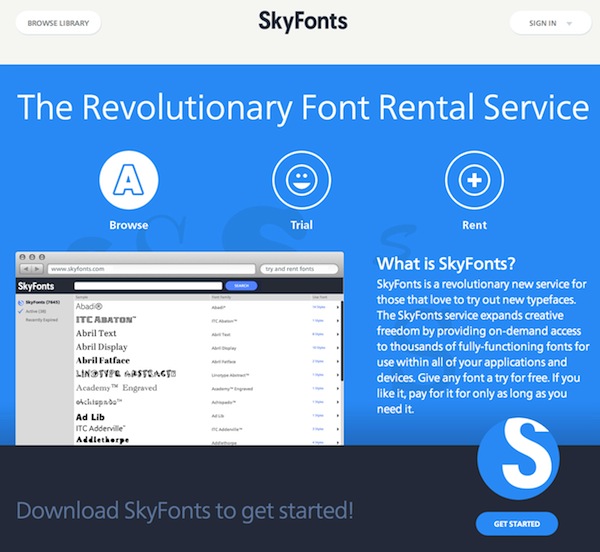
SkyFonts, infatti, è un software gratuito ed utilizzabile sui sistemi operativi Windows e Mac che, una volta in uso, consente di provare gratuitamente tantissimi fonts e, eventualmente di noleggiare quelli di interesse che potranno poi essere impiegati con qualsiasi programma in uso sull’OS.

Prima di poter sfruttare il software risulterà necessario creare un account su SkyFonts immettendo il proprio indirizzo email e digitando una password in modo tale da poter effettuare l’accesso.

Una volta effettuato il primo login saranno regalati 10 crediti virtuali che potranno essere impiegato per noleggiare i fonts.

Rimuovere tracce Windows

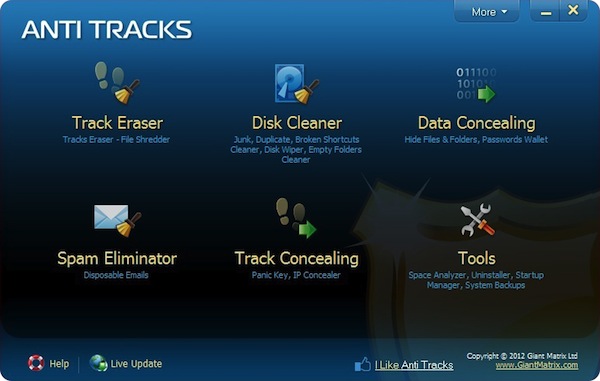
Anti Tracks, rimuovere le tracce delle attività online ed eseguire la manutenzione del PC

Rimuovere tracce Windows

Quando si naviga online dati quali la cronologia delle pagine web visualizzate, le password digitate e le preferenze relative ad uno specifico sito web vengono registrati dal browser in uso sotto forma di cookie, file temporanei ed altre informazioni varie.

Si tratta di piccoli file che contengono dettagli su tutto ciò che viene fatto online e grazie ai quali è possibile risparmiare tempo prezioso evitando di reinserire, volta dopo volta, informazioni e preferenze e che aiutano il sito web di riferimento a determinare se il contenuto dello stesso può risultare interessante per quel dato utente.

Se per un qualcunque motivo desiderate però effettuare la rimozione delle informazioni in questione dal computer in uso potreste prendere in considerazione l’idea di utilizzare uno strumento apposito quale Anti Tracks.

Si tratta di un software, disponibile gratuitamente e specifico per i sistemi operativi Windows (sia a 32-bit sia a 64-bit) che, una volta in uso, permette di proteggere la propria privacy effettuando in maniera molto semplice la rimozione della cronologia e dei dati temporanei salvati dai vari browser web impiegati.

YouTube windows 8

Your Tube 8, YouTube a portata di Windows 8

YouTube windows 8

Tra i servizi online maggiormente utilizzati dagli utenti dell’intero globo terrestre YouTube è sicuramente tra questi.

YouTube risulta utilizzabile direttamente da browser web ma per i sistemi operativi mobile Android e iOS sono state realizzate apposite app ufficiali mediante cui potervi accedere in maniera ancor più semplice di quanto già non lo sia.

A tal proposito, chi, tra voi lettori di Geekissimo, è in possesso dell’ultimissima versione dell’OS Windows ed è alla ricerca di una soluzione che, al pari di quelle mobile, risulti altrettanto pratica da utilizzare anche dal proprio computer allora potrebbe prendere in considerazione l’idea di sfruttare una risorsa quale Your Tube 8.

Si tratta di un applicativo, disponibile per Windows 8 e per Windows RT, completamente gratuito e scaricabile direttamente da Windows Store, che, appunto consente di utilizzare YouTube con un’interfaccia utente moderna, senza dover aprire il browser web e mettendo a disposizione degli utenti la maggior parte delle funzioni del sito.

All’apertura di Your Tube 8 viene mostrata la pagina principale dell’applicativo contente video di tipologie e categorie differenti.