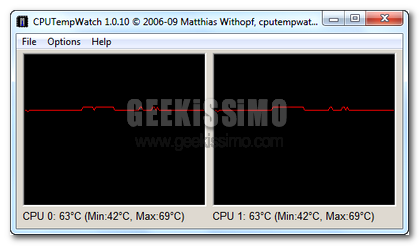
CPUTempWatch, monitorare la temperatura dei processori Intel in modo costante ed efficiente

Come di certo ben saprà la maggior parte di voi appassionati lettori di Geekissimo, tutti i processori emettono una certa quantità di calore durante il loro utilizzo e, in taluni casi, quando il sistema di raffreddamento non risulta sufficiente (i fattori incidenti possono essere molteplici) di certo non è difficile incorrere in casi di surriscaldamento.

In particolare, con l’arrivo della stagione estiva ed il conseguente aumento della temperatura atmosferica, anche la nostra cara CPU potrebbe risentirne in maniera notevole, per cui, oltre ad adottare le dovute precauzioni al fine di incorrere in spiacevoli inconvenienti, risulta più che opportuno ricorrere all’impiego di appositi strumenti mediante cui monitorare il coretto stato di salute del proprio processore.

A tal proposito, un valido applicativo quale CPUTempWatch costituisce senz’altro un ottima risorsa alla quale attingere!


Tra.kz, un accorciatore di URL particolarmente indicato per condividere brani musicali

A partire dal momento in cui i social network hanno fatto la loro comparsa online, anche gli oramai più che celebri servizi di URL shortner sono spopolati lungo l’intero web, permettendo dunque di rendere ancor più semplice ed immediata la condivisione di link eccessivamente lunghi, in particolare, ad esempio, su Twitter!

Qui su Geekissimo, più e più volte abbiamo avuto modo di dare uno sguardo a svariati ed appositi servizi in grado di far fronte allo scopo in questione, alcuni maggiormente diffusi ed utilizzati, altri, invece, inglobanti alcune piccole ma interessanti caratteristiche aggiuntive, ma comunque sia tutti decisamente efficienti ed in grado di rispondere alle esigenze di una vasta gamma d’utenti.

Proprio a tal proposito, quest’oggi, prestiamo dunque attenzione ad un nuovo ed interessantissimo accorciatore di URL che, a differenza di tutto quanto offerto e presentato sino a questo momento, va a risultare la soluzione perfetta per tutti gli appassionati al mondo della musica che amando condividere i propri brani preferiti direttamente via web.

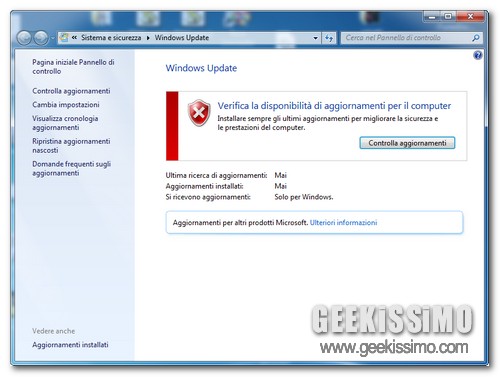
Windows 7: come ripristinare Windows Update in caso di errori

Windows Update fa le bizze e non vi lascia aggiornare regolarmente il vostro Windows 7? Potrebbe essere arrivato il momento di ripristinarlo. Come? Cancellando la cronologia di tutti gli aggiornamenti installati e registrando da zero tutte le librerie relative alla funzione di aggiornamento di Windows. E Per gli aggiornamenti già installati, state tranquilli. Nessuno di questi verrà rimosso o alterato.

Allora, pronti a scoprire come ripristinare Windows Update in caso di errore? Che ci crediate o no, l’intera procedura richiede non più di qualche minuto. Eccola illustrata per intero, nelle sue varianti manuale e automatica.

Metodo 1 – Manuale

Tutto quello che bisogna fare per ripristinare Windows Update in caso di errore è lanciare qualche comando dal prompt, che va aperto con privilegi da amministratore (click destro > Esegui come amministratore). Segue la lista dei comandi da dare uno per uno:

Microsoft non può innovare, ecco perché (secondo il fondatore di RealNetworks)

Uno dei tanti luoghi comuni del mondo informatico vuole Microsoft incapace di innovare, stanca, e nemmeno più tanto brava ad andare dietro a coloro che invece sono riusciti a fare dell’innovazione il loro pane quotidiano: Google per i servizi online ed Apple per i software e i dispositivi mobili. Ma è davvero così? Si tratta davvero di un luogo comune? Secondo Rob Glaser, no. È la pura realtà.

L’ex vice presidente per i sistemi multimediali del gruppo di Redmond, adesso alla guida di RealNetworks (società produttrice di Real Player e molto altro ancora, che ha fondato nel 1994), ha messo nero su bianco la sua visione sull’azienda guidata da Steve Ballmer in questo sito, con un articolo in cui viene detto che “la capacità di Microsoft di innovare il mercato nel 2010 è molto più vicina a quella di IBM o HP che a quella di Google o Apple”.

Riprendendo poi la tesi di chi vede Steve Ballmer fuori da Microsoft entro qualche mese, il vecchio Rob ha identificato il peccato originale di Microsoft nella visione troppo PC-centrica del mondo, che come detto qualche giorno fa, si starebbe invece indirizzando verso il Web e i dispositivi mobili.

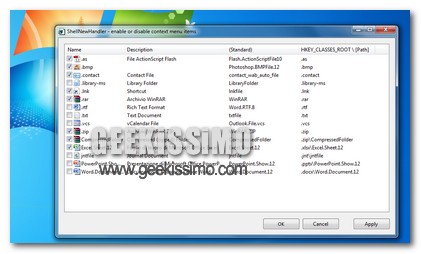
ShellNewHandler, modificare la ShellNew di windows

Molto utile nei sistemi operativi è la funzione crea NUOVO che ci dà la possibilità di creare un nuovo files di testo, una nuova immagine, una nuova cartella ecc. Questa funzione la troviamo nel menu contestuale di windows sotto la voce nuovo, cliccandoci sopra apriremo la ShellNew di windows, dove all’interno troviamo una lista di files che possiamo creare. Purtroppo il menu contestuale di windows e di conseguenza anche la ShellNew (menu per la creazione di nuovi elementi) più è affollata e più tempo ci vuole per avviare il SO. Poi soprattutto quando installiamo molti software, sono stesso loro a crearci nuove voci nel menu.

Oggi vediamo una utility che ci permette di “fare una pulizia” nella ShellNew di windows. Questa utility è ShellNewHandler.

Subtitles, ricercare velocemente i sottotitoli disponibili per un file video direttamente dal menu contestuale di Windows

Tutti coloro che si ritrovano a guardare, direttamente dal proprio PC, file video di varia tipologia, sono soliti ricorrere, nella maggior parte dei casi, all’utilizzo dei sottotitoli, particolarmente utili quando il contenuto visuale oggetto dell’attenzione non presenta una qualità audio ottimale o, ancora, quando la lingua utilizzata non corrisponde a quella parlata dall’utente.

Considerando dunque la grande utilità offerta dall’utilizzo dei sottotitoli nelle più svariate circostanze, uno strumento quale Subtitles potrebbe dunque rivelarsi particolarmente utile al fine di velocizzare e facilitare di gran lunga l’esecuzione dell’operazione in questione.

Subtitles costituisce infatti uno strumento totalmente gratuito e specifico per OS di casa Redmond che, agendo in maniera piuttosto efficace ma, al contempo, semplice, pone come obiettivo quello di permettere di cercare rapidamente i sottotitoli d’interesse direttamente dal menu contestuale di Windows, analogamente a quanto illustrato in immagine.

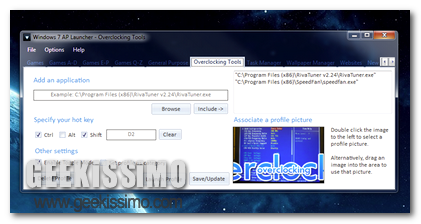
7APL, un application launcher specifico per Windows 7!

Per velocizzare le molteplici attività che ciascun utente si ritrova a svolgere, giorno dopo giorno, al PC, è possibile attingere a tutta una serie di appositi ed utilissimi strumenti, comunemente definiti con il nome di launher, mediante cui, nel giro di qualche click e con estrema facilità, si ha la possibilità di accedere ed utilizzare rapidamente tutte le varie ed eventuali funzioni ed applicazioni d’interesse.

Esistono numerosi strumenti, rientranti nella sopra citata categoria, in grado di adempire in maniera più o meno impeccabile allo scopo in questione, tuttavia, se siete alla ricerca di un qualcosa che vada ad inglobarsi completamente con il vostro fido Windows 7 pur permettendo però di accedere rapidamente a tutto quanto d’interesse, allora, senza alcun dubbio, 7APL è la risorsa che fa al caso vostro!

Si tratta infatti di un application launcher completamente gratuito ed utilizzabile esclusivamente su Seven che, a differenza di tutto quanto offerto sino ad ora, presenta come caratteristica primaria quella di integrarsi in tutto e per tutto con le jumplist dell’ultimissimo OS di casa Redmond.

Foxconn è il problema dei suicidi

Foxconn, ne abbiamo già parlato, è la fabbrica con sede in Cina in cui vengono sviluppati alcuni dei più avanzati prodotti tecnologici per la distribuzione di massa. Nokia, HP e tante altre firme importanti si servono di questa fabbrica per sviluppare i loro preziosi gingilli tecnologici.

Foxconn è diventata famosa agli utenti in quanto produttore della linea iPhone ed in particolare del nuovo iPhone 4. Questo modello come si sa ha avuto qualche problema a mantenere la proverbiale discrezione di Apple in merito i propri coming soon.

L’ultima falla nella sicurezza di Apple è avvenuta quando un prototipo di iPhone 4 è giunto nelle mani della redazione di Gizmodo che non ha perso tempo a pubblicarne le specifiche, le foto e tutto il materiale possibile, prima che i suoi server fossero posti sotto sequestro.

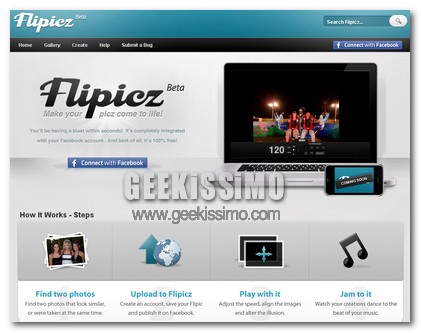
Flipicz, creare divertenti foto animate al ritmo di un brano musicale

Come di certo gran parte di voi lettori di Geekissimo avrà avuto modo di verificare personalmente nel corso del tempo, online esisto numerosi ed appositi applicativi grazie ai quali, in modo abbastanza semplice e,soprattutto, gratuito, ciascun utente ha la possibilità di personalizzare foto ed immagini conferendogli un aspetto decisamente fuori dal comune.

Proprio a tal proposito, diamo oggi uno sguardo ad un nuovo ed interessante servizio web che, rientrando a pieno nella sopra citata categoria, consentirà di applicare un effetto piuttosto particolare e, sicuramente, poco comune rispetto a quanto visto sino ad ora.

Il servizio in questione è Flipicz, un applicazione completamente gratuita che, senza girarci troppo attorno, consentirà la creazione di una foto animata al ritmo di una data musica scelta e, successivamente, di pubblicare il tutto direttamente su Facebook.

Fotowall, un pratico editor di immagini tuttofare

Dando un rapido sguardo qui su Geekissimo, ma anche lungo il web, di certo non è difficile rendersi conto dell’esistenza di molteplici ed appositi programmi mediante cui, in modo più o meno semplice e a seconda delle diverse necessità, viene offerta la possibilità di operare sulle proprie immagini, creando originali composizioni, modificando quanto di già esistente, applicando effetti particolari e chi più ne ha più ne metta.

A tal proposito, se siete alla ricerca di uno strumento pratico, gratuito e dal’utilizzo semplice ed immediato, mediante cui modificare foto ed immagini avendo però la possibilità di poterne ricavare un qualcosa di più, allora, senza alcun dubbio, un software creativo quale Fotowall è esattamente ciò che fa al caso vostro!

Si tratta infatti di una risorsa portable e multipiattaforma che, configurandosi come un editor d’immagini tuttofare, consente appunto di personalizzare il layout di foto ed immagini permettendo dunque, nel giro di qualche click, di creare facilmente sfondi originali, cartoline, copertine e di stampare poster, oltre a permettere di giocare con quelli che soni i video ed i vari contenuti presenti online.

Browser Performance Test: ecco la nuova graduatoria dei browser secondo Lifehacker

Vista la recente prolificità delle software house produttrici di browser per il Web, Lifehacker ha ben pensato di fare un altro dei suoi test e confrontare le ultime versioni di tutti i navigatori più popolari del momento: Safari 5, Opera 10.6 Beta, Internet Explorer 8.0.7600.16385, Firefox 3.6.6 e Chrome nelle versioni 6.0.477.0 Dev e 5.0.375-86 stabile.

Le prove sono state effettuate su un laptop ThinkPad T61p con processore Intel Centrino Duo da 2.0 GHz, 2 GB di RAM e Windows 7 come sistema operativo. Al posto del task manager di Windows, per misurare il consumo di memoria da parte dei vari browser è stata usata la funzione about:memory di Chrome. Nei grafici, che stiamo per vedere insieme, le barre colorate in verde sono quelle relative ai software usciti vittoriosi dai test. Ecco tutto in dettaglio:

Avvio a freddo e a caldo

Quando si parla di avvio veloce, è difficile immaginare browser come Firefox e Internet Explorer che primeggiano. Eccoci infatti qui a parlare di una ottima prestazione di Opera, che si è avviato a freddo – quindi per la prima volta – in circa 3 secondi (meno di tutti gli altri), e di un’altrettanta buona prova di Chrome 5, che per riavviarsi dopo un primo avvio ha impiegato meno di un secondo.

Chrome OS: come installarlo su USB, HDD e Virtual Machine, the easy way

Sarò strano, ma dopo aver conosciuto i primi (presunti) dettagli su Windows 8, m’è venuta una gran voglia di Chrome OS. Così ho aperto Google Reader per cercare qualcosa di interessante sull’argomento e, tac, mi sono ritrovato davanti a un’ottima guida di Make Tech Easier su come installare ed eseguire Chrome OS su USB, HDD e Virtual Machine facilmente.

Una pietanza così ghiotta che è impossibile lasciarsela sfuggire, specie quando hai un post da redigere ed è un po’ di tempo che non pubblichi una guida geek di quelle con i fiocchi. Dunque, non c’è molto altro da aggiungere. Trovate tutto qui sotto. Se anche a voi è venuta voglia matta di “giocherellare” con Chrome OS, siete capitati nel posto giusto al momento giusto. In caso contrario, non temete, sarà per la prossima volta. Buon divertimento a tutti!

Passo 1 – Scegliere l’immagine giusta

Come molti di voi ben sapranno, sul Web hanno iniziato a girare diverse versioni modificate di Chrome OS, che non è stato ancora rilasciato ufficialmente ma il cui codice sorgente è già disponibile da mesi. La migliore, quella che useremo in questa nostra marcia di avvicinamento al sistema operativo di “big G”, si chiama Flow. Questo il suo sito ufficiale dove scaricarla (gratis, ovviamente) e saperne di più.

Passo 2 A – Installazione su USB (Live)

  1. Recarsi sul sito ufficiale di Chrome OS Flow e cliccare sulla voce Download the USB image per scaricare l’immagine dell’OS per le penne USB;
  2. Estrarre il file ChromeOS-Flow.img dall’archivio scaricato. Per farlo sotto Windows, usare un software per la gestione degli archivi (es. 7-Zip) e scompattare il file immagine dall’archivio ChromeOS-Flow.tar contenuto in ChromeOS-Flow.tar.gz;
  3. Scaricare e avviare il programma no-install Image Writer;
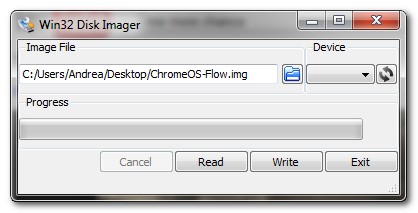
  4. Selezionare il file immagine di Chrome OS Flow (ChromeOS-Flow.img), il dispositivo USB su cui installarlo (che deve essere di almeno 2GB) dal menu a tendina e cliccare sul pulsante Write per avviare l’installazione dell’OS sul dispositivo rimovibile;
  5. Riavviare il computer ed effettuare il boot dalla penna USB.

VidMe, la versione privata di YouTube

Se ricordate qualche settimana fa su geekissimo è comparso un articolo dove veniva presentato un servizio OnLine che ci dava la possibilità di condividere video in privato, era VideoSprout con il quale potevamo caricare video e condividerli solo con chi volevamo. È ancora una versione beta ed inoltre presenta alcune restrizioni.

Oggi vediamo un servizio simile molto più “professionale”. È VidMe, grazie al quale possiamo caricare qualsiasi tipo di video ed impostare un livello di privacy per ogni video.

Scaling Watermark, applicare facilmente un watermark diagonale ed uno orizzontale alle proprie immagini

L’apposizione di un watermark ad una data immagine, in particolare quando si ha a che fare con elementi che, in un modo o in un altro, fanno la loro comparsa direttamente online, costituisce un qualcosa di decisamente essenziale al fine di garantirne i diritti d’autore, offrendo inoltre la possibilità di ricavare informazioni più approfondite circa la provenienza di quel dato file.

A tal proposito, dando uno sguardo lungo il web, di certo non è difficile rendersi conto dei molteplici ed appositi strumenti mediante cui, in modo più o meno congeniale alle esigenze di ciascun utente, viene offerta la possibilità di eseguire tutto quanto menzionato in precedenza.

Considerando però che gran parte degli applicativi ti tale tipologia, per poter essere utilizzati, necessitano del versamento di una data somma di denaro, quest’oggi diamo un occhiata ad un interessante e funzionale strumento completamente gratuito in grado di permettere facilmente l’inserimento di un doppio watermark su una data immagine, senza avere nulla da invidiare rispetto a quanto offerto dai ben più noti programmi a pagamento!