Windows 7: come creare un disco di ripristino

Create a Recovery Disc“. Quattro parole che, viste nel menu principale di un sistema operativo, soprattutto quando quel sistema si chiama Windows 7, fanno letteralmente brillare gli occhi di molti geek. Gli stessi geek che, ogni santo giorno, vengono importunati dall’amico e/o dal parente di turno che asserisce, in modo convinto, di non aver mosso nemmeno un tasto, ma che si ritrova “misteriosamente” a che fare con un OS che non ne vuole più sapere di avviarsi correttamente.

Proprio così, carissimi amici. Seven, come accennato in qualche post precedente, integra una funzione che, in circa cinque minuti e con non oltre tre/quattro click, consente a chiunque di creare un disco di pronto soccorso per il PC, in grado da solo di ripristinare il sistema nei casi più disperati. Proprio quello che ci vuole per liquidare risolvere telefonicamente i guai informatici di chi crede che attraverso la cornetta sia possibile far miracoli e sistemare ogni disastro.

Video Tutorial: come aggiungere l’effetto pioggia alle foto in GIMP

Un computer (anche non recentissimo), un programma gratuito e tanta, tantissima fantasia. Nel mondo geek, ed in particolar modo in quello del fotoritocco, basta solo questo per assistere al palesarsi di realtà palpabili quanto i propri sogni ma visibili quanto il sole.

Eccoci quindi pronti a riprendere il nostro viaggio in questo mondo quantomai appassionante, ancora una volta concentrati sull’argomento climatico, con l’intento di scoprire insieme a voi quanto possa essere semplice, divertente e veloce manipolare le proprie immagini.

Rimbocchiamoci le maniche, impugniamo i mouse, aguzziamo la vista ed iniziamo ad aggiungere l’effetto pioggia alle foto in GIMP.

Windows 7: come far funzionare correttamente il gadget con le previsioni meteo

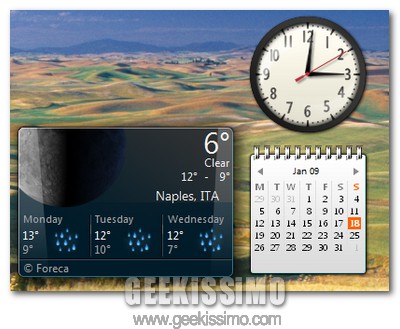
Secondo il buon Louis Armstrong, quando un amico ci dice “piacere” in realtà ci dice che ci vuole bene. Il gadget per le previsioni meteorologiche in Windows 7 ci comunica, invece, che “il servizio non è disponibile nella nostra area geografica“. Parole decisamente meno poetiche delle prime – d’altronde nessuno di noi ha mai dato molta confidenza ai lavoratori di Foreca Ltd (l’azienda fornitrice delle condizioni atmosferiche, ndr) – che, però, è possibile rimuovere in una manciata di click.

Lasciando le citazioni a chi sa farle meglio dell’autore di questo post (probabilmente tutti… tranne i partecipanti al “Grande Fratello”!), stiamo per vedere insieme come è possibile far funzionare il weather gadget di Windows 7 anche nel nostro paese. Ecco la guida completa:

Windows 7: come installarlo su PC con 128/256MB di RAM

Per portare a nuova vita dei vecchi computer, quelli aventi dei quantitativi di RAM oggi considerati esigui, basterebbe una delle tante distro Linux adatte allo scopo. Ma, si sa, quando noi geek abbiamo tra le mani un sistema operativo nuovo di zecca ci viene una tremenda voglia di installarlo anche nel forno a microonde e nella lavatrice (e se agendo in questo modo i vostri DVD fanno una brutta fine, noi non ci assumiamo alcuna responsabilità… sia chiaro!).

Ecco il motivo per il quale, anche non essendo proprio destinato a quel tipo di macchine, oggi vi sveliamo un metodo facile e veloce per installare Windows 7 su PC aventi 128 o 256 MB di memoria RAM. Di seguito la procedura da seguire passo passo, sui risultati prestazionali non ci sbilanciamo (ma vi consigliamo di premunirvi con una giornata libera dal lavoro… giusto per attendere l’apertura di Windows Media Player!).

WordPress.tv, nuovo portale guida per i gestori di blog!

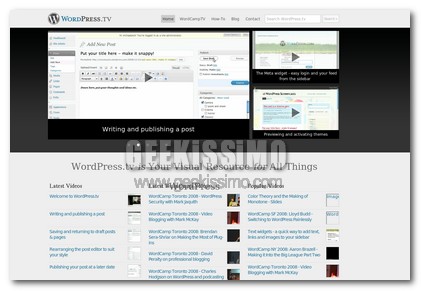
Wordpress.tv

Al giorno d’oggi, complice il progresso tecnologico, tutti coloro che apprezzano il mondo dei computer e di internet hanno un blog personale o magari scrivono per un blog multiautore o testate come Geekissimo.

Quasi tutti i più importanti blog del mondo sono basati su un cms, WordPress. WordPress è una piattaforma dinamica, moderna e superaccessoriata. E talvolta difficile da usare se la si utilizza da poco. Nasce quindi l’esigenza di imparare ad usarla, e come fare se non con WordPress.tv?

WordPress.tv è un sito ricco di videotutorial che consente di imparare ad utilizzare il più famoso tra i cms del mondo in maniera facile, intuitiva e soprattutto gratuita.

Windows 7: come rimuovere il watermark dal desktop ed il collegamento “Send Feedback”

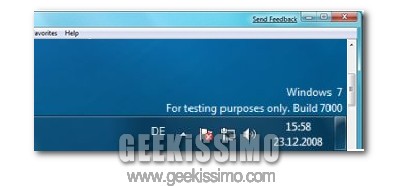
Visto che la copia del sistema ci durerà fino al prossimo primo Agosto, che ne dite di rimuovere l’odioso watermark (la scritta “Windows 7, for testing purposes only, Build 7000” per gli amici più intimi) dal desktop di Windows 7 beta ed il collegamento “Send Feedback” dalle finestre?

No, niente voti da fare o lunghe procedure geek da affrontare rischiando la “pelle” del computer. Un paio di click e passa tutto. Non ci credete? E allora seguite i due tutorial che seguono, e diteci com’è andata, nei commenti.

Guida: come avere Dreamscene su Windows 7

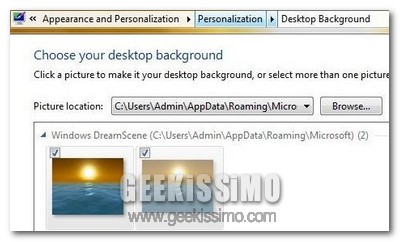
Anche se, come si suol dire, non è valsa da sola il prezzo del biglietto, la funzione Dreamscene integrata da Microsoft nella versione “Ultimate” del suo Windows Vista è stata molto apprezzata da (quasi) tutti gli utenti del tanto vituperato sistema predecessore di Seven.

Peccato che l’azienda di Redmond abbia ben pensato di escludere tale funzione da Windows 7 beta, negando a tutti noi, avventurosi geek già intenti a testare la nuova creatura di Ballmer e soci, la possibilità di utilizzare video in formato WMV ed MPG come sfondo del desktop.

Fortuna che esistono gli “smanettoni“, che sono riusciti a creare uno script in grado di portare Dreamscene su Windows 7. Ecco come usarlo:

Guida: come installare Windows 7 da una penna USB

Avete una voglia matta di installare Windows 7 sul vostro computer, volete farlo in maniera geek e c’avete un bel po’ di tempo da perdere? Cari amici, siete proprio nel posto giusto nel momento giusto (un qualcosa di difficilissimo, considerando il fatto che questo post rimarrà qui in eterno!), stiamo infatti per vedere insieme come installare Windows 7 da una penna USB.

Rimboccatevi le maniche, fate un voto al pupazzo Gnappo – sempre sia lodato – e mettetevi subito all’opera. Di seguito, la procedura da seguire passo passo.

Windows 7, cosa fare se la connessione ad Alice ADSL non funziona

Avete un abbonamento ad Alice ADSL, utilizzate il router W-Gate Plus 2 e non riuscite ad installare correttamente il software necessario per la connessione (odioso, ma indispensabile per una corretta navigazione) nel nuovo Windows 7?

Niente panico, non dovete rinunciare ad utilizzare l’ultimo OS nato in casa Microsoft per scorrazzare sul web. Basta, infatti, copiare un file dal vostro Windows XP/Vista, utilizzarlo su Seven ed il gioco è fatto. Ecco la procedura da seguire passo passo:

Video Tutorial: come aggiungere l’effetto neve alle foto in Photoshop

In questi giorni di grande freddo avete scattato parecchie belle foto ritraenti dei poetici paesaggi innevati, ma non avete fatto in tempo ad immortalare i fiocchi di neve che, dolcemente, erano intenti ad adagiarsi su ogni singola superficie della città? Niente panico, ci pensa Photoshop!

In che modo? In quello semplice e veloce illustrato nel video tutorial che potete seguire qui sopra, e nel quale potete scoprire insieme a noi come aggiungere l’effetto neve alle foto. Basta veramente poco… provate quanto scritto di seguito per credere.

Guida: come installare Windows 7/Vista su un computer sfruttando solo l’hard disk

Se avete voglia di iniziare questa settimana con una bella geekata ed intendete provare la versione beta del nuovo Windows 7 senza dover sprecare DVD vergini, siete proprio nel posto giusto!

Infatti, stiamo per vedere insieme come è possibile installare Windows 7/Vista su un computer sfruttando solo l’hard disk. Sia chiaro, la procedura non è delle più rapide o semplici, presenta sicuramente delle alternative meno impegnative, e prevede la sostituzione del sistema in uso, ma vi assicuriamo che se siete in vena di imprese geek non potreste trovare di meglio.

Ciò detto, rimbocchiamoci le maniche e mettiamoci subito al lavoro!

Windows: come creare una lista di tutti i processi ed i servizi attivi

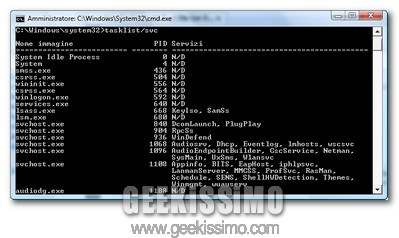
Quando si avverte un drastico calo delle performance del computer e/o iniziano a comparire degli strani messaggi di errore in Windows, non c’è nulla di buono all’orizzonte. In questi casi, potreste quindi aver bisogno di sottoporre ad altri utenti la lista dei processi e dei servizi attivi sul vostro sistema, in modo da scoprire insieme a loro se c’è realmente qualcosa che non va (e che l’antivirus in uso ha sbadatamente lasciato passare).

Come dite? Non sapete come generare in maniera rapida e veloce una lista di tutti i processi e i servizi attivi in Windows? Niente panico, basta seguire la procedura che trovate qui, di seguito, ed il gioco è fatto.

Windows Vista: come ripristinare il servizio di indicizzazione

Anche se una ventina di MB in più liberi sulla memoria RAM farebbero comodo a chiunque, va detto che la funzione di indicizzazione integrata in Windows Vista (ma non solo) può risultare decisamente utile, se non indispensabile, quando si ha quotidianamente a che fare con una grossa mole di documenti.

Per chi non avesse ancora ben capito di cosa stiamo parlando, l’indicizzazione è quella funzione che consente la ricerca veloce dei contenuti attraverso la creazione di un apposito database. Quella sfruttata dal menu start e dalla barra di ricerca veloce presente nell’esplora risorse di Windows Vista, per intenderci.

Peccato che, a seguito di qualche “smanettamento” poco attento tra i servizi e nel registro di sistema, questa funzione possa cessare di funzionare all’insaputa dell’utente, causando un grave danno in campo lavorativo a quest’ultimo.

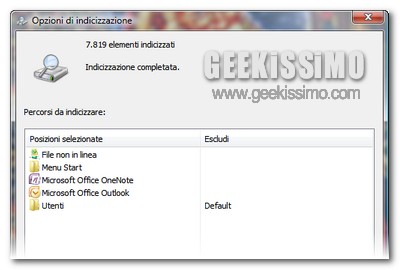
Per vedere lo stato dell’indicizzazione dei file sul vostro computer, non dovete far altro che digitare indicizzazione nel menu start e premere il tasto Invio. In caso di servizio fermo o problemi di vario genere, potete seguire questa guida, utile al ripristino della funzione in oggetto:

Guida: come trasformare una penna USB in una chiave per accedere al sistema

Utilizzate Windows XP come sistema operativo e volete stupire i vostri amici con una bella “geekata“? Bene, allora rimboccatevi le maniche, recuperate la prima penna USB che vi capita sotto mano (a meno che non siate in un mezzo di trasporto pubblico o in un luogo affollato!) e riponete una bottiglietta di acqua santa sulla vostra scrivania: si comincia!

Oggi, vedremo insieme come, in una manciata di secondi, è possibile trasformare qualsiasi drive USB in una vera e propria chiave, senza la quale è impossibile accedere al sistema. Tutto quello che occorre fare è spostare qualche file e seguire dettagliatamente le istruzioni che seguono. Buon divertimento!