Tutte le alternative per Linux ai migliori software per Windows

Ormai anche chi non è un vero geek incallito conosce (almeno per sentito dire) Linux ed il mondo del software libero.

Il passare degli anni e la sempre più larga diffusione di questa tipologia di software hanno fatto si che man mano, anche i programmi più avanzati e particolari disponibili per sistemi commerciali come Windows, abbiano una validissima controparte gratuita compatibile con il sistema operativo del pinguino.

Oggi noi di Geekissimo vogliamo presentarvi proprio una delle nostre mega-liste, contenente tutte le alternative per Linux ai software più famosi ed utilizzati per Windows. Buona lettura:
I migliori 100 strumenti open source e gratuiti per lo sviluppo web

C’è davvero bisogno di ulteriori presentazioni?! Dopo la lista delle 100 migliori applicazioni open source per Mac e quella con le migliori 100 applicazioni free ed open source per Windows, ecco una nuova mega-lista con i migliori 100 strumenti open source e gratuiti per lo sviluppo web:

EDITOR DI CODICE

1. Aptana

Software free ed open source per sviluppare applicazioni Ajax. Supporta JavaScript, HTML, CSS ed FTP/SFTP.

Sito Ufficiale

2. Eclipse

Software framework scritto in Java. Ampliabile nelle funzioni grazie a numerose estensioni. 

Sito Ufficiale

3. jEdit

Editor di testo per programmatori compatibile con Mac OS X, OS/2, Unix, VMS e Windows.

Sito Ufficiale

4. NVU

Ottimo editor HTML purtroppo non aggiornato da parecchio tempo.

Sito Ufficiale

I 10 migliori software free per virtualizzare sistemi operativi

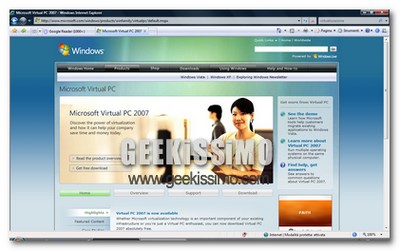
MSVM

La virtualizzazione, consiste nella riproduzione virtuale di una risorsa normalmente fornita fisicamente e, nel mondo dei computer è un qualcosa di applicabile sia al software che all’hardware.

Oggi vediamo insieme i 10 migliori software gratuiti per la virtualizzazione di sistemi operativi (ed anche altro), cosa molto utile che permette quindi di testare questi ultimi senza doverli realmente installare:

Microsoft Virtual PC 2007 – Software di virtualizzazione gratuito di Microsoft. Emula vari sistemi operativi su Windows.

VirtualBox – Emula vari sistemi operativi su Mac, Windows e Linux.

Virtual Iron – Emula vari sistemi operativi su Windows e Linux.

PearPC – Emula Mac su Windows e Linux.

QEMU – Emula vari sistemi operativi su Mac, Windows e Linux.

I migliori 8 software per widget su sistemi Linux

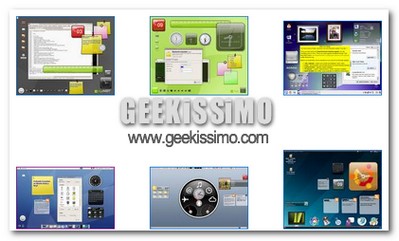
Widget

Da Windows Vista a Mac OSX, ormai i widget sul desktop sono diventati uno strumento (quasi) indispensabile in ogni sistema operativo.

Ovviamente, il mondo del software libero non è stato con le mani in mano, ed è riuscito a “sfornare” numerosi programmi per portare i widget sui desktop Linux. Vediamo insieme i migliori 8:

1. Screenlets: Probabilmente il migliore. Offre numerosi widget, molto simili a quelli di Yahoo ed Apple.

2. SuperKaramba: Solo per desktop KDE. I widget sono scaricabili da kdelook.org

3. gDesklets: Ottimo software, compatibile con ogni sorta di desktop Linux (come GNOME, KDE e Xfce).

4. aDesklets: Console Imlib2 interattiva che permette la creazione di nuovi widget. Non si trovano molti widget, ma quelli "essenziali" sì.

Raddoppia l’utilizzo di Linux sui Pc desktop

Desktoplinux

L’utilizzo di Linux nei computer desktop sarebbe raddoppiato in un solo anno, passando dallo 0,37 per cento del 2006 a una penetrazione dello 0,81 quest’anno. Certo, non si tratta di dati strabilianti, ma è comunque un segno dell’affezione di molti utenti al mondo open-source e del Pinguino. Lo si ricava leggendo un lungo articolo uscito su Softpedia che parla principalmente dei problemi di Windows Vista.

Secondo l’articolo i guai per Windows Vista non si starebbero arrestando, con molti utenti che, a fronte di una bella spesa e di un software poi non così innovativo, preferirebbero utilizzare Mac Os o, appunto, Linux. Microsoft, si legge, ha speso circa 500 milioni di Dollari in pubblicità, e difficilmente questi verranno ammortizzati a causa del calo di vendite (nei confronti, ad esempio, di Windows Xp).

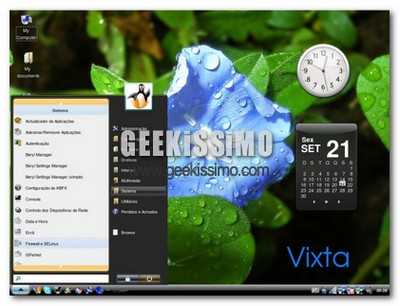
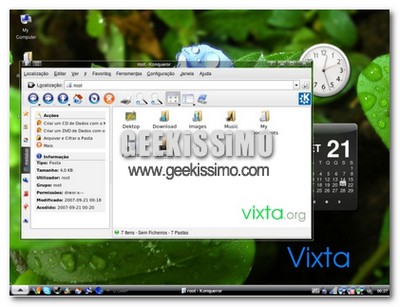
Vixta, la distro Linux “vestita” da Windows Vista

Nonostante i grandi passi in avanti di questi ultimi periodi, i primi impatti con Linux, per un utente abituato da sempre ad utilizzare Windows, talvolta risultano davvero tragici. Tutta colpa delle diverse interfacce grafiche e relative differenze di posizione dei menu e dei vari comandi, utili per portare a termine il quotidiano lavoro con il PC.

Fortunatamente nell’ambiente Linux c’è qualcuno che, afferrato il problema, ha deciso di aiutare tutti i ben intenzionati utenti Windows a passare, senza troppi “dolori”, al sistema operativo open source, creandone uno molto simile (per non dire identico!) a Windows Vista: Vixta.

Come aggiornare Ubuntu 7.04 a Gutsy

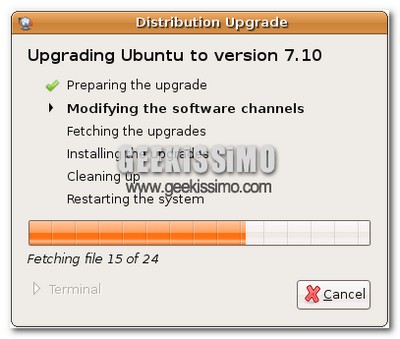
“Gutsy” è la prossima major release della ormai popolarissima distro Linux “Ubuntu”. Vediamo adesso insieme come, facilmente, aggiornare a quest’ultima la propria versione 7.04 del sistema operativo. Tenendo conto che in questo momento la versione finale di “Gutsy” non è ancora uscita, quella che andremo ad installare è una versione potenzialmente instabile (il procedimento sarà comunque il medesimo quando dovremo aggiornare alla versione finale):

* Come prima cosa, è necessario creare copie di sicurezza di tutti i file importanti che abbiamo sul computer e sapere che dopo l’aggiornamento, molto probabilmente si dovranno reinstallare i driver della scheda video ed applicazioni che richiedono dei moduli kernel (tipo vmware).

* Adesso passiamo al vero e proprio processo di aggiornamento del sistema premendo ALT+F2, per poi digitare gksu “update-manager -c -d” e dare l’invio. Da notare il comando “-d” da togliere nel caso in cui si stia installando la versione finale di Gutsy.

Come creare e gestire un sito con strumenti free ed open source

Se avete intenzione di mettere su un bel sito web, senza voler spendere praticamente nulla (a parte l’eventuale acquisto del dominio ovviamente!) avete proprio trovato quello che fa per voi!

Eccovi infatti servita una bella lista di applicazioni e soluzioni varie, adatte a qualsiasi cosa abbia a che fare con l’allestimento ed il mantenimento di un sito web. Dal sistema operativo da usare ai software di grafica, passando per la creazione dei contenuti, qui c’è proprio tutto quello che vi serve e, la cosa più importante di tutte è che si tratta di soluzioni al 100% gratuite ed open source… buon divertimento:

  1. Sistema Operativo: ovviamente Linux, adatto soprattutto ai server.
  2. Server: Apache. C’è bisogno di ulteriori descrizioni?!
  3. Browser: Firefox, Konqueror o, se volete star leggeri Epiphany.
  4. Creazione delle Pagine: Kwrite, Vi o NVU se preferite operare in WYSIWYG.
  5. Grafica: GIMP, la magnifica alternativa gratuita ed open source a Photoshop.

Come recuperare le password di Windows perdute

Per una ragione o l’altra avete perduto la password che vi permetteva di accedere al vostro sistema Windows e, dovete assolutamente accedere nuovamente al vostro sistema per recuperare dati importanti e/o compiere operazioni fondamentali per il vostro lavoro?

Non temete! Adesso vedremo insieme come fare, in pochissimi click, a recuperare la password di Windows e tornare alla normale attività con il PC:

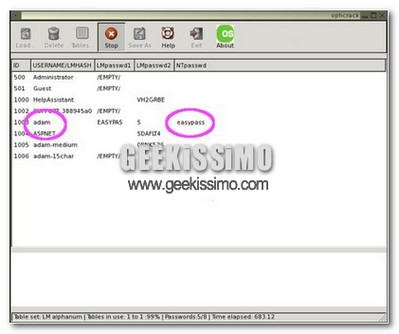
  1. Scaricare il live CD gratuito Ophcrack e masterizzarlo.
  2. Inserire il CD/DVD masterizzato nel PC e farlo partire come elemento primario (quindi, se non dovesse partire, accertatevi che nel BIOS l’ordine di boot sia impostato in modo corretto).
  3. Alla comparsa del menu iniziale, non toccate nulla (aspettando 5 secondi per l’avvio automatico) o premete il tasto “invio”.

“Hai installato Linux? La garanzia decade”

LinuxInside

La denuncia arriva a Slashdot.org da un utente inglese e fa davvero riflettere. “Oggi – si legge nella lettera – sono tornato a Pc World, il negozio dove cinque mesi fa avevo acquistato il laptop, perché avevo un problema con il display. In particolare, la copertura di plastica stava iniziando a rompersi”. Un normalissimo problema che si sarebbe risolto in pochi giorni, considerato che il computer era ancora in garanzia.

La riparazione, invece, è stata rifiutata dai tecnici del grande magazzino perché l’utente aveva disinstallato Windows Vista (sistema operativo con il quale il computer era stato venduto) installando la distribuzione Gentoo di Linux. La disinstallazione di Windows, secondo i tecnici, aveva portato al decadimento della garanzia.

Versione confermata anche dal direttore del negozio, che spiega: “Per ordini superiori non possiamo riparare i computer dei quali il sistema operativo originale è stato modificato”. Si apre qui in realtà un bel problema, in cui potrebbero incappare molti di noi che abbiamo preferito installare un sistema operativo diverso. È possibile che la garanzia decada se si toglie Windows?

Come usare le partizioni di Linux tramite Windows (con software free)

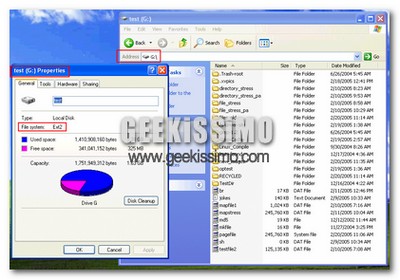
Da bravi geeks, molti di voi avranno sicuramente sul medesimo PC installata sia una copia di Windows che una di Linux. Avviabili tramite dual boot (ovvero quando all’avvio della macchina si può scegliere con quale sistema operativo lavorare), i due sistemi devono interagire bene con gli stessi documenti e, quale miglior modo per farlo se non rendere le partizioni EXT2-3 universali?

Ormai Ubuntu ed altre distribuzioni Linux, hanno nativamente un buon supporto per le partizioni Windows in NTFS ma, quello che noi vogliamo mostrarvi oggi consiste nel fare gratuitamente l’esatto contrario: far supportare a Windows le partizioni di Linux!

Bando alle ciance, ecco tre ottimi software che ci permettono di fare tutto questo in modo gratuito al 100%:

* Ext2 Installable File System for Windows: Funzionante in modo perfetto su XP (mentre su Vista un pò meno purtroppo!), questo piccolo software, una volta installato permette a Windows di accedere, leggere e scrivere senza alcun problema su partizioni EXT2 ed EXT3. Un vero gioiellino!

Come installare Linux dal disco fisso

Ubuntu

Di norma, una volta scaricata, ogni distribuzione di Linux va masterizzata e poi usata/installata tramite CD/DVD. Oggi invece vedremo insieme come fare tutto ciò direttamente da disco fisso, senza dover masterizzare nulla su supporti esterni.

Assicurandovi di avere un sistema operativo Windows, un file system FAT32 (a meno che la distro da installare non supporti nativamente NTFS), e il file ISO della distro scaricata in “C:”, aprite quest’ultimo con WinRAR (o simili) ed estraete in “C:\boot” (se non c’è, create la cartella “boot”) i file relativi a kernel e RAM.

I due file in questione, sono di solito nella cartella “isolinux” (se non sono lì, cercateli!) contenuta nel file ISO ed hanno nomi differenti a seconda delle distro. Vediamo insieme quali sono i maggiori (“nome distribuzione”: “file kernel” e “file RAM”) :

* Fedora: vmlinuz e initrd.img
* Suse: linux e initrd
* Mandriva: vmlinuz e all.rdz
* Ubuntu: vmlinuz e initrd.gz
* Gentoo: gentoo e gentoo.igz
* Knoppix: vmlinuz e initrd.img
* Slackware: bzImage e initrd.img
* Debian: vmlinuz e initrd.gz