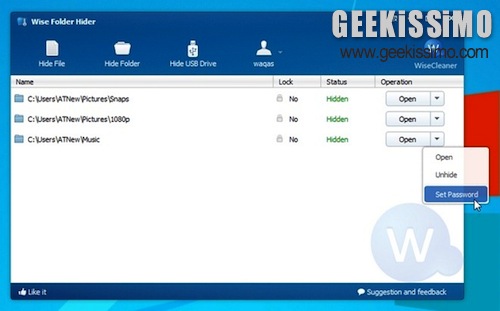
Wise Folder Hider, nascondere e proteggere file e cartelle presenti sull’hard disk e su chiavette USB

Proteggere informazioni riservate e dati sensibili archiviati sulla propria postazione multimediale in uso costituisce un fattore di straordinaria importanza, specie tenendo conto dei tempi che corrono, e talvolta per poter eseguire l’operazione in questione nel miglior modo possibile risulta tanto necessario quanto, al contempo, indispensabile ricorrere all’utilizzo di appositi strumenti come nel di Wise Folder Hider.

Ma di che cosa si tratta? Scopriamolo subito!

Wise Folder Hider è un software totalmente gratuito ed utilizzabile senza alcun problema su tutti i sistemi operativi Windows che, agendo in maniera semplice ma al contempo efficace, permette di nascondere specifici file e cartelle presenti sul proprio PC o su una data chiavetta USB rendendo il tutto accessibile solo e soltanto previa immissione di una password precedentemente settata.

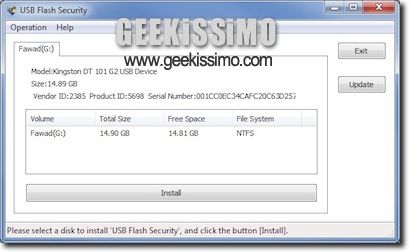
USB Flash Security, proteggere i dati archiviati su una chiavetta USB mediante password

Sebbene il massiccio utilizzo dei servizi di cloud storage, primo tra tutti Dropbox, abbia liberato gli utenti dalla necessita di dover avere sempre e comunque a portata di mano una o più chiavette USB mediante cui archiviare dati e reperire quelli salvati in precedenza sono comunque molteplici coloro che, allo stato attuale delle cose, hanno la necessità di ricorrere all’impiego delle pendrive.

Tuttavia appare opportuno specificare che se per quanto concerne i servizi di cloud storage l’archiviazione dei dati risulta protetta e, se non mediante un processo di condivisione pubblica, ulteriori utenti non posso accedere ai prorpi file, per quanto riguarda le chiavette USB, invece, non vige la medesima regola.

Tuttavia sono diverse le circostanze in cui potrebbe rivelarsi particolarmente utile disporre di un qualche sistema di sicurezza sulla propria chiavetta USB onde evitare che tutto quanto in essa archiviata risulti utilizzabile da chiunque.

A tal proposito uno strumento quale USB Flash Security può risultare molto ma molto utile.

Facebook: la password non va mai fornita a terzi, neanche al capo

Facebook password datori lavoro

A quanto pare durante l’ultimo periodo una nuova pratica ha iniziato a diffondersi in maniera sempre più frequente e, sopratutto, insistente, tra i datori di lavoro delle aziende: quella di chiedere, in sede di colloquio, le password degli account Facebook di coloro che potrebbero essere assunti come nuovi dipendenti nel tentativo di indagare più a fondo nella loro vita privata con la scusa di poterli conoscere meglio ed evitare future e fastidiose brutte sorprese.

Tale consuetudine, scorretta e tutt’altro che in linea con quella che dovrebbe essere il diritto alla riservatezza che spetta a ciascun utente iscritto al ben noto social network in blu, è stata immediatamente denunciata da Zuckerberg in persona e dal suo team mediante la pubblicazione di un apposito comunicato.

Tale informativa, messa all’attenzione degli utenti iscritti a Facebook proprio nel corso delle ultime ore, altro non è che un chiaro invito a non fornire mai a terzi la password per effettuare l’accesso al proprio account creato sulla rinomata risorsa di social networking.

Hide Your Menubar, bloccare l’accesso alla barra degli strumenti di Firefox con una password

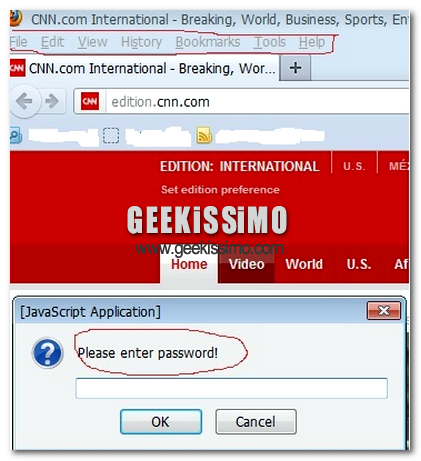
Se condividete la vostra postazione multimediale con altri eventuali utenti, se spesso vi ritrovate a dover adottare stratagemmi di varia tipologia nel tentativo di preservare la vostra privacy (cosa che, con i tempi che corrono, diviene sempre più difficile!) e se, sopratutto, a tal proposito, siete alla ricerca di un valido sistema mediante cui limitare l’accesso alla barra degli strumenti di Firefox allora, sicuramente, troverete molto utile una risorsa quale Hide Your Menubar.

Si tratta infatti di un add-on specifico per il browser web reso disponibile da Mozilla che, una volta installato, entrerà in azione permettendo di bloccare l’accesso alla barra degli strumenti applicando un’apposita password, il tutto mediante un semplice e rapido click sulla voce che verrà annessa al menu contestuale di Firefox.

La barra degli strumenti, infatti, una volta bloccata, risulterà inaccessibile anche ai successivi riavvii di Firefox.

Il battito cardiaco sarà la password perfetta e a prova di hacking

Password battito cardiaco

Proteggere informazioni sensibili e l’accesso a specifici servizi potendo contare su una password estremamente sicura e che, al contempo, che possa essere ricordata senza troppi problemi non è poi così semplice come potrebbe sembrare e, tenendo anche conto dei tempi che corrono, cercare di preservare nel miglior modo possibile l’accesso ai propri dati risulta di fondamentale importanza.

L’utilizzo della “crittografia biometrica” potrebbe però porre rimedio in maniera tanto semplice quanto, al tempo stesso, sicura a tale situazione.

Infatti, pur essendo ancora lontano dal sistema di password corporali annoverato nelle previsioni tech fatte da IBM per i prossimi cinque anni, i ricercatori dell’Università Chung Hsing di Taichung hanno comunque messo a punto un interessante sistema mirante in tale direzione.

Leggendo il battito cardiaco proveniente da un elettrocardiografo collegato al palmo della mano i ricercatori hanno sfruttato il ritmo univoco del muscolo cardiaco per ottenere una password segreta che non può essere ripetuta in alcun modo ed utilizzabile per la protezione dei dati archiviati su computer.

Encoding Decoding, crittografare i propri file in maniera semplice ma sicura

Preservare l’accesso ai propri dati, specie quelli di maggior rilevanza, costituisce un fattore di fondamentale importanza, in particolare quando ci si ritrova a dover condividere l’utilizzo di una data postazione multimediale con altri utenti o, ancora, quando risulta necessario trasferire informazioni sensibili da un computer ad un altro.

La maggior parte delle applicazioni mediante cui è possibile eseguire un’operazione di questo tipo presentano però un utilizzo abbastanza complicato risultando quindi tutt’altro che intuitive, specie per coloro che si ritrovano a dover eseguire per la prima volta operazioni di questo tipo.

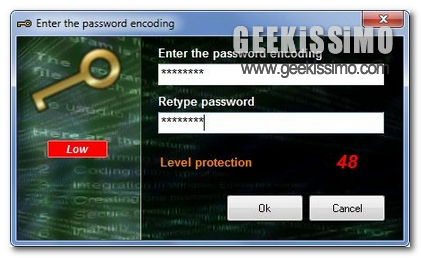
Per crittografare in maniera semplice ma, al contempo, estremamente sicura i propri file è però possibile ricorrere all’utilizzo di Encoding Decoding, un software totalmente gratuito, di natura open soruce e destinato ad essere utilizzato su sistemi operativi Windows.

UltraHide, nascondere qualsiasi finestra aperta sul desktop con una hotkey

Quante volte, cari lettori di Geekissimo, vi è capitato di girovagare tra i meandri di Facebook, quelli di Twitter, di visitare un qualsiasi altro sito web o servizio online o, ancora, di eseguire svariate operazioni al PC che, per un motivo o per un altro, avreste preferito evitare di rendere visibili agli eventuali altri utenti poco discreti alle vostre spalle? Bhe sicuramente vi sarete ritrovati piuttosto spesso a dover fronteggiare una situazione di questo tipo e, al contempo, a non sapere come fare per aumentare il vostro grado di privacy.

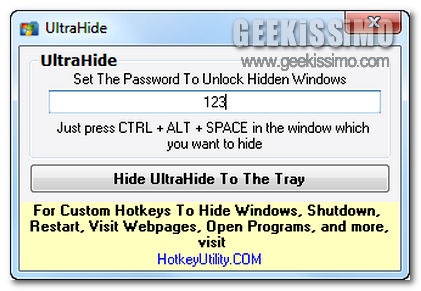
D’ora in avanti, però, potrete rimediare a quanto precedentemente accennato ricorrendo all’utilizzo di un’interessante applicazione quale lo è UltraHide.

Di che cosa si tratta? Semplicissimo: UltraHide  è un software totalmente gratuito ed utilizzabile su tutti i sistemi operativi Windows che, così come suggerisce lo stesso nome, una volta azionato consente di nascondere tutte le finestre aperte sul proprio desktop utilizzando un’apposita combinazione di tasti di scelta rapida e ripristinando poi il tutto mediante una password precedentemente scelta.

Secret Notes: creare post-it, aggiungervi le proprie note e proteggerli con password

Chi si serve di un OS Windows sicuramente avrà utilizzato o almeno conoscerà Sticky Notes, la risorsa resa disponibile di default in Vista e Seven mediante cui aggiungere dei veri e propri post-it al proprio desktop su cui annotare qualsivoglia tipo di informazione.

Alcuni utenti, però, potrebbero ritenere ciò che viene offerto di default dal sistema non tanto funzionale quanto potrebbe esserlo un app di terze parti, specie se caratterizzata da alcune utili funzioni aggiuntive miranti, ad esempio, ad incrementare il livello di protezione delle informazioni annesse ai vari post-it creati come nel caso di Secret Notes.

Ma di che cosa si tratta? Scopriamolo insieme!

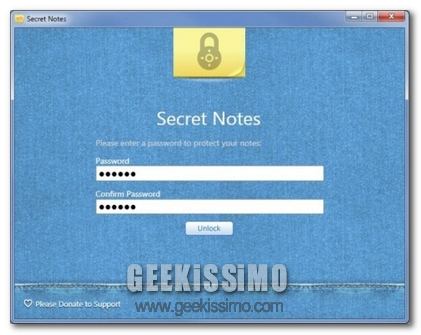
Secret Notes è un software totalmente gratuito ed utilizzabile su Windows XP, Vista e 7, che, mediante una pratica ed accattivante interfaccia utente, così com’è anche possibile constatare personalmente dando un’occhiata allo screenshot presente all’inizio di questo post, consente di annotare i propri appunti su un numero illimitato di post-it e di proteggerne la visualizzazione mediante un’apposita password.

ScreenBlur, bloccare facilmente l’accesso al desktop utilizzando un’apposita password

Non molti giorni addietro, qui su Geekissimo, avevamo avuto modo di fare la conoscenza di Smart PC Locker Pro, un interessante programmino mediante cui potenziare e personalizzare la funzione blocca il computer di Windows rivelandosi particolarmente utile in tutti quei casi in cui risulti necessario lasciare incustodita la propria postazione multimediale per qualche tempo.

Proseguendo sulla medesima linea andiamo ora a dare un’occhiata a ScreenBlur, un software freeware interamente dedicato ai sistemi operativi Windows che, a differenza della risorsa precedentemente proposta, permetterà di bloccare l’accesso al desktop nascondendo alla vista altrui qualsiasi elemento presente su di esso ed agendo in maniera abbastanza semplice ma, al contempo, altamente efficace.

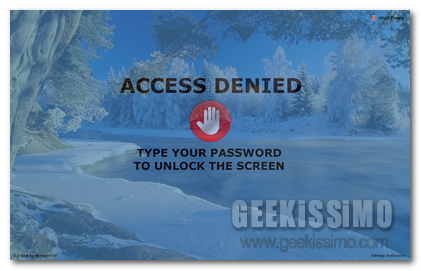
Utilizzare le funzionalità rese disponibili da ScreenBlur, così come appena accennato, è davvero molto facile poiché per servirsene non sarà necessario dover effettuare alcun noioso e complicato processo di configurazione ma, molto più semplicemente, tutto ciò che risulterà necessario fare non sarà altro che impostare la password che si desidera impiegare per preservare il desktop.

Password Security Scanner, verificare il livello di sicurezza delle password salvate in Windows

Conoscere l’effettivo grado di sicurezza di una data password e, di conseguenza, prendere coscienza della sua possibile vulnerabilità può essere molto utile al fine di prevenire la perdita di specifici dati ed informazioni a causa dell’azione di eventuali malintenzionati.

Per conoscere il livello di sicurezza di una o più password è possibile ricorrere all’utilizzo di un pratico ed interessante strumento da desktop quale Password Security Scanner che agisce in maniera mirata sui dati relativi ai software in uso sul PC.

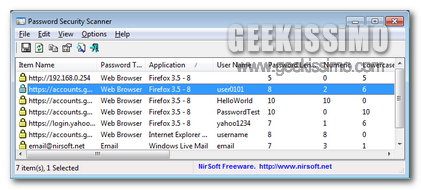
Password Security Scanner, infatti, è un programmino totalmente gratuito e destinato all’utilizzo specifico su sistemi operativi Windows che, mediante una semplice interfaccia utente (ad inizio post è possibile visionarne uno screenshot), analizza le applicazioni in uso sulla postazione multimediale impiegata permettendo poi di visualizzare le informazioni sulla sicurezza facenti riferimento alle relative password.

Tre le applicazioni supportate vi sono anche Microsoft Outlook, Firefox, Internet Explorer, Windows Live messenger e molte altre ancora.

Pass-O-Meter, testare l’effettivo livello di vulnerabilità delle password

Utilizzare una password sicura, considerando i tempi che corrono, costituisce sempre più una vera e propria necessità al fine di preservare l’accesso a dati ed informazioni di una certa rilevanza.

Spesse volte, però, si tende a sottovalutare l’effettivo grado di affidabilità derivante dall’impiego di uno specifico insieme di caratteri alfanumerici che, a seconda dei diversi utilizzi e, sopratutto, delle diverse circostanze, potrebbero risultare più o meno efficaci.

Onde evitare di andare incontro a brutte sorprese risulterebbe quindi piuttosto utile testare l’effettiva sicurezza delle proprie password servendosi di un apposito ed fficiente strumento accessibile direttamente dal proprio desktop quale lo è Pass-O-Meter.

SteadyCrypt, cifrare e decifrare i propri dati in modo semplice ma estremamente sicuro

Per la gioia di tutti gli appassionati utilizzatori delle risorse mediante cui incrementare il proprio livello di sicurezza al PC e, nello specifico, quello di file e cartelle, quest’oggi, cari lettori di Geekissimo, andiamo a dare uno sguardo ad un ulteriore ed interessantissimo applicativo esattamente adibito a tale scopo che, considerandone le fattezze, sarà sicuramente in grado di soddisfare le esigenze di un ampio numero di utenti.

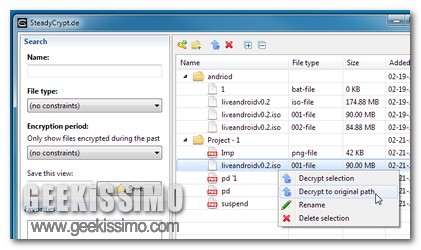
La risorsa in questione, senza far troppi giri di parole, è SteadyCrypt, un applicativo completamente gratuito, di natura open source e basato su Java, il che lo rende utilizzabile su qualsiasi OS, a patto, ovviamente, che sia installato JRE, che, in moto tanto semplice quanto, al tempo stesso, efficiente, offre la possibilità di creare appositi contenitori crittografati nei quali includere file e cartelle onde evitare che possano essere soggetti ad accessi non autorizzati.

BoxCryptor, sincronizzare e crittografare i file in Dropbox

Archiviare i propri file servendosi di appositi servizi di storage, come ad esempio DropBox, costituisce senz’altro una tra le operazioni maggiormente eseguite da un ampio numero di utenti che, al fine di avere sempre a portata di mouse tutti i file di cui hanno bisogno, si affidano all’efficienza ed all’affidabilità di tali risorse.

Tuttavia vi è però da considerare che se per quanto concerne il fattore efficienza i dubbi sono ben pochi, per l’affidabilità, invece, ci sarebbe da contestare la possibilità, seppur remota, che utenti curiosi ed indiscreti possano metter mano a quanto archiviato mediante il servizio scelto e, in questo caso specifico, Dropbox.

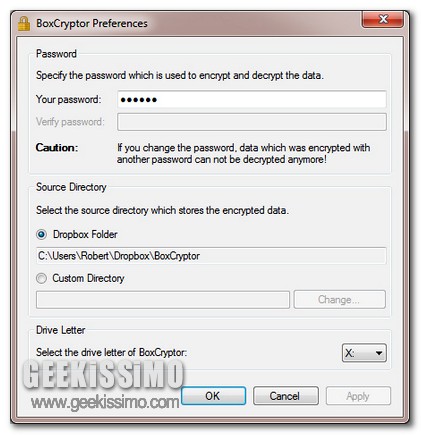
Tenendo dunque conto di quanto appena affermato e partendo dal presupposto che una maggiore dose d’accortezza non fa mai male, diamo uno sguardo a BoxCryptor, un software freeware tutto dedicato agli OS Windows che, una volta entrato in azione, consentirà di sincronizzare e crittografare i file in Dropbox servendosi dell’affidabilissimo algoritmo RC4, oltre a permettere, successivamente, di decifrarli.