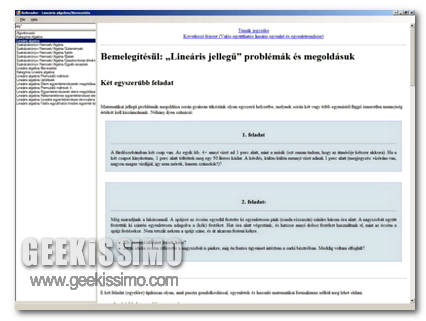
BzReader, visionare Wikipedia ed altri siti web wiki senza doversi connettere ad internet

Uno tra i servizi web maggiormente sfruttati dall’intera utenza mondiale è, senza alcun dubbio, Wikipedia, la ben nota enciclopedia online di pubblico dominio dai contenuti continuamente aggiornati dagli stessi utilizzatori del servizio.

Nonostante il gran successo di uno strumento di tale tipologia, vi è però da considerare che non tutti gli utenti hanno a propria disposizione la possibilità di accedere sempre e comunque alla grande rete, avendo però al contempo anche la necessità di visionare quelli che sono i contenuti d’interesse.

Partendo da tale presupposto ed al fine di far fronte alle più svariate esigenze, è stato dunque ideato un apposito strumento che consente di far fronte esattamente a tale tipo di necessità.

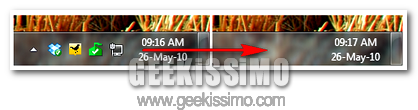
Hide Systray, nascondiamo facilmente le icone nella system tray di Seven

Tutti coloro che utilizzano un OS di casa Windows e, ancor più nello specifico, Windows 7, di certo avranno avuto modo di testare personalmente l’effettiva utilità della barra delle applicazioni, grazie alla quale, senza perdere troppo tempo e con estrema facilità, ciascun utente viene messo in condizione di accedere rapidamente a tutti quelli che sono gli applicativi e le risorse di maggiore utilizzo.

Tuttavia vi è da considerare che, in alcune circostanze, lo spazio presente sulla barra delle applicazioni potrebbe risultare non sufficiente, impedendo dunque un immediata gestione dei diversi servizi da parte dell’utente.

Considerando quanto appena affermato si potrebbe allora prendere in considerazione l’idea di ricavare maggiore spazio sottraendolo direttamente alla barra di sistema, altrimenti conosciuta come system tray.

Folder Bookmarks, accedere rapidamente a file e cartelle utilizzando degli appositi bookmarks

Tutti coloro che si ritrovano ad operare al PC con frequenza di certo saranno ben consapevoli di quanto possa risultare utile e, in talune circostanze, fondamentale, avere a propria completa disposizione tutte quelle che sono le cartelle di maggiore utilizzo sull’OS.

Infatti, al fine di poter accedere rapidamente alle vari directory di maggiore interesse ed utilità, si è soliti creare degli appositi collegamenti, magari sul proprio desktop, che, nel giro di pochi click, consentono di visionare esattamente tutto quanto occorre.

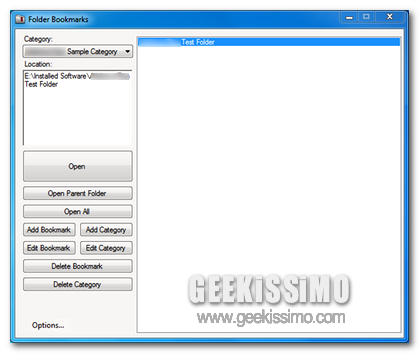
Tuttavia se si vuole evitare di creare dei collegamenti, in particolare quando si ha a che fare con cartelle che, per un motivo o per un altro, risultano collocate direttamente nei meandri del sistema, potrebbe allora risultare decisamente molto più utile impiegare uno strumento quale Folder Bookmarks.

Event Reader, monitorare gli eventi di Windows in tempo reale visualizzando apposite notifiche

Monitorare tutte le varie ed eventuali variazioni e modifiche che potrebbero avvenire all’intero del proprio OS costituisce senz’altro un buon metodo mediante cui evitare e verificare l’insorgenza di problematiche di vario tipo, come ad esempio nel caso di un ipotetico attacco alla sicurezza del sistema.

Considerando quanto appena affermato, diamo dunque uno sguardo ad un interessante tool che di certo tutti gli appassionati di sicurezza a livello informatico e gli amministratori di rete sapranno trovare decisamente utile!

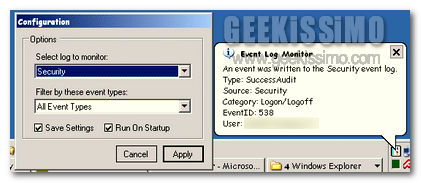
Si tratta di Event Reader, un programmino completamente gratuito e destinato all’utilizzo esclusivo su OS Windows che, una volta in esecuzione sul sistema in uso, consentirà di tenere traccia, in tempo reale, di tutti i possibili cambiamenti rilevati all’interno del sistema mediante la visualizzazione di apposite finestre pop-up poste direttamente sull’area di notifica, così come illustrato in immagine.

Soluto, ridurre ed ottimizzare i tempi d’avvio di Windows

Di sicuro sarà capitato anche a voi, cari lettori di Geekissimo, di ritrovarvi a dover fissare per lungo tempo il monitor del vostro fido PC nell’attesa che gli inesorabili ed insopportabili tempi di inizializzazione del sistema venissero portati a termine.

Il rallentamento del proprio fido computer può infatti essere causato da molteplici fattori incidenti all’avvio dell’OS, il che, nella stragrande maggioranza dei casi, diviene una vera e propria frustrazione per il povero utente impaziente di operare direttamente sulla propria scrivania virtuale.

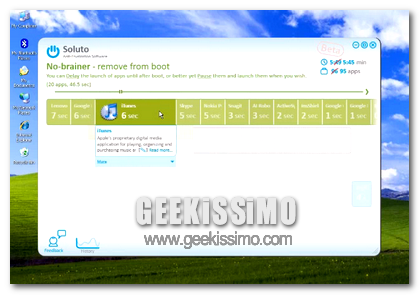
A meno che non abbiate già adottato stratagemmi d’altro tipo per far fronte a tale tipologia di situazioni, direi allora che ricorrere all’impiego di una valida risorsa quale Soluto potrebbe rivelarsi davvero un ottima scelta!

RBTray: come minimizzare “tutte” le finestre aperte direttamente nella barra di sistema

Avere un desktop ordinato che permetta di lavorare al PC in tutta tranquillità costituisce senz’altro un ottima prerogativa in base alla quale operare al meglio sfruttando la propria postazione multimediale.

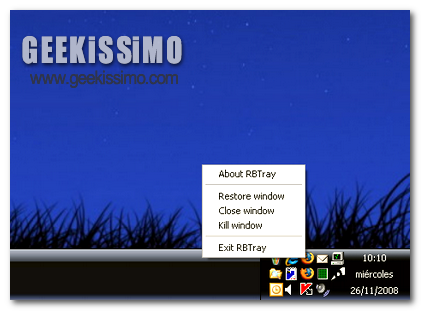
Considerando quanto appena affermato, in talune circostanze potrebbe dunque risultare piuttosto utile ridurre ad icona, direttamente nella barra di sistema, tutte quelle che sono le finestre presenti sulla propria scrivania virtuale così da poter organizzare al meglio il proprio spazio a disposizione.

Purtroppo però non tutti i software prevedono di default l’esecuzione di un operazione di tale tipologia, impedendo dunque all’utente di eseguire l’operazione in questione a meno che non si decida di ricorrere all’utilizzo di un utility appositamente preposta a tale scopo.

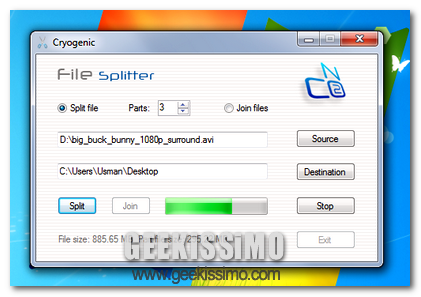
Cryogenic, dividere facilmente i file dalle grandi dimensioni in parti più piccole

Come di certo gran parte di voi lettori di Geekissimo avrà avuto modo di testare personalmente, avere a che fare con file dalle grandi dimensioni, in talune circostanze, potrebbe divenire una vera e propria problematica impedendo dunque all’utente interessato di operare in modo pratico e, soprattutto veloce.

Per far fronte a situazioni di tale tipologia è dunque possibile ricorrere ai più svariati stratagemmi mediante cui alleggerire di gran lunga tutte quelle che sono le operazioni di condivisione e trasferimento dei file.

Tra le tante e varie tecniche disponibili, quest’oggi, però, diamo uno sguardo ad un nuovo ed efficiente applicativo che, nel giro di qualche istante e con estrema facilità, consentirà di risolvere tutte le problematiche legate a situazioni di tale tipologia in modo tanto semplice quanto immediato.

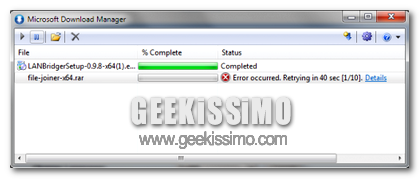
Microsoft Download Manager, scaricare file da internet utilizzando il gestore di casa Redmond

Qui su Geekissimo, nel corso del tempo, sono stati presentati molteplici servizi adibiti ad una migliore gestione dei download da quelli che sono i principali servizi di file hosting, come nel caso di un apposito applicativo proposto proprio qualche giorno fa.

Quest’oggi, continuando ad affrontare il tema “download”, diamo invece uno sguardo ad un interessante e nuovo applicativo rilasciato direttamente dalla nota azienda di casa Redmond che, operando analogamente ai download manager per i servizi di file hosting, consente di gestire in maniera ottimale tutto quanto concerne lo scaricamento dei file direttamente dal web.

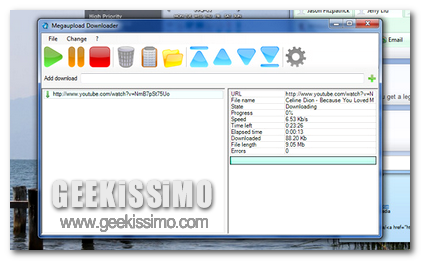
Megaupload Downloader, un altro utile strumento per effettuare i download dai siti di file hosting e non solo

Da diverso tempo a questa parte, come di certo ben saprà gran parte di voi lettori di Geekissimo, risulta piuttosto ricorrente ed abituale l’utilizzo di quelli che sono gli oramai noti servizi di file hosting, come ad esempio nel caso di MegaUpload, Megavideo e FileFactory, grazie ai quali ciascun utente viene dunque messo in condizione di scaricare agevolmente le varie tipologie di file d’interesse.

A questo proposito, sono stati più volte proposti appositi strumenti grazie ai quali eseguire tale tipologia d’operazione in modo ancor più semplice ed immediato, mediante un interfaccia utente familiare ed alla mano.

Proprio per tale ragione, oggi scopriamo insieme un altro utilissimo strumento esattamente preposto a tale scopo e… non solo!

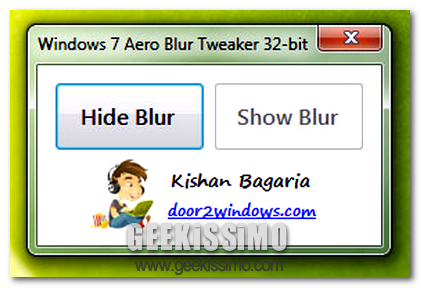
Windows 7 Aero Blur Tweaker: come disattivare facilmente l’effetto sfocatura in Seven

Il fine settimana costituisce, per eccellenza, la giornata in cui tutti noi, o quasi, dedichiamo al riposo, al divertimento e, magari, anche alla personalizzazione del proprio PC!

Considerando quanto appena affermato, quest’oggi occupiamoci dunque di Windows 7 e, ancor più nello specifico, della modifica e della correzione dell’interfaccia utente utilizzata.

Infatti, come tutti voi lettori di Geekissimo avrete avuto modo di verificare altre volte, nel corso del tempo sono stati resi disponibili molteplici ed appositi programmini mediante cui customizzare al meglio Seven, sia per quanto concerne l’interfaccia grafica, sia per le funzioni disponibili ed utilizzabili di default.

Nuxinov, accedere ai dati del proprio hard disk direttamente via internet

Avere la possibilità di poter accedere sempre e comunque a quelli che sono file e cartelle archiviati direttamente sul proprio PC costituisce senz’altro un fattore di fondamentale importanza ma, purtroppo, nella stragrande maggioranza dei casi, di difficile realizzazione se non previa adozione dei dovuti stratagemmi.

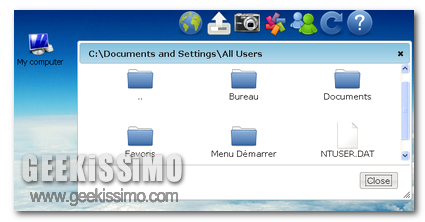
Recentemente è stato però reso disponibile un apposito servizio che, in modo semplice, completo ed efficiente, consente di mettere in atto esattamente quanto appena accennato permettendo dunque l’accesso a tutti i nostri hard disk a patto, ovviamente, che sia disponibile una connessione ad internet.

Si tratta di Nuxinov, un servizio completamente gratuito che, previa registrazione e successivo download di un apposito software consentirà dunque di accedere al nostro computer da una qualsiasi altra postazione, andando a sfruttare una semplice connessione al web.

Windows 7 Show Desktop Button Remover: come rimuovere facilmente il pulsante Mostra Desktop dalla taskbar di Seven

Come già affermato innumerevoli altre volte, con l’arrivo di Windows 7, l’ultimissimo OS di casa Microsoft, sono state introdotte diverse ed interessanti funzionalità aggiuntive che, seppur in minimo modo, hanno rivoluzionato la modalità d’utilizzo del performante sistema operativo in questione.

Non è detto però che le new entry dell’OS siano risultate cosa gradita a tutti, per cui sono stati in parecchi gli utenti che hanno ben pensato di rendere disponibili appositi strumenti mediante cui apportare qualche piccola ma sostanziale modifica alle funzionalità offerte di default dall’OS.

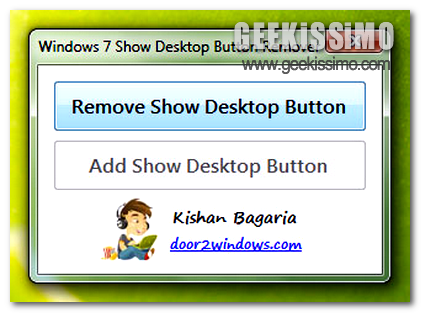
Proprio a tal proposito, quest’oggi diamo uno sguardo ad un semplicissimo tool che, nel giro di un click, consentirà di eseguire quanto appena accennato permettendo di rimuovere il ben poco sopportabile pulsante Mostra Desktop posto direttamente nell’estrema parte destra della barra delle applicazioni.

Sliderdock, un ottimo launcher circolare per accedere velocemente alle proprie applicazioni preferite

Un ottimo modo per accedere in modo pratico ed immediato ai propri strumenti ed applicativi preferiti costituisce senz’altro nel ricorrere all’impiego di uno dei tanti launcher disponibili sulla piazza, alcuni più utili, altri un po’ meno a seconda delle diverse esigenze di ciascun utente.

Considerando quanto appena affermato, quest’oggi scopriamo insieme un ulteriore e validissimo strumento che, rientrando appieno nella categoria dei “lanciatori d’applicazioni”, va a costituire una valida e ben più efficiente alternativa all’affermato RocketDock.

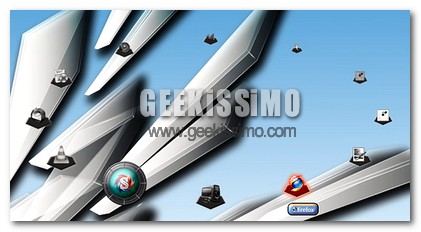
Sto parlando di Sliderdock, una risorsa completamente freeware, portable e destinata all’utilizzo esclusivo su OS Windows che, in modo piuttosto pratico, consente di accedere rapidamente ai propri collegamenti preferiti organizzando il tutto sottoforma di un comodo cerchio accessibile tramite rotellina del proprio fido mouse o, in alternativa, sfruttando delle apposite scorciatoie da tastiera.

PenyuLocker: come bloccare l’accesso alle proprie cartelle mascherandole da cestino!

Avere la possibilità di preservare, da occhi e mani indiscrete, i propri dati, costituisce senz’altro una delle principali richieste da parte di tutta quella fascia d’utenza che, per un motivo o per un altro, si ritrova ad operare su un PC condiviso da più persone.

Solitamente, onde evitare che determinate informazioni possano risultare particolarmente esposte, si ricorre all’utilizzo di appositi software mediante cui eseguire operazioni di crittografia, tuttavia se si è alla ricerca di una soluzione d’altro tipo allora potreste prendere in considerazione l’idea di utilizzare uno strumento quale PenyuLocker.

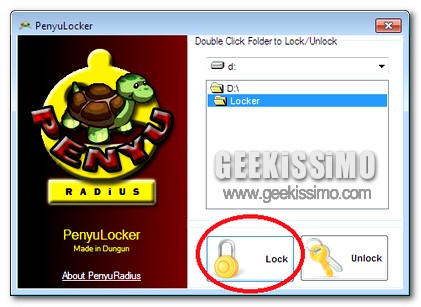
Si tratta infatti di un ottimo programmino, completamente gratuito ed utilizzabile esclusivamente su OS Windows, che, in modo piuttosto semplice, consente di bloccare e sbloccare, grazie all’impiego di un apposita password, una o più cartelle presenti nel sistema, evitando dunque che chiunque possa accedere ad informazioni per noi riservate.