Ninite arriva anche su Linux (Ubuntu)

Avete appena installato una nuova copia di Ubuntu Linux sul vostro PC? Buone notizie in vista per voi: Ninite, l’ormai notissimo servizio che permette di installare più applicazioni contemporaneamente sfruttando un solo installer, è approdato anche sul sistema del pinguino.

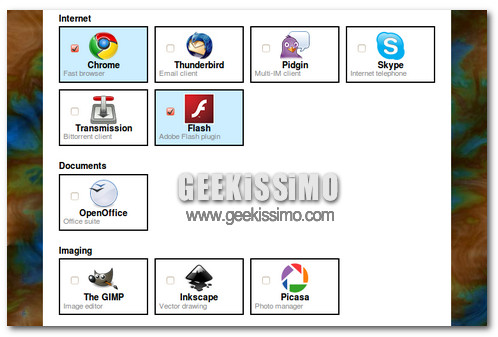
Ninite per Linux permette di scegliere fra molteplici applicazioni appartenenti a varie categorie (Internet, ufficio, runtime, ecc.) e installarle simultaneamente tramite un comodissimo pacchetto deb che, detta in soldoni, funge da ponte tra i setup dei software e il computer. Quando in azione, Ninite si presenta come una classica schermata del terminale ma non richiede alcuna azione da parte dell’utente, state tranquilli.
Gconf Cleaner, eliminare le chiavi inutili da Gconf in GNOME (Linux)

Forse non tutti lo sanno ma GNOME, il popolare ambiente desktop che caratterizza distribuzioni Linux del calibro di Ubuntu, un po’ come il tanto vituperato Windows, ha un registro di configurazione che con l’andar del tempo può finire col riempirsi di voci inutili e chiavi “orfane”: Gconf.

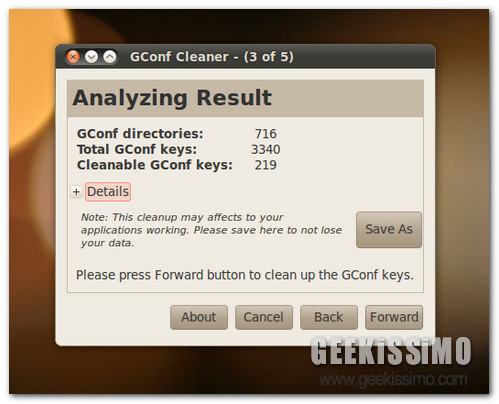
Gconf Cleaner è una praticissima utility gratuita che permette di pulire il “registro” di GNOME da tutta la spazzatura digitale che si può annidare in esso, dalle chiavi residue non cancellate dai software dopo la loro disinstallazione agli elementi che, per un motivo o l’altro, si ritrovano senza più legami con i programmi presenti nel sistema.

QTTabBar: la navigazione a schede in Esplora Risorse anche su Windows 7

Vi ricordate di QTTabBar? Sì, proprio quell’estensione che permetteva di avere la navigazione a schede anche nell’Esplora Risorse di Windows. Bene, dovete sapere che dopo secoli di silenzio assoluto, uno sviluppatore chiamato Paul Accisano, diverso da quello che aveva dato originariamente vita al progetto (il giapponese Quizo), ha annunciato il rilascio di una nuova versione del software che, per la gioia di molti, diventa al 100% compatibile con Windows 7.

Quali siano i vantaggi di avere i tab tipici dei browser anche in Explorer è quasi inutile sottolinearlo (possibilità di passare velocemente da una cartella all’altra, confronto veloce tra cartelle, ecc.). Quello che invece ci preme dire è che QTTabBar non perde le sue buone “abitudini” e porta sui nostri sistemi anche i pulsanti per gestire le schede aperte, la possibilità di visualizzare velocemente il contenuto delle cartelle sotto forma di menu e tante altre funzioni interessanti, fra cui le sempre bene accette scorciatoie da tastiera.

MPlayer WW, una nuova versione di MPlayer per Windows

MPlayer, chi è che non lo conosce? Si tratta di uno dei migliori media player open source mai creati. È disponibile per tutte le maggiori piattaforme – da Linux a Windows passando per Mac OS X – e ne esistono un mucchio di versioni differenti, ognuna delle quali pensata per adattarsi alle esigenze e ai gusti di diversi tipi di utenza.

In passato vi abbiamo già segnalato alcune fra le migliori versioni di Mplayer per Windows, ma oggi vogliamo tornare sull’argomento per proporvene una che sembra avere proprio tutte le carte in regola per schizzare al numero uno della classifica delle più riuscite trasposizioni del noto player open source su Windows: Mplayer MM.

SF IE Restorator: riparare gli errori più comuni in Internet Explorer

L’uscita di Internet Explorer 9 beta vi ha fatto tornare la voglia di smanettare con il browser di casa Microsoft? Allora potreste aver bisogno di SF IE Restorator.

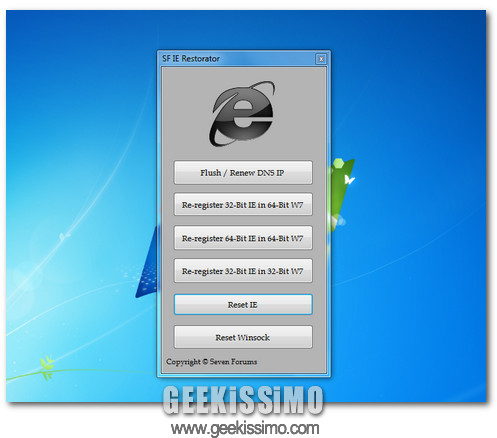
SF IE Restorator è un interessante programma gratuito no-install che permette di riparare tutti gli errori più comuni di IE con un semplice click. Non è in italiano ma è così facile da usare che dovrebbe essere alla portata anche di chi è entrato nel fantastico mondo dei geek da pochissimo tempo. Ecco una carrellata su tutte le sue principali funzioni, con relative descrizioni:
  • Pulitura DNS: la cache DNS, quella in cui sono conservate le informazioni per la risoluzione degli indirizzi IP, può contenere degli elementi corrotti che non permettono la corretta visualizzazione di alcuni siti. Questa utility permette di “ripulire” tale cache e risolvere i problemi ad essa correlati.
  • Ri-registrare IE: provvede a registrare daccapo tutti i file necessari al corretto funzionamento di Internet Explorer, anche sui sistemi a 64 bit.

MBR Backup: salvare, ripristinare e stampare il Master Boot Record

Oddio, cosa vedono i nostri occhi! Lì, in un angolo, accanto alla valigia delle ferie estive ancora da disfare, c’è la vostra amata cassetta degli attrezzi geek tutta impolverata. Ma da quanto tempo è che non la aprite?! Andate a prenderla subito, che oggi vogliamo parlarvi di un programma che ci finirà dritto dentro.

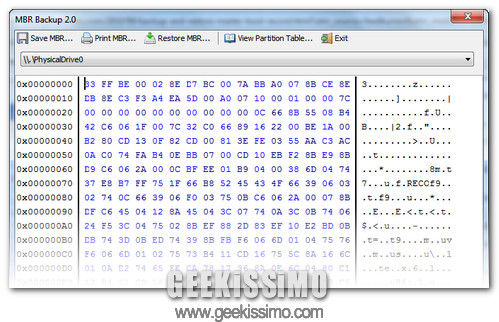
Si tratta di MBR Backup, un software gratuito e no-install (come piace a noi) che, come suggerisce ampiamente il suo nome, permette di mettere in sicurezza il Master Boot Record dell’hard disk creandone una copia di backup e ripristinandolo in qualsiasi momento.

Steam Mover: spostare i programmi su un altro drive (Windows 7/Vista)

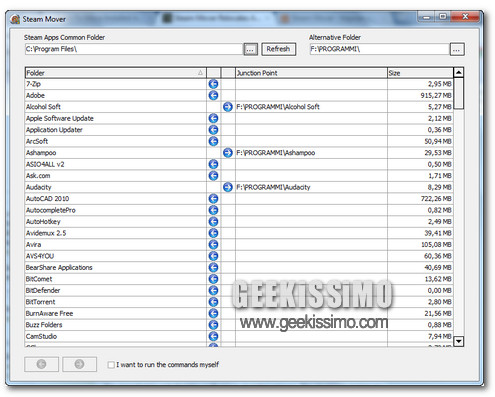
Ci sono poche cose che fanno godere un geek quanto la scoperta di un metodo alternativo per sfruttare un programma originariamente nato per tutt’altri scopi. È il caso di Steam Mover, un programma gratuito (e no-install) progettato per cambiare la posizione dei giochi di Steam installati sul PC ma che può essere usato – con ottimi risultati – anche per spostare i programmi di Windows su altri drive e liberare così tantissimo spazio su disco.

Il software fa uso delle giunzioni NTFS per far apparire le cartelle dei programmi sempre al loro posto (es. in C:\Program Files) anche quando, di fatto, vengono spostate su altri drive (es. H:\Programmi). Questo vuol dire che non è utilizzabile su partizioni di sistema in FAT32 e che le applicazioni dovrebbero essere utilizzabili normalmente anche dopo il “trasloco”. Ecco come funziona in dettaglio:
  1. Scaricare l’archivio di Steam Mover dal suo sito ufficiale;
  2. Estrarre il programma in una cartella qualsiasi;
  3. Avviare l’applicazione SteamMover.exe appena estratta con privilegi da amministratore;
  4. Cliccare sul pulsante … collocato sotto la voce Steam Apps common folder e selezionare la cartella dove risiedono i programmi installati su Windows (es. C:\Program Files);

Microsoft SteadyState ci lascia, ecco le migliori alternative gratuite

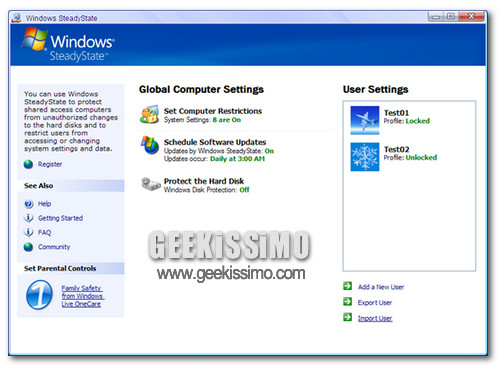
Microsoft SteadyState, lo abbiamo visto qualche tempo fa, è un ottimo software gratuito che permette di impostare delle restrizioni nell’utilizzo del sistema e, soprattutto, di lavorare in un ambiente virtuale. Purtroppo, però, il colosso di Redmond ha deciso di cessarne lo sviluppo (dal 31 dicembre prossimo non sarà più disponibile per il download) e di non aggiornarlo per renderlo compatibile con Windows 7.

Questo vuol dire che dobbiamo rassegnarci all’idea di dire addio a questo programma. Dobbiamo assolutamente trovare delle valide alternative in grado di sostituirlo, e dobbiamo farlo anche presto. Noi abbiamo un paio di ideuzze – che adesso vi illustriamo – in proposito: voi valutatele e diteci cosa ne pensate.

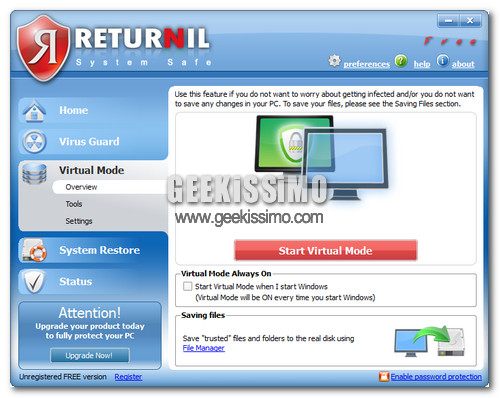
Returnil System Safe

Evoluzione del già noto Returnil Virtual System, questo programma, disponibile sia in versione free che a pagamento, rappresenta una soluzione completa per la virtualizzazione e la messa in sicurezza del sistema. Come il suo predecessore, funziona in un ambiente virtuale che rende possibile l’installazione di applicazioni, lo scaricamento di file e la navigazione su Internet senza lasciare tracce o compromettere il sistema reale: tutte le modifiche effettuate e i dati scaricati (fatta eccezione per quelli contenuti in cartelle classificate dall’utente come “sicure”) vengono cancellati con un semplice riavvio della macchina. Al nuovo accesso al sistema tutto torna come lo si era lasciato prima di avviare il software, come se nulla fosse mai successo.

BlitzBlank, cancellare i file bloccati su Windows [no-install]

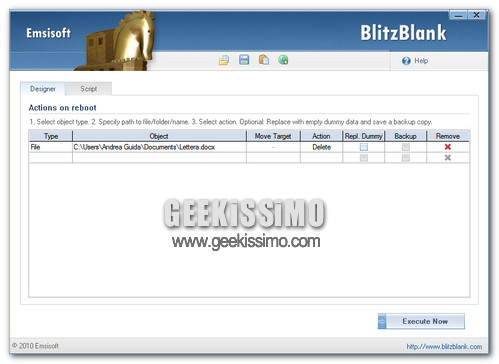
Nella nostra vita di geek ci capita molto spesso di avere a che fare con computer affetti da malware da “ripulire” e file bloccati da Windows che risulta impossibile cancellare. BlitzBlank è una valida soluzione a entrambe queste problematiche.

Sviluppato da Emsisoft, la casa produttrice di A-Squared, BlitzBlank è una preziosa utility gratuita e no-install che permette di “oltrepassare” Windows e cancellare tutti quei file/cartelle e tutte quelle chiavi di registro che normalmente risulterebbero “intoccabili”. Volendo fare dei paragoni, è simile a Unlocker nel funzionamento, ma il fatto che non richiede installazioni per poter funzionare gli fa avere una marcia in più rispetto a quest’ultimo.

Virtual Router: trasformare un notebook con Windows 7 in hotspot Wi-Fi

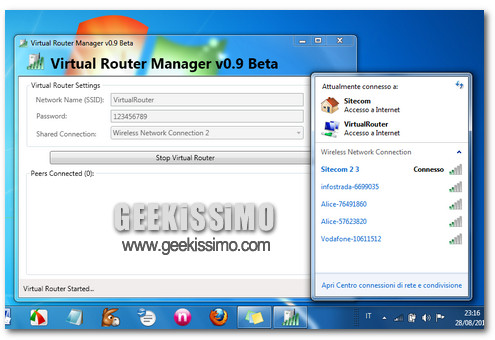
Ormai esistono diversi metodi per trasformare i notebook con Windows 7 in hotspot Wi-Fi. Virtual Router è il più facile da usare.

Sfruttando la tecnologia Wireless Hosted Network integrata nell’ultima versione del sistema operativo Microsoft (nonché in Windows Server 2008), questo ottimo software gratuito permette di trasformare qualsiasi computer dotato di supporto Wi-Fi in un hotspot capace di condividere la connessione a Internet senza fili con altri computer e dispositivi.

Kludgets, i widget di Mac OS X su Windows 7 (e Linux)

Anche se ormai ce ne sono tanti, adatti a tutte le esigenze e spesso anche ben fatti, i gadget per Windows 7 (e Vista) non sono ancora riusciti a raggiungere i livelli di eccellenza di quelli disponibili – da molto più tempo – per la dashboard di Mac OS X. Bisogna ammetterlo.

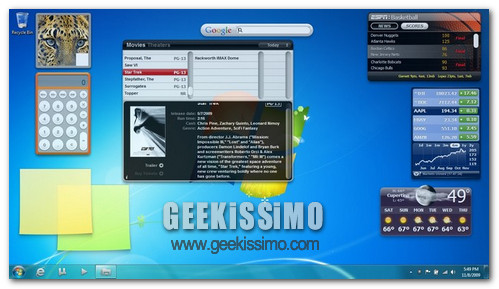
Ecco allora entrare in gioco Kludgets, un progetto open source basato su Webkit e QT che permette di usare i widget di Mac OS X su Windows 7 (anche se dovrebbe funzionare anche sulle versioni precedenti dell’OS). Include alcuni gadget predefiniti, tipo l’orologio, il calendario, la ricerca su Google Maps e i post-it, ed è disponibile anche per i sistemi Linux (Ubuntu).

MP3 Speed: velocizzare gli MP3 senza distorcerli

La vita di oggi è così frenetica, caotica, che molti di noi non riescono più a trovare nemmeno il tempo per ascoltare i propri podcast preferiti… per non parlare poi degli audiolibri, mille volte iniziati e altrettante interrotti per il sopraggiungere di violenti abbiocchi dovuti alla troppa stanchezza.

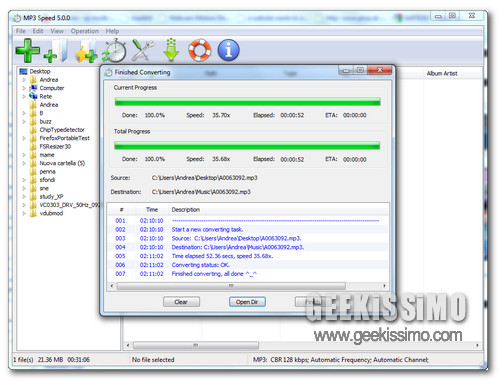
Facciamo dunque parte di una generazione destinata ad ascoltare solo Waka Waka e suonerie dei cellulari? Per fortuna no, anche perché a darci una mano c’è MP3 Speed, un praticissimo programma gratis che permette di velocizzare gli MP3 senza distorcerli: proprio l’ideale per rendere podcast, audiolibri e registrazioni fruibili più rapidamente senza rinunciare alla loro comprensibilità.

FreeApps: installare più applicazioni contemporaneamente con un click

Installare da capo tutti i software su un PC che è stato appena formattato è un vero dramma, un’immensa perdita di tempo che tutti noi risparmieremmo molto volentieri. E allora perché non usare FreeApps?

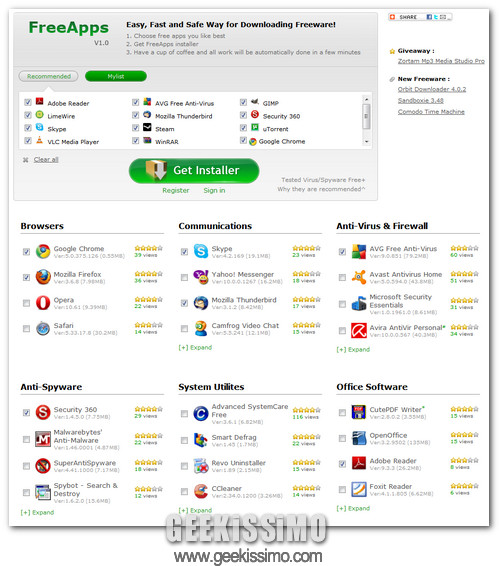
FreeApps è un nuovo servizio online associato a un pratico downloader che permette di installare più programmi contemporaneamente sul PC senza che l’utente debba muovere un dito. Il suo catalogo è composto da decine di applicazioni gratuite ed open source adatte ad ogni scopo: ci sono tutti i maggiori browser, i client P2P, le applicazioni per l’ufficio (es. OpenOffice; Abiword; ecc.), i lettori multimediali (es. VLC) e molto altro ancora, compreso il programma offerto quotidianamente da Giveaway of the day.

La procedura d’installazione dei software è un po’ più macchinosa di quella illustrata nell’home page del servizio (scegliete le applicazioni che vi piacciono di più, scaricate il FreeApps installer e prendetevi una tazza di caffè mentre il programma lavora) ma comunque molto facile da attuare:
  • Si selezionano i programmi da installare contemporaneamente, mettendo la spunta accanto ai loro nomi nell’home page di FreeApps (le liste delle varie categorie di software si possono espandere cliccando su “Expand”);
  • Si clicca sul pulsante Get Installer per scaricare il (piccolissimo) programma che scaricherà e installerà i software per voi;
  • Si avvia il programma scaricato, si seleziona la cartella in cui installarlo (C:\Program Files di default) e si fa click sul pulsante Start Download per avviare lo scaricamento dei software da installare;
  • A download dei programmi completato, si clicca su Start Install e il gioco è fatto. FreeApps provvederà a installare autonomamente tutti i software selezionati senza chiedere alcun tipo di intervento all’utente.

Windows: SafeMSI, disinstallare i programmi in modalità provvisoria

Nostro malgrado, nella vita di un geek capita molto frequentemente di avere a che fare con la modalità provvisoria di Windows, la famigerata “corsia di emergenza” che permette di avviare il sistema delle finestre caricandone solo gli elementi di base.

Si tratta di un’arma indubbiamente utilissima per sistemare i problemi riguardanti software incompatibili, virus, driver difettosi e altri tipi di calamità informatiche, ma vogliamo parlare delle sue fastidiose limitazioni sulla disinstallazione dei software?

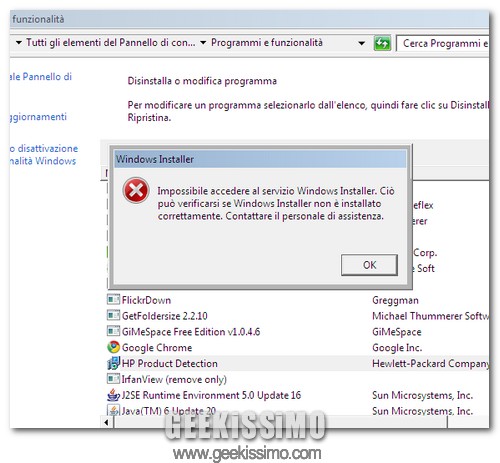
Se non avete la più pallida idea di cosa stiamo parlando, avviate Windows in modalità provvisoria e provate a lanciare la procedura di rimozione di un programma che sfrutta Microsoft Installer. Risultato: un bel messaggio di errore che recita “Impossibile accedere al servizio Windows Installer” con annessa impossibilità di disinstallare il software.

Fortunatamente, non si tratta di una situazione irreparabile in quanto esiste SafeMSI, una minuscola applicazione no-install (uno script più che altro), che attiva il servizio di Windows Installer e permette quindi di disinstallare i programmi anche in modalità provvisoria.