Peek Through, vedere attraverso le finestre attive su Windows

Ci sono momenti nella vita di un utente Windows in cui il task switcher sembra non bastare mai, l’Aero Peek diventa un oggetto misterioso e del flip 3D non si vuole nemmeno sentir parlare. Sono i momenti in cui si vorrebbe dare una “sbirciatina” a ciò che si trova sotto la finestra in primo piano senza perdere troppo tempo.

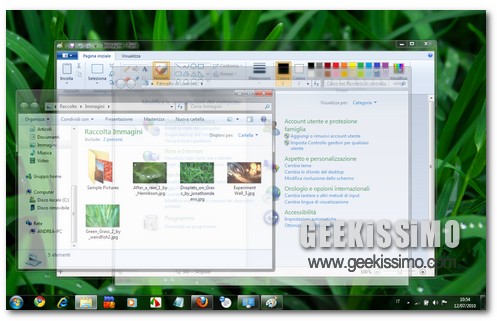
Peek Through è un praticissimo programma gratis per Windows XP, Vista e 7 che permette di rendere le finestre completamente trasparenti con la semplice pressione di una combinazione di tasti personalizzabile. In poche parole, l’ideale per risolvere il problema di cui sopra senza dover installare una distro Linux.

Firefox 3.6.4 e VLC 1.1 rilasciati ufficialmente: grosse novità per entrambi

L’open source power torna a far sentire il suo “ruggito”. Nei giorni scorsi, sono state infatti rilasciate le nuove versioni Firefox e VLC, due dei software a sorgente aperto più usati e apprezzati al mondo, che si presentano agli utenti con un sostanzioso carico di innovazioni.

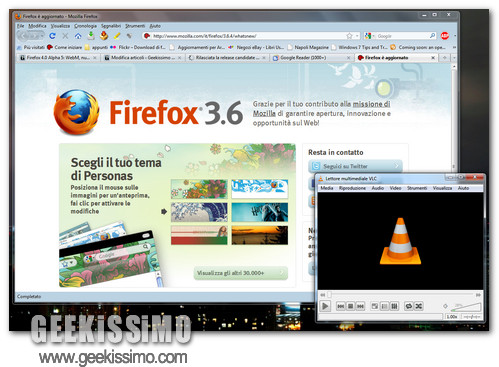
Tra le principali novità del neo-rilasciato Firefox 3.6.4, troviamo una funzionalità di cui abbiamo parlato molto in passato, quella che consente ai plug-in di terze parti di funzionare in processi separati rispetto al browser. In questo modo, se un componente aggiuntivo come Flash Player o Silverlight va in crash, il browser continua a funzionare normalmente, mentre il plug-in crashato viene ricaricato automaticamente.

Il resto del changelog non prevede nulla di eclatante, qualche miglioramento nella stabilità del programma, qualche falla di sicurezza turata e poco più.

MyDefrag, il deframmentatore professionale

Facendo mente locale sui software che vi abbiamo segnalato nel corso degli ultimi mesi, mi sono accorto che non vi avevamo ancora parlato di MyDefrag: rimediamo subito.

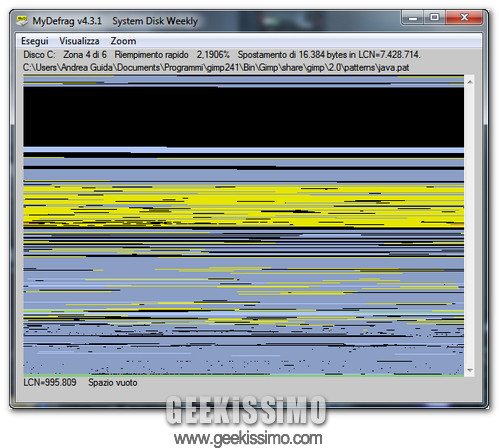
MyDefrag è l’evoluzione di JKDefrag, uno dei più apprezzati software gratuiti ed open source per la deframmentazione dei dischi fissi sotto Windows (compresi Vista e Seven). È più rapido del suo predecessore, più efficiente, ma purtroppo la sua licenza è cambiata e non è più a sorgente aperto. Il software rimane, in ogni caso, gratuito e non presenta alcun tipo di limitazione, anche perché non ne esiste una versione a pagamento.

Privacy: 5 programmi gratis da mettere sulla propria penna USB

In tema di privacy, si sa, noi geek siamo un po’ paranoici. Se formattiamo un hard disk temiamo che qualcuno possa recuperare i file cancellati, quando navighiamo in determinati siti Web vogliamo che nessuno abbia modo di rintracciarci, abbiamo paura che le penne USB inserite nel nostro PC nascondano chissà quali loschi mezzucci per rubarci i dati, e chi più ne ha più ne metta.

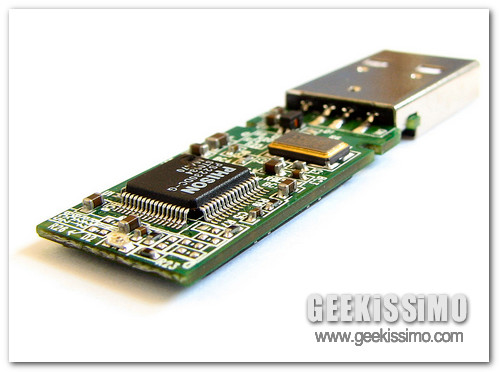
Proprio sulla base di tali “paranoie”,  abbiamo deciso di proporvi l’elenco che segue, una lista con 5 ottimi programmi gratuiti per la privacy da mettere sulla propria penna USB e portare sempre con sé. Non vi resta che scoprire insieme a noi quali sono e decidere, quindi, se scaricarli o meno. Buona segretezza a tutti!
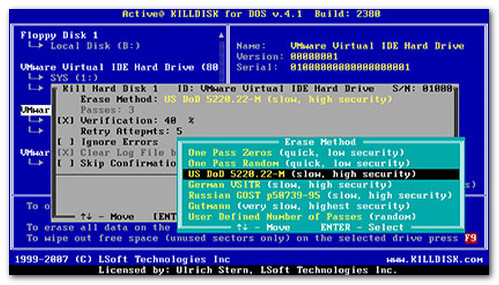
Active Kill Disk

Un vostro amico vi ha pregato di formattargli il disco fisso del PC, in modo che la sua fidanzata non potesse recuperare tutte le foto osé che aveva gelosamente custodito fino a quel momento? Per voi non esiste alcuna formattazione senza prima un bel wiping dell’hard disk? Allora mettete nella vostra pennetta di fiducia Active Kill Disk, un minuscolo programma che, avviandosi in modalità DOS, permette di cancellare interi dischi fissi in maniera sicura, rendendo praticamente impossibile il recupero dei dati. Rispetto alla versione a pagamento, la versione free del software permette di effettuare solo la cancellazione ad un solo passaggio, ma diremmo che possiamo accontentarci molto volentieri.

Ubuntu Control Center, Ubuntu diventa (ancora) più facile

Chi l’ha provato sulla propria pellaccia da geek, lo sa. Rispetto a qualche anno fa, i sistemi Linux sono diventati molto più facili da usare. Per tutti. Questo è dovuto a varie distro che, come Ubuntu, sono riuscite ad avvicinare un po’ del grande pubblico al mondo del “diverso da Windows”, e a qualche programma di terze parti capace di semplificare l’accesso ad alcune funzioni “nascoste” dei sistemi a sorgente aperto.

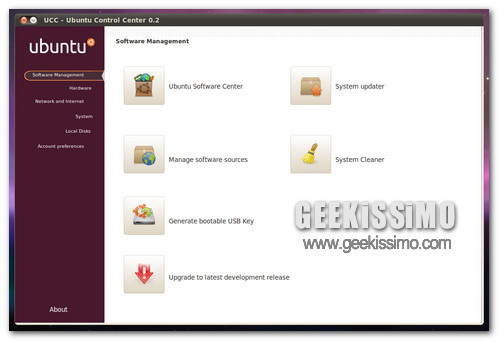
Fra questi rientra a pieno titolo Ubuntu Control Center, un ottimo programma gratuito che, rifacendosi al Control Center di Mandriva (un’altra nota distro Linux), mette nelle mani dell’utente un pannello di controllo avanzato, suddiviso in categorie, attraverso cui accedere a tutte le impostazioni e le utility più importanti presenti nella distribuzione di Canonical.

Outlook Tools, controllare Outlook fino in fondo

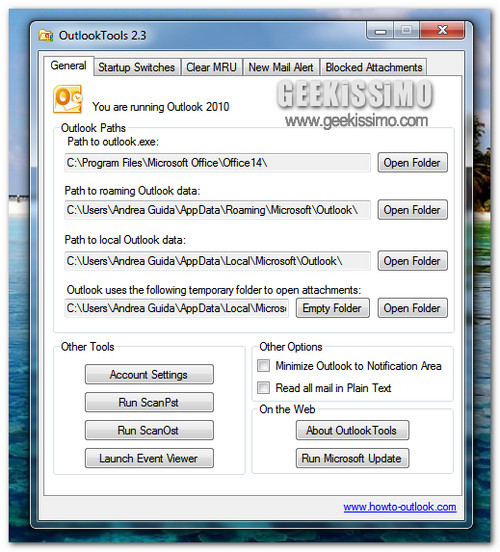
Microsoft Outlook è uno di quei classici software utilizzabili per anni senza saperne realmente sfruttare appieno tutte le potenzialità. Outlook Tools è uno strumento grazie al quale sorvolare, almeno in parte, questo ostacolo e controllare il popolare client/PIM di Microsoft (dal 2000 al 2010) grazie ad una serie di opzioni raggruppate in un’unica, comoda interfaccia strutturata a schede.

La prima scheda, General, è quella in cui è possibile visualizzare ed accedere a tutte le cartelle in cui sono stipati i file di configurazione e i dati di Outlook. Ma non solo. Nella parte bassa della medesima scheda si trovano anche le opzioni per minimizzare Outlook nell’area di notifica di Windows, visualizzare il registro eventi, gestire le impostazioni degli account e molto altro ancora.

Automatic Printer Switcher, associare le stampanti ai programmi

Gestire le stampanti collegate al PC sta diventando sempre più difficile. Fra dispositivi virtuali per la creazione di PDF ed XPS, stampanti per le foto e stampanti per i documenti non si sa mai dove mettere le mani. Per fortuna, qualche anima pia ha deciso di aiutarci creando Automatic Printer Switcher.

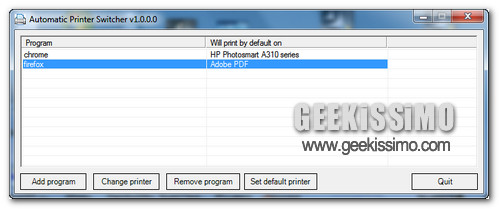
Come suggerisce ampiamente il suo nome, Automatic Printer Switcher è un praticissimo programma gratis grazie al quale diventa possibile associare le stampanti ai programmi, in modo che ognuno di questi abbia una stampante di riferimento. Diviene così possibile rendere la stampante fotografica predefinita nel visualizzatore di foto, quella per i documenti in Word, quella per la creazione dei PDF nel browser, e via discorrendo. Tutto in una manciata di click.

Fat32Format, formattare in FAT32 dischi oltre i 32 GB

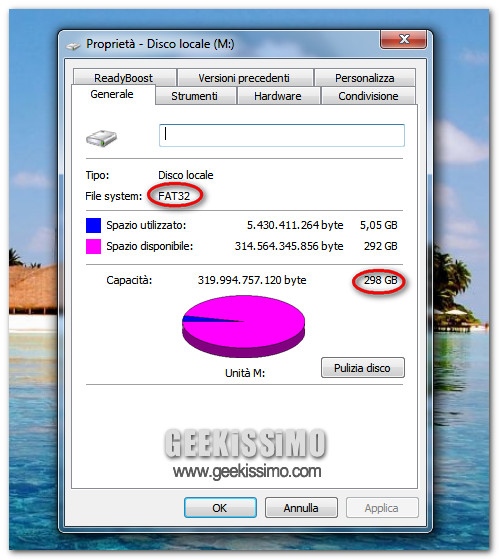
L’altro giorno ho acquistato un hard disk portatile da 300 GB. Avevo intenzione di copiarci su dei film per guardarmeli poi con calma sul mio DVD recorder da salotto, ma proprio sul più bello mi sono accorto che il player in questione non supportava i drive formattati in NTFS o exFAT. Ho deciso quindi di ricollegare il disco al PC e formattarlo in FAT32, ma nulla da fare, Windows consente di sfruttare il file system FAT32 solo su drive dalle capacità inferiori ai 32GB.

Da bravo geek, mi sono messo a “googlare” un po’ e fortunatamente sono riuscito a rintracciare la soluzione ai miei problemi (che spero possa tornare utile anche a qualcuno di voi): Fat32Format. Si tratta di una minuscola utility gratuita priva di interfaccia grafica che permette di formattare in FAT32 dischi oltre i 32 GB senza problemi di sorta e alla velocità della luce.

Windows 7 Utility: Jumplist Extender, Icon Cache Rebuilder e Gdipp

Facendo “mente locale” sul da farsi, ci siamo accorti che da un mese a questa parte non abbiamo più dedicato post alla nostra rubrica sulle utility per Windows 7. Inconcepibile. Ci siamo quindi rimboccati le maniche e, come avrete largamente intuito, abbiamo preparato una nuova lista con tre programmi gratuiti per Seven che non aspettano altro che essere provati. I dettagli sui software li trovate di seguito, speriamo possano tornarvi utili.

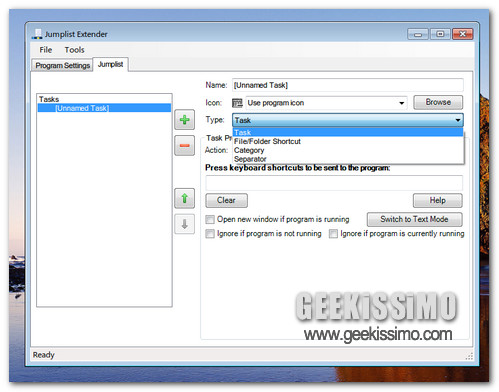
Su Windows 7 non c’è niente di peggio che trovarsi a che fare con un programma che non supporta le jumplist. Questo software pone rimedio a ciò, offrendo all’utente la possibilità di creare pulsanti per la taskbar personalizzati dotati di jumplist e collegamenti a file e cartelle preferiti. Per utilizzarlo basta cliccare sul pulsante “Start a new jumplist”, selezionare il programma per cui s’intende creare la jumplist, aggiungere i collegamenti desiderati e fare click su “Save and apply to taskbar”.

WMP12 Library Background Changer: cambiare sfondo alla libreria di WMP con un click

Ricordate il trucchetto per cambiare sfondo alla libreria di Windows Media Player 12 (Windows 7) che vi presentammo qualche settimana fa su queste stesse pagine? Bene, non serve più!

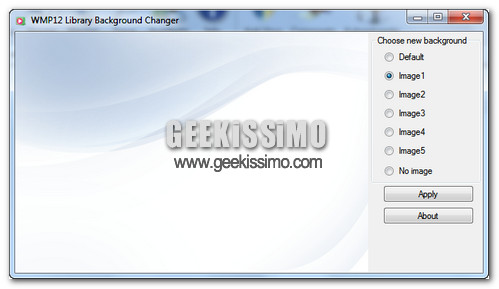
I ragazzi del sito Internet russo (?) Winreview.ru hanno dato vita a WMP12 Library Background Changer, un programma dal nome più che eloquente che permette di cambiare sfondo alla libreria di Windows Media Player 12 senza dover “smanettare” nel registro di sistema e senza rischiare di mettere le mani dove non si dovrebbe. Basta un click ed è tutto fatto.

DropIt, smistare velocemente file e cartelle in varie directory

Aprite le vostre cassette degli attrezzi geek, amici. Stiamo per presentarvi un programma gratis che per la sua straordinaria utilità e la sua semplicità di utilizzo ci finirà subito dentro: DropIT.

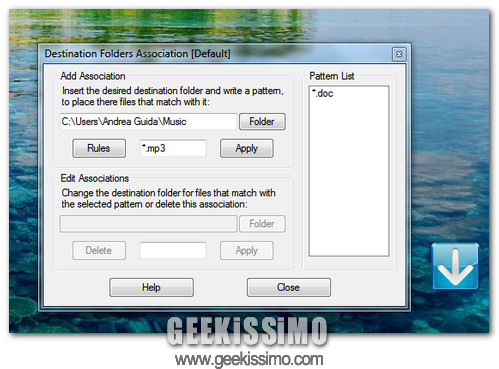
DropIT è un software sviluppato dall’italianissimo Lupo PenSuite Team che si presenta sul desktop di Windows sotto forma di un grosso pulsante blu e permette di smistare velocemente file e cartelle in varie directory in base a delle regole impostate dall’utente. Basta trascinare gli elementi da spostare all’interno del “pulsantone” e il gioco è fatto.

Creare le regole necessarie al funzionamento del programma è un vero gioco da ragazzi. Basta recarsi nel pannello di controllo di quest’ultimo (voce Manage), selezionare la cartella di destinazione dei file (pulsante Folder) e digitare la regola relativa al nome o alla tipologia dei file da spostare nel campo Rules.

Abyssal Recovery, recuperare dati da CD/DVD danneggiati gratis

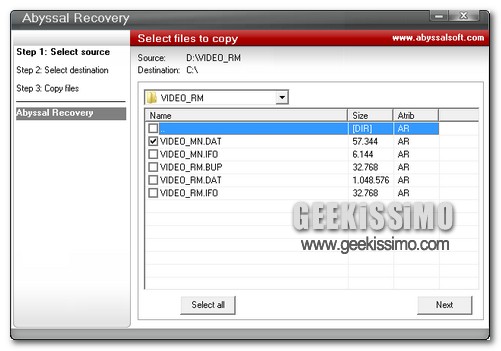
Se il vostro amico imbranato, quello che di informatica ne capisce quanto Alvaro Vitali di fisica quantistica, vi tempesta di telefonate anche durante il week-end perché “ha dei dischetti rotti” da cui vuole “recuperare assolutamente dei file importantissimi”, non perdete tanto tempo e consigliateli direttamente Abyssal Recovery.

Di che si tratta? Di un buon programma gratis per recuperare dati da CD/DVD danneggiati che fa della semplicità di utilizzo e della rapidità le sue armi principali. Non integra, forse, tutte le funzionalità avanzate di altri suoi “colleghi” che abbiamo avuto il piacere di ospitare su queste pagine, ma svolge bene il suo lavoro ed è davvero a prova di neofita.

Disk Copy, come clonare un hard disk gratis

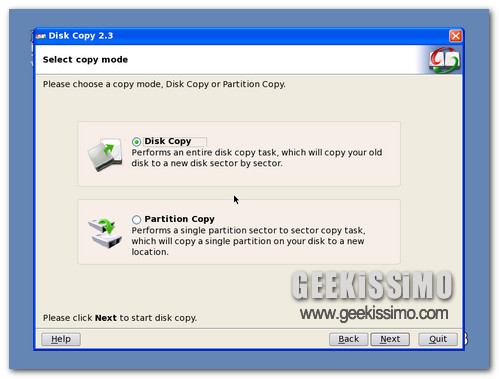
Prima di formattare l’hard disk di un PC che si usa in ambito lavorativo, pieno zeppo di programmi e dati preziosi, è buona norma quella di creare una copia 1:1 del disco. Qui entrano in gioco i clonatori di hard disk, dei software studiati ad hoc che, partendo dall’esterno del sistema operativo (tramite dei CD/DVD bootabili), consentono di duplicare interi dischi o singole partizioni e riversarli su altri dispositivi, sia interni che esterni.

Easeus Disk Copy è uno dei migliori programmi gratuiti del settore. Si scarica sotto forma di immagine ISO bootabile ed è caratterizzato da un’interfaccia utente così semplice da usare (anche se in inglese) che diventa più difficile sbagliare qualcosa che non portare a termine il processo di clonazione del disco fisso.

Se ben ricordate, lo abbiamo già menzionato in qualche lista relativa ai migliori software per creare copie di backup degli hard disk, ma non abbiamo mai visto in dettaglio come funziona. Allora perché non rimediare subito e scoprire insieme come usarlo efficacemente? Trovate tutto scritto qui sotto.
  1. Scaricare l’archivio contenente Easeus Disk Copy dal suo sito ufficiale;
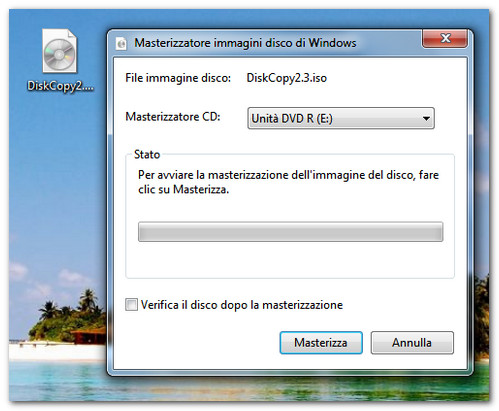
  2. Estrapolare il file immagine DiskCopy2.3.iso dall’archivio appena scaricato e masterizzarla su un CD/DVD con qualsiasi programma adatto allo scopo (es. il masterizzatore di Windows 7 o Imgburn);

Icon Viewer, visualizzare ed estrapolare le icone da eseguibili e librerie

Questa domenica la nostra rubrica dedicata alle icone gratis si prende una piccola vacanza e lascia spazio ad un piccolo software a tema. Volete sapere il perché? Ve lo spiegherà dettagliatamente il nostro amico Raz Degan in un videomessaggio della durata di due ore e tre quarti. Giusto il tempo per arrivare a dire “buonasera” in una lingua compatibile con il genere umano, insomma.

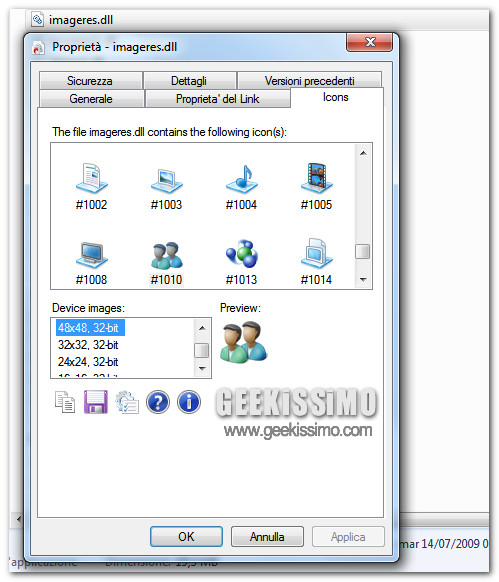
Se invece avete deciso di passare subito al sodo, ecco a voi IconViewer, un’utility per Windows 7 e precedenti che permette di visualizzare ed estrapolare le icone da eseguibili e librerie DLL direttamente dall’Esplora Risorse del sistema operativo Microsoft.

Una volta installato, il minuscolo IconViewer va a collocarsi nella schermata delle proprietà dei file. Ciò significa che per richiamarlo basta selezionare un file exe o dll con il pulsante destro del mouse, cliccare sulla voce “Proprietà” del menu contestuale e accedere alla scheda “Icons” presente nella finestra che si apre.