Puran Utilities, 20 utility per la manutenzione di Windows raccolte in un unico software

Utilizzare gli giustri strumenti mediante cui effettuare operazioni di manutenzione del sistema operativo in uso è molto importante e qui su Geekissimo, nel corso del tempo, abbiamo avuto modo di fare la conoscenza di diverse ed apposite risorse di questo tipo.

Considerando però la gran quantità di strumenti adibiti allo scopo in questione riuscire a scegliere quello più adatto può diventare, in alcuni casi, abbastanza complicato.

In caso di indecisione un’ottima risorsa sulla quale poter contare potrebbe però essere Puran Utilities.

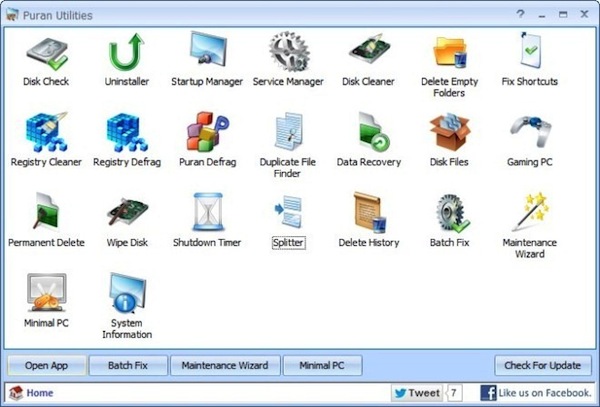
Si tratta di un software completamente gratuito ed utilizzabile su tutti i sistemi operativi Windows (sia a 32-bit sia a 64-bit) che, a differenza di molti altri analoghi, permette di eseguire circa 20 differenti utility integrate.

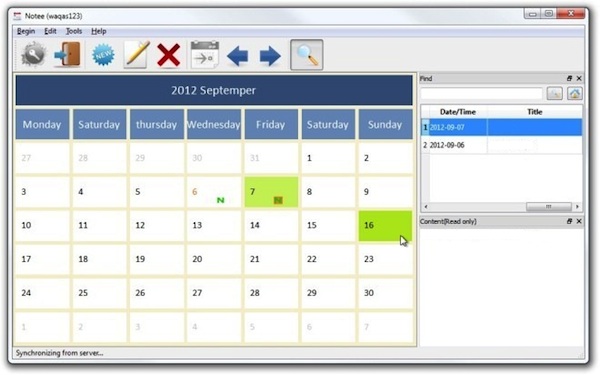
Notee: sincronizzare automaticamente le proprie note tra Windows, Mac e web

Chi, per svariate ragioni, si ritrova ad operare frequentemente al PC sicuramente ben saprà quanto possa essere importante avere a propria disposizione una valida ed efficace risorsa mediante cui poter prendere appunti e grazie alla quale poterli anche gestire.

Di risorse grazie alle quali poter eseguire l’operazione in questione ne esistono molteplici tuttavia ben poche di esse si rivelano effettivamente adatte ad essere utilizzate quando ci si ritrova ad operare, volta dopo volta, da postazioni multimediali differenti.

Tra i miglior strumenti adibiti allo scopo in questione vi è senza alcun dubbio Evernote ma qualora, cari lettori di Geekissimo, foste alla ricerca di un qualcosa di alternativo allora, sicuramente, utilizzare Notee potrebbe essere un’ottima soluzione.

Notee, infatti, è un applicativo che, agendo in maniera totalmente gratuita, permette di sincronizzare le proprie note ed i propri appunti tra sistemi operativi Windows e Mac offrendo inoltre l’accesso remoto di archiviazione per il browser web.

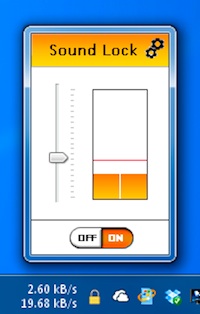
Sound Lock, limitare il livello massimo del volume del PC

Talvolta, stando al PC, capita di dover prestare attenzione al livello dell’audio onde evitare di recare disturbo agli altri o, ancora, a sé stessi.

Quando si guarda un film al PC, ad esempio, può accadere che il livello dell’audio cambi improvvisamente.

Considerando quanto appena affermato ed al fine di rimediare in maniera semplice ed efficace all’insorgere di situazioni di questo tipo quest’oggi, cari lettori di Geekissimo, andiamo a dare uno sguardo a Sound Lock.

Si tratta di un software totalmente gratuito ed utilizzabile su tutti i sistemi operativi Windows (sia a 32-bit sia a 64-bit) che, una volta in uso, permettere di evitare di andare incontro ad una situazione analoga a quella precedentemente descritta limitando il volume massimo del computer.

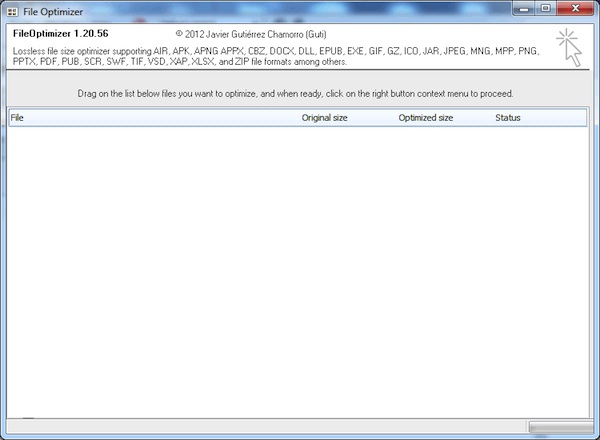
FileOptimizer, ridurre le dimensioni dei file senza perdere la qualità originaria

Sicuramente a molti tra voi lettori di Geekissimo sarà capitato svariate volte di aver dovuto avere a che fare con file aventi una dimensione maggiore del previsto quando, ad esempio, risultava necessario archiviarli sulla propria chiavetta USB, sul servizio di cloud storage preferito etc.

Andare incontro a situazioni di questo tipo può essere davvero molto spiacevole.

È però possibile ovviare all’insorgere di scomode circostanze di questo tipo ricorrendo all’utilizzo di un apposito ed utilissimo strumento quale FileOptimizer.

Questo software totalmente gratuito ed utilizzabile senza alcun tipo di problema su tutti i sistemi operativi Windows (sia a 32-bit sia a 64-bit) permette infatti, una volta in uso, di ridurre le dimensioni di diverse tipologie di file come, ad esempio immagini, documenti Word, Excel, Power Point, file audio, documenti PDF e moltissimi altri ancora (l’elenco completo può essere visionato collegandosi alla pagina web dell’applicativo), il tutto in maniera davvero semplicissima, immediata e senza perdere la qualità originaria.

Nitroshare, condividere file e cartelle tra computer che eseguono OS diversi

La condivisione dei file tra computer equipaggiati del medesimo sistema operativo può essere effettuata in maniera semplice sfruttando le opzioni offerte di default dallo stesso o, ancora, ricorrendo all’impiego di software extra.

La situazione, però, potrebbe complicarsi nel caso in cui l’operazione in questione debba essere eseguita tra computer dotati di sistemi operativi diversi tra loro.

Le soluzioni disponibili in tal caso, infatti, non sempre risultano pratiche e, al contempo, intuitive ma Nitroshare, a differenza di molte altre risorse analoghe, si.

Nitroshare, infatti, è un software totalmente gratuito ed utilizzabile senza alcun tipo di problema su sistemi operativi Windows, Mac OS X e Linux che, una volta in uso, permetterà di condividere facilmente i file tra computer dotati di sistemi operativi differenti semplicemente sfruttando la propria rete.

LockPic, personalizzare facilmente la schermata di blocco di Windows 8

Windows 8, l’ultimissimo sistema operativo di casa Microsoft che sarà immesso sul mercato a partire dall’oramai prossimo 26 ottobre, risulta comprensivo di un’apposita features che, così come molti tra voi lettori di Geekissimo avranno già avuto modo di sperimentare personalmente, consente di personalizzare la schermata di blocco.

Tale operazione, già permessa di default dallo stesso OS, può però essere eseguita anche ricorrendo all’utilizzo di un’apposita risorsa extra quale LockPic volta ad un’ulteriore personalizzazione del sistema.

LockPic, infatti, è un software totalmente gratuito ed utilizzabile solo e soltanto su Windows 8 che in maniera davvero semplicissima permette di personalizzare la schermata di blocco del nuovo OS mettendo a disposizione dei suoi utilizzatori una vastissima raccolta di sfondi di varia tipologia tra cui poter scegliere.

Gli sfondi disponibili sonol oltre 1000 e possono essere applicati alla lockscreen di Windows 8 nel giro di pochi click.

Music Collection, creare e gestire facilmente la propria raccolta di brani musicali

Creare e gestire una collezione di brani musicali può essere molto difficile quando ci si ritrova ad avere a che fare con una gran quantità di file archiviati sulla postazione multimediale in uso e di certo molti tra voi lettori di Geekissimo ben sapranno cosa può voler dire ritrovarsi in una situazione di questo tipo.

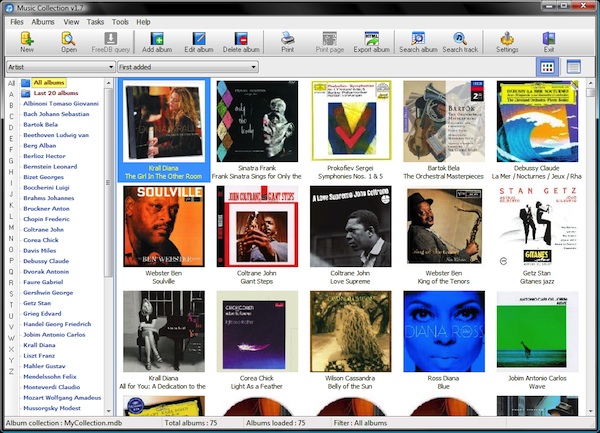
Per gestire in maniera ben più rapida ed efficiente la propria collezione di brani musicali e per poter reperire rapidamente e in un secondo momento ciò di cui si ha bisogno è però possibile ricorrere all’utilizzo di un’apposita risorsa quale Music Collection.

Si tratta infatti di un software completamente gratuito ed utilizzabile su tutti i sistemi operativi Windows (sia a 32-bit sia a 64-bit) che permette di gestire gli album musicali presenti sul PC archiviando e catalogando sia i brani musicali acquistati sia quelli che sono stati scaricati da internet.

BuddyBackup, fare copie di backup dei propri file ed archiviarle online

Eseguire periodicamente il backup dei file e delle cartelle va a configurarsi come un’operazione di fondamentale importanza onde evitare che i propri dati possano andare perduti in maniera accidentale o, ancora, in seguito all’insorgenza di eventuali problematiche.

Per poter effettuare il backup dei propri dati è possibile ricorrere all’utilizzo di una tra le tante ed apposite applicazioni adibite a tal scopo e diverse delle quali proposte anche qui su Geekissimo nel corso del tempo.

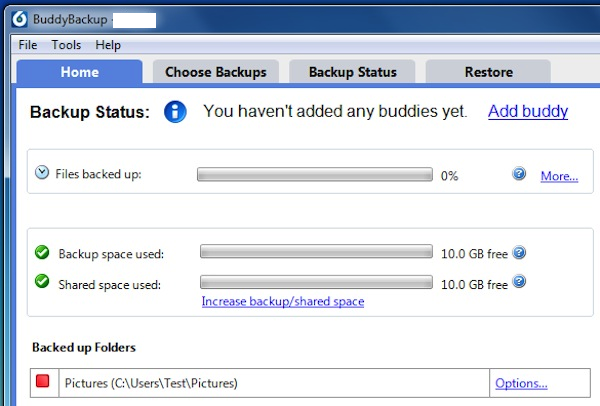
Nel caso in cui tutto quanto proposto sino a questo momento non fosse stato di vostro gradimento o, ancora, qualora foste alla ricerca di un’ulteriore ed interessante soluzione per poter effettuare il backup dei vostri dati allora, cari lettori, potreste provare a dare uno sguardo a BuddyBackup.

Si tratta, appunto, di un software utilizzabile in modo totalmente gratuito e perfettamente compatibile con tutti i sistemi operativi Windows (sia a 32-bit sia a 64-bit) che, una volta avviato, permetterà di creare una copia di backup dei propri file e, successivamente, di caricarla automaticamente in rete in maniera tale da potervi accedere al momento opportuno e così da permettere, eventualmente, l’esecuzione della medesima operazione anche ai propri amici.

Aero8Tuner, applicare l’effetto Aero Glass a Windows 8

Il nuovissimo Windows 8, così come reso noto e così come molti tra voi lettori di Geekissimo avranno avuto modo di notare personalmente, presenta notevoli differente rispetto agli OS predecessori resi disponibili dalla redmondiana.

Tra le varie differenze che, ad esempio, intercorrono tra Windows 8 e Windiws Vista e 7 spicca l’assenza di Aero Glass, l’effetto grazie al quale visualizzare mediante trasparenze le finestre aperte e gestirle in maniera ben più pratica.

Nonostante l’assenza di Aero Glass in Windows 8 girovagando per il web è comunque possibile trovare diversi ed appositi applicativi mediante cui poter applicare una sorta di effetto Aero Glass anche al nuovissimo Windows 8.

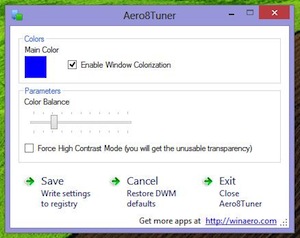
È questo il caso di Aero8Tuner, un programmino totalmente gratuito ed utilizzabile solo e soltanto su Windows 8 (sia a 32-bit sia a 64-bit) che, una volta in uso, permetterà di eseguire esattamente quanto precedentemente accennato.

Solid Renamer, rinominare gruppi di file applicando più regole simultaneamente

Quando ci si ritrova ad avere a che fare con una gran quantità di file e, sopratutto, nel caso in cui risulti necessario modificarne il nome avere a portata di mano un pratico ed apposito strumento che consenta di semplificare, velocizzare e, perchè no, anche di automatizzare l’esecuzione dell’operazione in questione potrebbe rivelarsi davvero molto utile.

I file, infatti, possono essere rinominati manualmente ma, ovviamente, tale procedura va a configurarsi, almeno nella maggior parte dei casi, come lunga e scocciante, specie qualora il numero degli elementi su cui agire risulti tutt’altro che ridotto.

Grazie all’utilizzo di uno strumento quale Solid Renamer è però possibile ovviare in maniera davvero semplicissima a quanto appena descritto.

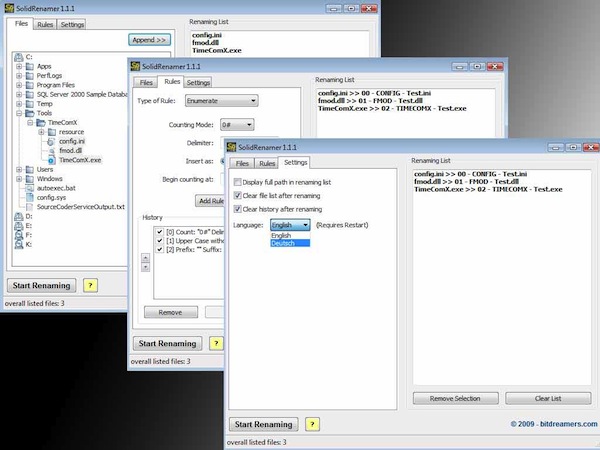
Solid Renamer è un software totalmente gratuito ed utilizzabile senza alcun tipo di problema su tutti i sistemi operativi Windows (sia a 32-bit sia a 64-bit) che, una volta in uso, permetterà di rinominare i file aggiungendo e selezionando specifiche regole in base alle quali agire.

WebCamEffects: applicare facilmente filtri, sfondi, cornici e molto altro ancora alla webcam

Se siete alla ricerca di una simpatica e pratica risorsa grazie alla quale poter stravolgere il classico utilizzo della webcam collegata al vostro computer applicando filtri ed effetti d’ogni sorta allora, cari lettori di Geekissimo, di certo WebCamEffects potrà risultarvi molto ma molto utile.

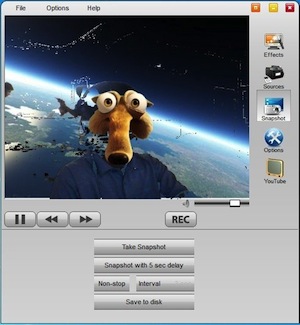
WebCamEffects, infatti, è un software totalmente gratuito ed utilizzabile senza alcun tipo di problema su tutti i sistemi operativi Windows (sia a 32-bit sia a 64-bit) che, una volta in uso, metterà a disposizione dei suoi utilizzatori una vasta gamma di filtri, sfondi, maschere, cornici, oggetti statici e dinamici e molto altro ancora da poter utilizzare ed applicare sfruttando la propria webcam.

Il software potrò essere impiegato anche durante l’utilizzo di applicativi IM come, ad esempio, Skype, Windows Live Messenger, ICQ etc. in maniera davvero semplicissima.

Kingsoft Antivirus, un ottimo antivirus cloud gratuito ed attivo in tempo reale

Disporre di un buon antivirus installato sulla postazione multimediale in uso è molto importante onde evitare di incappare in spiacevoli complicazioni che potrebbero mettere a repentaglio l’intero OS.

Sebbene numerosi utenti siano più propensi all’utilizzo di un software antivirus a pagamento molti altri, invece, prediligono le risorse free.

Tenendo conto di quanto appena affermato una recente ed interessante risorsa quale Kingsoft Antivirus potrebbe quindi risultare molto utile a gran parte di voi lettori di Geekissimo.

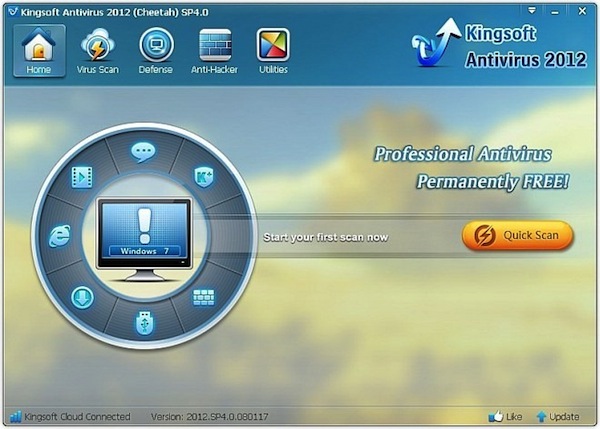
Si tratta, nel dettaglio, di un software antimalware totalmente gratuito in grado di rilevare e rimuovere virus, trojan e malware presenti sul computer, il tutto mediante un’interfaccia utente invitante ed altamente comprensibile (ad inizio post è possibile visionarne uno screenshot), agendo in tempo reale ed avendo inoltre l’opportunità di servirsene unitamente ad ulteriori risorse adibite alla protezione del PC.

Multi-Process Killer, terminare più processi in un unico click

Il task manager dei sistemi operativi Windows, così come ben sapranno tutti coloro che se ne servono abitualmente, consente di terminare soltanto un processo per volta, una feature questa che, in alcune circostanze, può risultare abbastanza scomoda.

Di default, purtroppo, non è possibile ovviare in alcun modo alla situazione in questione ma ricorrendo invece all’utilizzo di una risorsa quale Multi-Process Killer si.

Di che cosa si tratta? Scopriamolo immediatamente.

Multi-Process Killer è un software totalmente gratuito ed utilizzabile senza alcun tipo di problema su tutti i sistemi operativi Windows (sia a 32-bit sia a 64-bit) che, una volta in uso, permetterà di terminare più processo simultaneamente andando quindi a velocizzare e semplificare l’esecuzione dell’operazione in questione.

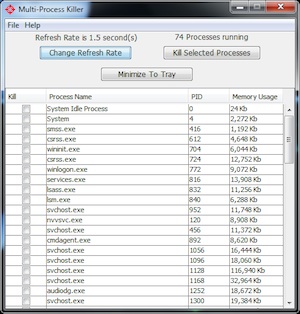
Servirsi del software è molto semplice poiché sarà sufficiente avviarlo e dalla finestra che andrà ad aprirsi (ad inizio post è anche possibile visionarne uno screenshot d’esempio) verranno visualizzati tutti i processi in esecuzione ed i relativi dettagli.

PNGGauntlet, ridurre le dimensioni dei file PNG senza incidere sulla qualità delle immagini

Chi, tra voi lettori di Geekissimo, si ritrova ad operare frequentemente online sicuramente ben saprà quanto possa essere importate ridurre le dimensioni delle immagini al fine di velocizzare e semplificare, ad esempio, l’invio di e-mail con allegati, il caricamento di una foto su di un sito web etc.

Per poter eseguire nel migliore dei modi questo tipo di operazioni è possibile ricorrere all’impiego di uno tra i tanti ed appositi software adibiti esattamente a tal scopo.

Nella maggior parte dei casi, però, in concomitanza della diminuzione del peso di un’immagine viene persa anche quella che è la sua qualità originaria.

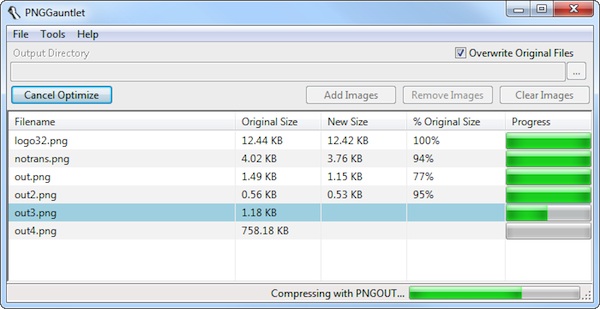
Onde evitare di andare incontro ad una situazione di questo tipo è però possibile ricorrere all’utilizzo di PNGGauntlet.