Super Copy: quando xcopy diventa user friendly

A dispetto di quanto potrebbe pensare chi in vita sua non ha mai trasferito più di due MP3 da un CD a una chiavetta USB, copiare file su Windows può essere molto irritante. Dalle continue richieste relative alle proprietà dei file (trasferire il file di sola lettura?) a quelle per la sovrascrittura degli stessi, portare diversi GB di dati da una parte all’altra può diventare un vero e proprio stillicidio.

Questo è il motivo per cui molti di noi geek si rivolgono spesso alla buona vecchia utility xcopy, quella funzionante da linea di comando e che – possiamo ammetterlo – non è propriamente definibile come il massimo della comodità quando si devono impostare quattro o cinque variabili differenti.

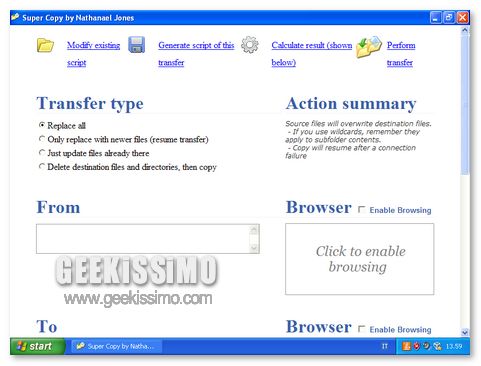
SuperCopy di Nathanael Jones rappresenta quel compromesso tra user-friendliness e funzionalità che un po’ tutti stavamo aspettando. Si tratta infatti di una comodissima interfaccia utente per xcopy che permette di copiare file tra due directory differenti in maniera facile e veloce.
Come aprire file .NFO? Ecco 3 soluzioni

nfo-viewer

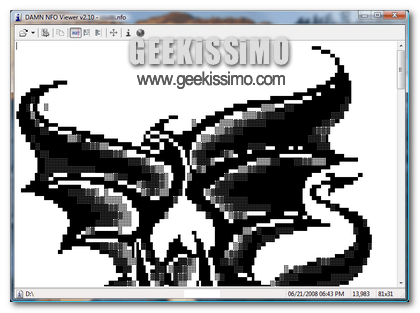
Abbiamo sicuramente avuto a che fare con i file .NFO, che possono essere definiti come un read-me riguardo, in particolar modo, crack ed informazioni più o meno specializzati su film, giochi o ancora applicazioni. Qualche volta anche ben fatti, con testo in ASCII, oltre le utili info.

Ovviamente questi file possono essere aperti tramite il Notepad di Windows, o qualunque altro editor di testo. Ma il risultato non è spesso il migliore, rendendo, alle volte, il file illegibile. Ecco perché oggi vi segnalo tre utili applicazioni per la lettura dei file .NFO.

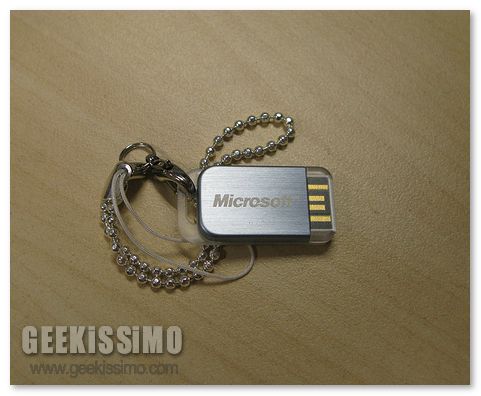
Windows: 4 strumenti per installarlo da una penna USB

La sempre più ampia diffusione dei netbook e l’inevitabile disaffezione nei confronti di supporti fragili come CD e DVD hanno fatto sì che la richiesta per delle versioni di Windows installabili da dispositivi USB crescesse a dismisura.

Se tale richiesta si tramuterà in una commercializzazione del sistema operativo Microsoft su supporti diversi dai dischi non ci è ancora dato saperlo, ma sappiamo che esistono 4 ottimi strumenti per installare Windows da una penna USB trasferendo i dati tra i due supporti in maniera facile e veloce. Eccoli, e non esitate a scegliere il vostro preferito!
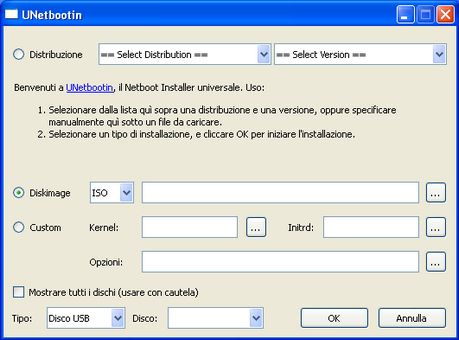
UNetbootin

Si tratta, senza ombra di dubbio, del metodo più semplice per trasferire i dischi d’installazione di Windows XP/Vista/Seven e di tutte le maggiori distro Linux su penne USB. Basta scaricare il programma, avviarlo (è no-istall), mettere il segno di spunta accanto alla voce Diskimage, selezionare l’immagine ISO del sistema da trasferire su USB, cliccare sul pulsante OK ed il gioco è fatto. Facile, no?

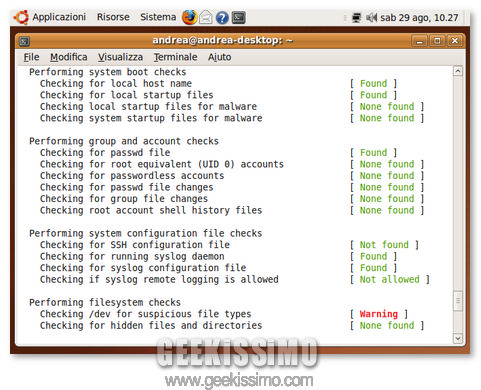
RKHunter: facciamo diventare Linux ancora più sicuro!

Linux è sicuro, molto più sicuro di Windows: vero. Linux è invulnerabile: falso.

E sì perché, anche se in maniera decisamente più blanda rispetto a quella dei sistemi firmati Microsoft, pure il sistema del pinguino può ritrovarsi a che fare con delle minacce informatiche rispondenti al nome di rootkit.

I rootkit, per chi non li avesse mai sentiti nominare, sono dei software progettati per prendere il controllo assoluto di un sistema senza bisogno di autorizzazioni da parte dell’amministratore. Si tratta, insomma, di veicoli perfetti per le più odiose e allarmanti zozzerie digitali.

Per fortuna, però, anche a questo c’è una soluzione. Forse non troppo user-friendly, specie per chi muove i primi passi con l’OS open source più amato al mondo, ma piuttosto efficace e gratuita: RKHunter.

ScreenSnapr, un utility per catturare schermate e condividerle online

2009-08-27_114244

Sicuramente tutti noi, almeno una volta nell’arco del tempo, per un motivo o per un altro, abbiamo avuto bisogno di un qualche strumento che ci consentisse di salvare sul nostro fido PC una schermata di ciò che si sta osservando al monitor.

Esistono una vasta gamma di programmi ed applicazioni che consentono di eseguire tale operazione, alcuni sono più efficienti, altri un po’ meno e magari anche a pagamento.

Quello che invece ho intenzione di presentarvi in quest’articolo è uno strumento, disponibile in versione gratuita ed estremamente leggero, che svolge egregiamente il suo compito, offrendo però una piccola ma importante opzione in più.

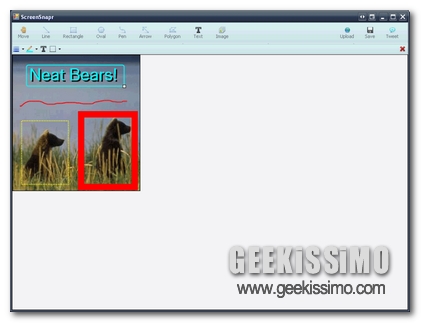
Si tratta di ScreenSnapr, un piccolo software esclusivo per Windows che permette la cattura di qualsiasi parte delle nostre schermate, offrendo in più un indirizzo web sul quale viene automaticamente caricata l’immagine, in modo tale da poterla condividere.

OfficeTab: portiamo la navigazione a schede anche in Office!

Tutti i principali browser ormai integrano la navigazione a schede, stesso discorso vale per i feed reader, i player musicali e molti file manager. Come mai Office non la supporta ancora?

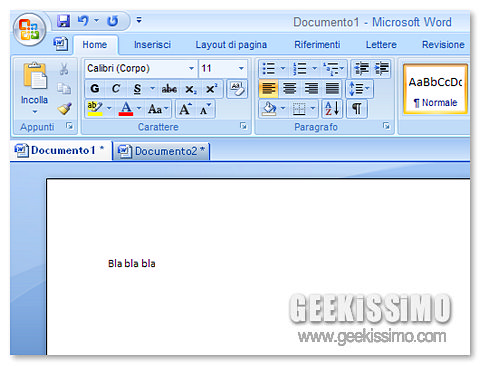
Se siete tra le tante persone che si pongono questa domanda ed amate lavorare con più documenti aperti contemporaneamente, correte a scaricare OfficeTab, un software gratuito che porta la navigazione a schede anche nella suite targata Microsoft. Versioni del programma supportare: 2003 e 2007.

Noi lo abbiamo provato su Windows XP SP3 utilizzando l’ultima versione di Office approdata sugli scaffali dei negozi e i risultati sembrano davvero ottimi.

Youtube, scaricare video in HD. Due nuovi metodi.

youtubehd

In un passato non molto lontano abbiamo accennato in precedenti post ( rispettivamente qui e qui ) come scaricare i video in HD da Youtube. Oggi, cari lettori di Geekissimo, proporremo altri due metodi alternativi. Il fatto è che esistono svariati programmi per la rete in grado di supportare questa nostro desiderio. Quel che ci preme, è presentarvi più varianti. Possibilmente freeware e open suorce.

Mettiamoci subito all’opera:

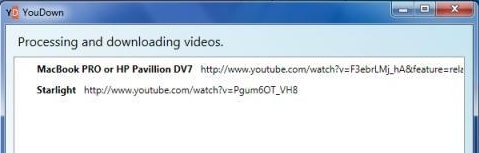
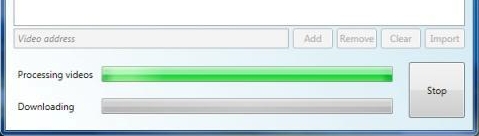
1. Il primo programma in questione si chiama YouDown, offre le classiche funzioni di un download manager ed è possibile inserire più link nella coda di download, per poi poterli scaricare uno dietro l’altro. L’interfaccia molto pulita non comprende nessun comando particolare, basta solo aggiungere i link, indicare la cartella di destinazione e cliccare sul pulsante Start.

youdown_part1

youdown_part2

Il programma inoltre, come si evince sopra, provvederà a controllare che il link che disponiamo sia disponibile per il download in HD, dopo di che verrà avviato come descritto sopra.
I video verranno salvati in formato MP4, quindi ottimi per un utilizzo futuro. Altra cosa da dire è che per installare in maniera corretta YouDown è necessario in .NET Framework alla versione 3.0 SP1.

Download YouDown

Ultrasurf, oltrepassare le limitazioni imposte da Justin.tv

home ultrasurf

Sicuramente lo streaming online negli ultimi tempi spredomina, soprattutto se come me, della tv non ne volete nemmeno sentir parlare. Ed ecco che, come in un post precedentemente accennato, presentiamo un ottimo programma no-install e gratuito in grado di bypassare le restrizioni imposte da Justin.tv e quant’altro.

Il suo nome, come indicato nell’oggetto è UltraSurf. Reperibile a questo indirizzo, questo valido software permette di oltrepassare il fastidioso messaggio d’errore che indica che “ abbiamo raggiunto il limite massimo di streaming per il tuo paese. Per visualizzare il video per favore compra un account premium a pagamento .”

Se volessimo proprio dirla tutta, in realtà questo programma è nato con lo scopo di far superare le restrizioni imposte in determinati paesi tramite una funzione proxy in grado di riuscire a soddisfare le esigenze comuni in modo privato e sicuro.

A lavoro:

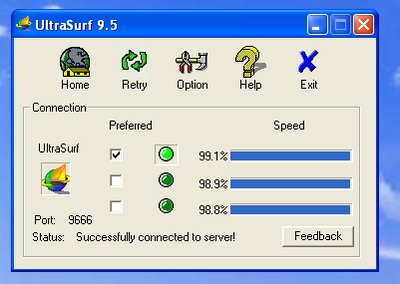
Avviamo Ultrasurf e noteremo che si colleghera in maniera automatica al server ed in seguito si aprirà la pagina di Internet Explorer ( per coloro che lo hanno disinstallato dal computer ovviamente no ndr ).

ultrasurf

FotoSketcher, trasformiamo le nostre immagini in opere d’arte

2009-08-21_115559

In giro per la rete, ma ovviamente anche sul mercato, esistono una gran varietà di software che permettono di conferire alle nostre immagini un aspetto più o meno artistico, magari mediante l’applicazione di filtri particolari.

Si tratta tuttavia di funzioni che spesso si trovano implementate all’intero di un software adibito ad altri scopi, magari per il fotoritocco in generale.

Quello che invece voglio presentarvi oggi, in quest’articolo, è un utile strumento il cui scopo è solo ed esclusivamente quello di trasformare le nostre foto o immagini in veri e propri capolavori artistici.

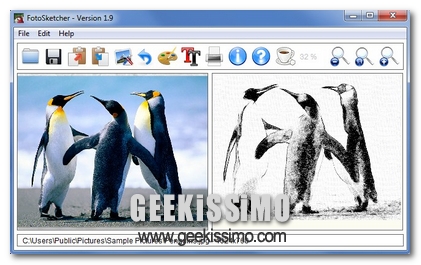
Si tratta di FotoSketcher, un programmino del tutto gratuito e dalle dimensioni abbastanza contenute ( 1,55 MB ), che una volta installato sul nostro adorato Windows, unico OS sul quale è possibile eseguire il software, permette di trasformare le nostre foto in un disegno verosimilmente uguale ad uno eseguito a mano.

LinuxAppFinder: una buona directory per i software alternativi di Linux!

LinuxAppFinder

Speravo in un ritorno dalle vacanze parecchio più fresco, e invece, cari amici, eccomi qui nuovamente a ripresentarvi siti e servizi in preda all’afa, e sudando interamente, fino all’ultimo millimetro quadrato della mia pelle.

Raccapricciante inizio, per far sì che anche io riprenda i miei ritmi e vi presenti, quest’oggi, un servizio che ho parecchio gradito al ritorno, leggendo i miei feed. Amanti di Linux, svegliatevi tutti: LinuxAppFinder!

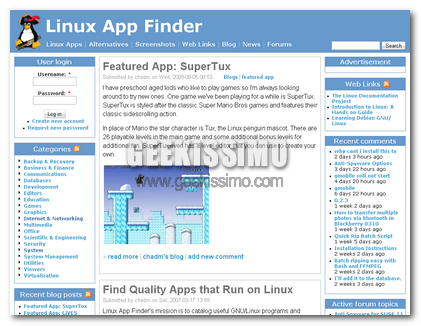
LinuxAppFinder è un’interessante directory online che consente di ricercare e trovare migliaia di software per sistemi operativi Linux e che permette di provare efficienti alternative ai programmi Windows, ai quali siamo sicuramente più abituati.

Predator: bloccare il PC con una chiavetta USB

Altro che cracker. Quando si tratta di ficcare il naso nei dati sensibili e di mettere sottosopra interi sistemi operativi, nessuno è più abile dei nostri amici e parenti.

Ragion per cui, oggi, abbiamo deciso di segnalarvi Predator, un efficace freeware grazie al quale è possibile bloccare il PC utilizzando una comunissima penna USB e dare una bella frenata a tutto ciò.

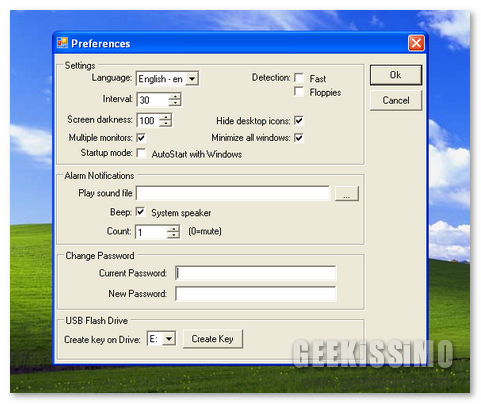
Basta installare il programmino (pesa poco meno di 1MB), inserire la penna USB da trasformare in chiave nel PC, configurare Predator ed il gioco è fatto: non appena la chiave verrà scollegata dalla macchina, mouse, tastiera e display smetteranno di funzionare fino al reinserimento della chiave stessa. Bello, no?

Di seguito trovate la procedura da seguire per impostare il software.

Photo! 3D Album, come creare un affascinante album fotografico tridimensionale

2009-08-18_201458

Qui su Geekissimo abbiamo trattato più e più volte l’argomento fotografia, proponendo utility, applicazioni online, software più o meno professionali e programmi di vario genere per operare in un qualche modo sui vostri scatti più belli.

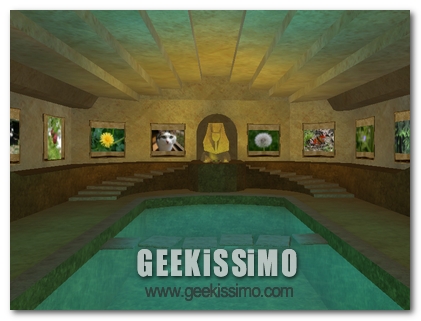
Quello che invece voglio proporvi oggi, in quest’articolo, è un interessante e divertente software grazie al quale potrete creare un originale album fotografico da mostrare ad amici, parenti, colleghi e chiunque altro abbiate in mente, il tutto direttamente in 3D.

Si tratta di Photo! 3D Album, software esclusivo per Windows che una volta installato ed avviato sul nostro PC, consentirà di creare una vera e propria galleria fotografica tridimensionale per i nostri scatti d’autore.

Advanced System Care Free, ottimo software per la manutenzione e l’ottimizzazione del PC

2009-08-17_113249

Un buon utilizzo del computer richiede da parte dell’utente continue attenzioni, al fine di proteggere il PC da eventuali problemi e renderlo sempre costantemente efficiente.

Tuttavia, eseguire di volta in volta diverse operazioni per ottimizzare la nostra postazione di lavoro, potrebbe però risultare problematico per utenti meno esperti, o magari per i meno puntigliosi.

Sono proprio questi i motivi per cui è stato dunque ideato un ottimo software adibito all’ottimizzazione delle prestazioni del nostro PC.

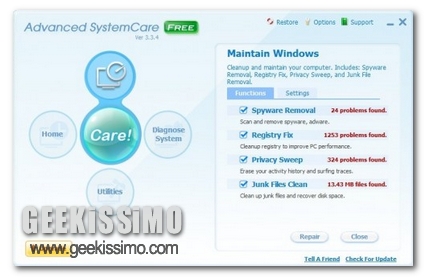
Si tratta di Advanced System Care Free, ossia un utility gratuita elaborata per Windows grazie alla quale è possibile migliorare l’uso del nostro PC, proteggerlo e correggere eventuali errori di sistema.

Una volta installato ed avviato Advanced System Care Free (che oltretutto essendo un multi language è possibile utilizzare anche in italiano) vedremo apparire sul nostro PC una schermata grazie alla quale potremo scegliere di avviare 3 diverse sezioni del programma: “Gestione di Windows”, “Diagnosi di sistema” ed “Utilità”.

Okawix, visualizzare Wikipedia offline

wikipedia home

Salve cari lettori di Geekissimo, vi siete ripresi da ferragosto? Se sì, oggi vi proponiamo un software freeware per poter visualizzare Wikipedia in maniera offline. Se volessimo essere veritieri in passato abbiamo già trattato l’argomento in questo post ma il programma utilizzato era differente. Oggi, vorremo proporvi una valida alternativa. Il suo nome? Okawix.

Okawix, come accennato prima è un software freeware che ci permette di scaricare tutto il contenuto di Wikipedia e consultarlo quando ne abbiamo necessità. In realtà però, il programma permette molto di più, in quanto oltre al download di Wikipedia, è possibile scaricare gli altri progetti che fanno parte della Fondazione Wikimedia, come Wikinews, Wikiquote, Wikibooks, Wikisource, Wikiversity e Wikitionary. La versione presente è compatibile con si sistemi Mac, Windows e Linux.

I passi da effettuare sono i seguenti:

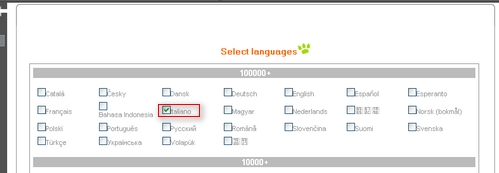
1. Avviamo Okawix e come inizio dovremo selezionare la lingua tra quelle elencate, poi premiamo Select languages:

lingua okawix