Come visualizzare una lista dei post recenti nei blog WordPress anche quando il tema utilizzato non lo permette

Come ribadito in più di un’occasione da queste stesse pagine, uno degli elementi fondamentali di un blog, subito dopo la qualità dei contenuti, è l’aspetto grafico, che deve essere gradevole ed allo stesso tempo sobrio. Aspetto molto caro in modo particolare a chi ha un blog su piattaforma WordPress, blog per i quali sono ormai disponibili centinaia di temi pre-confezionati da utilizzare per la felicità dei propri lettori (ed un po’ anche la propria, ovviamente).

Amara sorpresa che però trovano molti blogger dopo aver installato il proprio tema preferito, è quella di trovarsi impossibilitati nell’inserire l’utile widget per la sidebar che permette di avere una lista dei post recenti. Oggetto comodo per i lettori, visto che rende più facile la consultazione del sito, ma anche ottimo strumento per catturare l’attenzione dei motori di ricerca.

Ed allora che ne dite di vedere insieme come visualizzare una lista dei post recenti nei blog WordPress anche quando il tema utilizzato non lo permette? Basta qualche riga di codice ed il gioco è fatto. Ecco la procedura da seguire nel dettaglio:

10 consigli per proteggere i PC dal caldo estivo

Soprattutto nei giorni scorsi, dalle Alpi all’Etna si è alzato un unico grido di dolore: “Antò, fa caldo!”. Questo dovuto a quello che è stato definito come “anticipo d’estate”, che in queste ore attanaglia il nostro bel paese e ci fa tanto penare nei nostri uffici e nelle nostre case in città. Ma da bravi geek sappiamo che, come e più di noi, a soffrire la calura estiva sono anche i nostri amati computer.

Il caldo soffocante che (ahinoi) abbiamo vissuto nel periodo estivo di questi ultimi anni, ha infatti lasciato parecchi PC sul campo, letteralmente bruciati dal caldo e, in molti casi, dall’eccessivo lavoro che erano costretti a svolgere anche quando vi erano circa 40° all’ombra. Situazione che ,ovviamente, nessuno di noi vuole vivere sulla “pellaccia” della propria macchina. Ed allora che ne dite di vedere insieme 10 consigli per proteggere i PC dal caldo estivo?

Ovviamente nulla di miracoloso ma, messe tutte queste cose insieme, i nostri fidi PC dovrebbero passare indenni anche questi mesi di canicola. Buona lettura a tutti!

  1. Utilizzare il software gratuito Motherboard Monitor: è scaricabile da questa pagina e permette di conoscere le temperature interne del computer. Se in linea di massima si superano i 60 gradi celsius è bene iniziare a preoccuparsi per la salute della propria, cara macchina.
  2. Ognuno al proprio posto: se sul case del computer vi sono appoggiati altri dispositivi elettronici (modem, telefoni cordless, caricatori ecc.), meglio toglierli in quanto fonti di calore non indifferenti.

Windows Vista, come risolvere il problema della navigazione lenta nelle cartelle di rete

Ed eccoci tornati a parlare di quei grandi-piccoli problemi che affliggono Windows Vista e che, se risolti, riescono a semplificare incredibilmente il lavoro quotidiano sui PC nei quali è appunto installato l’ultimo sistemone di casa Microsoft.

Il problema su cui focalizziamo principalmente la nostra attenzione quest’oggi è quello relativo alla navigazione lenta nelle cartelle di rete, risolvibile disattivando una funzione chiamata auto-tuning. Quest’ultima controlla continuamente le condizioni di routing (larghezza di banda ecc.) ed ottimizza il tutto in modo automatico ma, come avrete facilmente intuito, non sono certo assenti le controindicazioni.

Ed allora ecco come procedere passo passo per risolvere il problema della navigazione lenta nelle cartelle di rete:

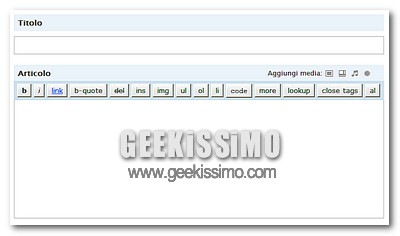
Come inserire nuovi pulsanti personalizzati nell’editor di WordPress

Ed eccoci tornati con un nuovo appuntamento con le guide utili a chi ha un blog WordPress e desidera potenziarlo in tutto e per tutto, sia per se che per i suoi lettori.

Oggi affrontiamo il tema dell’editor di WordPress che, seppur migliorato di aggiornamento in aggiornamento, ha sempre qualcosa che manca per farlo diventare veramente perfetto, ideale per chi, non amando gli editor esterni, vuole velocizzare al massimo il lavoro di scrittura on-line nel proprio blog.

Strumenti fondamentali per ottenere ciò sono sicuramente i pulsanti dell’editor che, se ben assortiti, riescono a far diventare semplicissime e velocissime anche le azioni più complicate. Ecco allora come inserire nuovi pulsanti personalizzati nell’editor di WordPress. Basta poco ed il risultato ed ottimo, provare per credere!

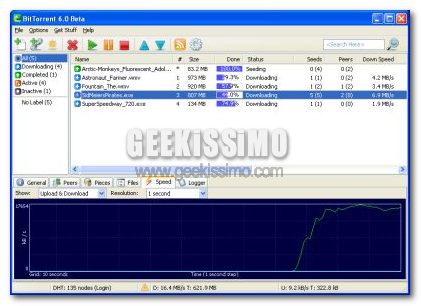
Come aumentare la velocità di Download dei torrent!

Download Torrent

Il protocollo torrent è un protocollo che non ha molti problemi di velocità. Molte volte, infatti, il download dei file dalla linea Torrent avviene molto velocemente, al contrario di eMule per esempio. Oggi noi di Geekissimo però vogliamo segnalarvi 5 utili consigli per aumentare ancora di più la velocità di Download dei vostri file. Questi 5 consigli possono essere applicati su computer con sistema operativo Windows.

Iniziamo subito con il primo consiglio:

1- Aumentare le connessioni in TCP: Tutti i PC per aumentare la sicurezza del sistema impostano come dato 10 alle connessioni massime in TCP che un computer può avere. Queste connessioni però vanno aumentate. Con questa patch potrete aumentare fino a un massimo di 100.

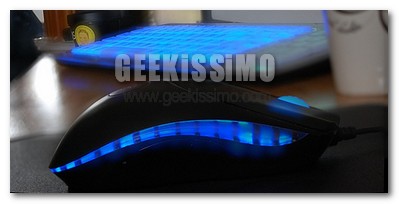
Invertire i ruoli di mouse, tastiera e joystick

Mouse, tastiera e joystick: tre strumenti fondamentali con i quali, più o meno tutti abbiamo a che fare con svariate ore al giorno, ognuno con i suoi pregi, i suoi difetti e le sue precise funzionalità. E se s’invertissero i ruoli?

Proprio così, carissimi amici geek, non siamo impazziti: invertire i ruoli di mouse, tastiera e joystick è possibile, talvolta molto comodo, e fattibile facilmente grazie allo strepitoso software gratuito ed open source per Windows AutoHotKey, che tramite i numerosissimi script che si trovano in giro per il web (o si creano in prima persona) può davvero rivoluzionare in modo positivo l’utilizzo quotidiano del PC.

Per scoprire immediatamente le potenzialità di questo programma, basta provare lo script che trasforma il joystick in mouse, dove le levette o le frecce direzionali servono per guidare il puntatore ed i tasti 1 e 2 corrispondono a click sinistro e click destro. Basta scaricare ed aprire il file in formato ahk ed il gioco è fatto.

Come alternare i colori di sfondo dei commenti nei blog WordPress

Carissimi amici geek aspiranti blogger, o già affermati tali, benvenuti in un nuovo appuntamento dedicato alla piattaforma WordPress ed ai consigli per rendere ancora più piacevole la navigazione nei blog su essa basati.

Oggi ci occupiamo dell’effimero, ma sempre rilevante, aspetto grafico del blog, vedendo insieme come fare ad alternare i colori di sfondo dei commenti. Una pratica che nei post con un numero rilevante di commenti può tornare utile per non “perdersi” nei fiumi di parole visualizzati sullo schermo del computer.

Basta inserire qualche rigo di codice nei punti giusti ed il gioco è fatto in men che non si dica. Ecco come procedere passo passo:

Come passare da 1.000 a 0 e-mail da leggere in una sola giornata

Geek o non geek, studenti o professori, grandi professionisti o persone in cerca di occupazione, ormai quasi tutti hanno a che fare quotidianamente con la posta elettronica, ma talvolta il rapporto con questo prezioso mezzo di comunicazione diventa complicato per l’eccessiva mole di lettere da leggere nel più breve tempo possibile.

Come avrete ben intuito dal titolo piuttosto provocatorio di questo post, oggi noi di Geekissimo daremo qualche dritta, che speriamo utile, destinata proprio a chi desidera passare da 1.000 a 0 e-mail da leggere in una sola giornata (o giù di lì). Ovviamente miracoli non se ne possono fare, ma se organizzato tutto al meglio, il risparmio di tempo nella consultazione della posta elettronica diventa davvero notevole. Buona lettura a tutti, e non dimenticate di darci anche i vostri suggerimenti riguardo questo tema!

  1. Utilizzare Gmail per gestire tutti gli account: questo ottimo servizio on-line non ha davvero più bisogno di presentazioni, permette di avere sempre a disposizione qualsiasi account di posta si desideri (grazie all’opzione che permette di ricevere mail tramite POP3 da altri indirizzi, accessibile dal pannello delle impostazioni), in contemporanea e gestibili in maniera quantomai facile e veloce. Da sottolineare poi la recente introduzione del supporto IMAP, che permette di utilizzare il servizio di web-mail di Google in qualsiasi client desktop (come Outlook), senza gli svantaggi del classico POP3, che non permetteva una perfetta sincronizzazione tra diverse applicazioni desktop per la posta elettronica e lo stesso Gmail sul web.

Come rendere meno stressante AntiVir 8

Ormai Avira AntiVir non ha davvero più bisogno di presentazioni: sia nella sua versione gratuita che in quella a pagamento è da tempo considerato uno dei migliori antivirus del mondo, è la neonata versione 8 non ha fatto che confermare le ottime prestazioni di questo software.

Ovviamente però, come qualsiasi cosa o persona a questo mondo, anche Avira AntiVir 8 non è perfetto: pop-up, segnali acustici e splash screen sono infatti il pane quotidiano di questo ottimo antivirus, molto meno quello dei geek. Ed allora perché non vedere insieme come rendere meno stressante AntiVir 8 e disabilitare tutte queste cose? Bastano pochi click ed il rilassante risultato è assicurato, ecco come procedere passo passo:

Disabilitare le pubblicità post-aggiornamento

E’ probabilmente questa la cosa più stressante per tutti gli utenti dell’ottimo Avira AntiVir 8. Al termine di ogni aggiornamento effettuato, viene automaticamente mostrata una sgargiante finestra piena zeppa di pubblicità, decisamente non piacevole, soprattutto quando si sta guardando un filmato o si sta eseguendo una qualsiasi applicazione a schermo intero e quest’ultima viene bruscamente sovrastata dai pop-up.

Ed allora ecco una facilissima procedura per disabilitare le pubblicità di AntiVir:

  1. Aprire il blocco note
  2. Incollare quanto segue
  3. Windows Registry Editor Version 5.00

    [HKEY_LOCAL_MACHINE\SOFTWARE\Policies\Microsoft\Windows\Safer\CodeIdentifie
    rs\0\Paths\{3f4dabe0-8061-4eb3-8ae7-265a4c579700}]
    “Description”=”Start von avnotify.exe unterbinden.”
    “SaferFlags”=dword:00000000
    “ItemData”=”C:\\Programmi\\Avira\\AntiVir PersonalEdition Classic\\avnotify.exe”

  4. Salvare il file con un qualsiasi nome e l’estensione .reg (es: nopopup.reg)
  5. Aprire tramite doppio click il file .reg appena creato
  6. Cliccare su
  7. Cliccare su OK.