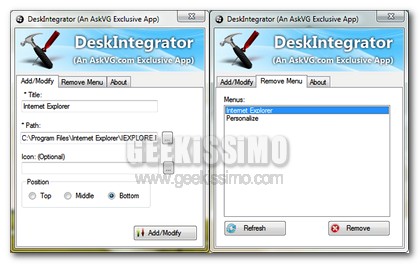
DeskIntegrator, aggiungere facilmente collegamenti personalizzati al menu contestuale del desktop di Vista e Seven

Avere la possibilità di accedere alle funzionalità annesse direttamente al menu contestuale degli OS Windows costituisce senz’altro una vera e propria comodità in tutte quelle situazioni in cui, per un motivo o per un altro, risulti necessario poter impiegare rapidamente un determinato comando.

Tuttavia, a seconda delle diverse esigenze di ciascun utente, è inoltre possibile aggiungere ulteriori voci al menu contestuale del desktop andando ad agire direttamente mediante il registro di sistema, il che potrebbe però risultare un operazione piuttosto difficoltosa per tutti coloro che non osano definirsi propriamente dei geek.

Quindi, proprio a tal proposito, un utility quale DeskIntegrator potrebbe rivelarsi estremamente utile.

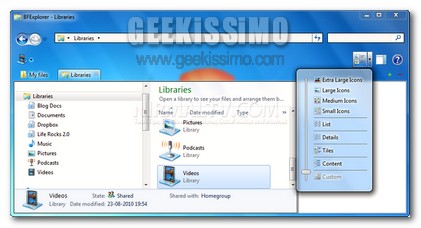
BExplorer: potenziare l’esplora risorsa di Seven aggiungendo la navigazione a schede, barre degli strumenti extra e molto altro ancora

Al fine di riuscire soddisfare i gusti e le esigenze della vasta utenza, dando un rapido sguardo qui su Geekissimo di certo non sarà poi così difficile rendersi conto della ben ampia scelta di tool, applicativi extra e chi più ne ha più ne metta, mediante cui personalizzare le varie funzioni dell’OS n uso.

A tal proposito, quest’oggi, prestiamo attenzione ad un interessantissimo ed utile strumento aggiuntivo tutto dedicato a Windows 7 che, nel giro di qualche click e senza troppe complicazioni, permetterà di rendere ben più congeniale l’utilizzo di Windows Explorer e, nello specifico, di quanto offerto dall’ultimissimo OS di casa Redmond.

Lo strumento in questione è BExplorer, un efficiente risorsa gratuita che, senza troppe complicazioni, permetterà di ottimizzare l’utilizzo di Esplora Risorse implementando funzioni che, di default, non risultano disponibili.

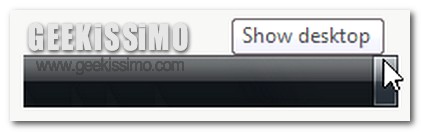
Show Desktop, aggiungere il pulsante Mostra Desktop a Windows Xp e Vista e personalizzarne le caratteristiche in Seven

Tutti coloro che utilizzano Windows 7 di sicuro avranno avuto modo di verificare personalmente quanto possa risultare pratica la nuova collocazione dell’apposito pulsante Mostra Desktop posto direttamente all’estrema destra della taskbar.

Nei due precedenti OS di casa Redmond, invece, la funzionalità in questione risultava raggiungibile, escludendo la relativa hotkey, mediante l’apposita icona collocata accanto al pulsante Start, senz’altro pratica e di semplice individuazione ma comunque sia meno congeniale rispetto a quanto offerto da Seven.

Proprio per questa ragione, nel caso in cui steste utilizzando Windows Vista o, magari, XP, allora una semplice ma efficiente risorsa quale Show Desktop rappresenta proprio quello che fa al caso vostro!

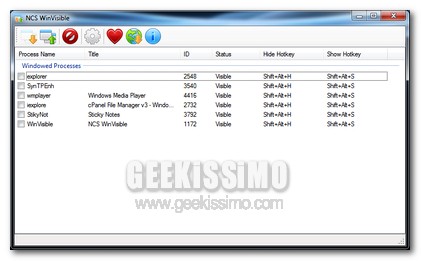
WinVisible, nascondere la visualizzazione di qualsiasi applicativo dalla taskbar di Windows 7

Tutti coloro che utilizzano Windows 7, l’ultimissimo OS redmondiano, di sicuro avranno avuto modo di notare, così come ribadito tante altre volte qui su Geekissimo, le fattezze e le funzionalità della rinnovata taskbar che, più di ogni altra cosa, sembra attirare l’intera utenza per la possibilità di gestire in modo semplice, veloce ed estremamente intuitivo tutti i vari ed eventuali applicativi aperti.

Non è detto però che tutti gli utilizzatori del performante OS siano d’accordo sul fatto di dover tenere in bella mostra, direttamente sulla barra delle applicazioni, programmi e risorse di varia natura in esecuzione.

Purtroppo, di default, non è disponibile nessuna opzione mediante cui nascondere tali elementi, tuttavia è comunque possibile far fronte ad una necessità di questo tipo grazie ad un piccolo ma efficace programmino quale WinVisible.

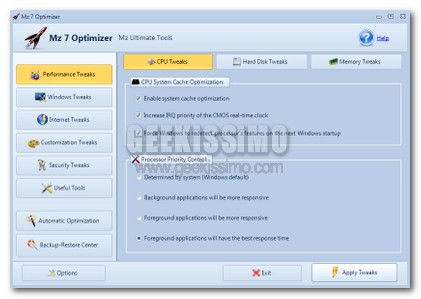
Mz 7 Optimizer, un’ottima suite gratuita per l’ottimizzazione di Windows 7

Tutti coloro che utilizzano Windows 7, l’ultimissimo OS di casa Redmond, di sicuro avranno avuto modo di notare, giorno dopo girono, le effettive caratteristiche del sistema operativo in questione che, senza alcun dubbio, risultano tutt’altro che scadenti.

Tuttavia, nel caso in cui volessimo ottimizzare ulteriormente Seven in modo tale da renderlo ancor più performante, si potrebbe prendere in considerazione l’idea di utilizzare un interessante ed utilissimo applicativo gratuito quale Mz 7 Optimizer.

Il programmino in questione risulta infatti un ottima suite completa di strumenti esplicitamente adibiti all’ottimizzazione di Windows 7 agendo dunque in modo tale da rendere il sistema ancor più veloce, sicuro e stabile di quanto già non lo sia.

My To-Do List, monitorare le attività di tutti i giorni utilizzando un pratico gadget per Vista e Seven

Qui su Geekissimo, nel corso del tempo, abbiamo avuto modo di dare uno sguardo a molteplici ed appositi strumenti mediante cui gestire ed organizzare facilmente le proprie attività in modo semplice e senza troppi problemi.

Tuttavia se siete in possesso di uno dei due ultimi OS redmondiani, quali Windows Vista e 7, allora, di certo, sarete ben felici di dare un occhiata ad un interessante ed utile gadget appositamente studiato al fine di far fronte allo scopo in questione.

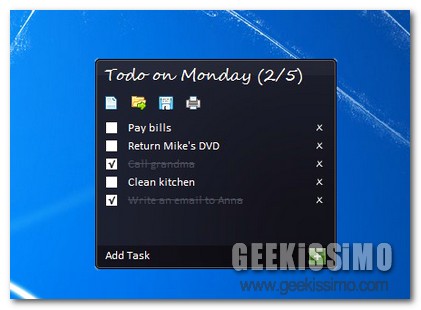
Si tratta infatti di My To-Do List, un gadget dalle dimensioni di 51 kB ed utilizzabile in modo completamente gratuito che, mediante un interfaccia utente semplice ma, allo stesso tempo, accattivante, consentirà di monitorare quelle che sono le attività di tutti i giorni direttamente dal proprio desktop, così com’è possibile notare dando un occhiata all’immagine illustrativa.

Windows 7: come eseguire ricerche in internet direttamente dal menu Start

Tutti coloro che utilizzano Windows 7 con una certa frequenza di sicuro avranno avuto modo di verificare personalmente l’effettivo grado di efficienza della funzione di ricerca integrata direttamente nel menu Start mediante cui, in men che non si dica, ciascun utente viene messo in condizione di reperire rapidamente file e programmi in uso.

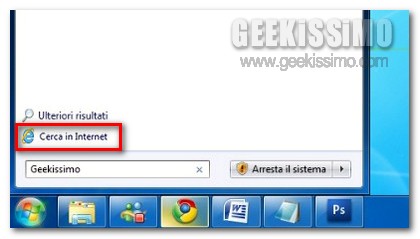
Altrettanto utile potrebbe però risultare l’esecuzione delle proprie ricerche online agendo direttamente dal menu d’avvio di Seven che, di default, non integra però tale funzionalità.

Tuttavia, qualora foste interessati, è comunque possibile aggiungere il comando di ricerca online eseguendo alcuni semplici passaggi in grado di restituire un risultato finale analogo a quello illustrato nell’immagine d’esempio.

Seven Jump, creare jump list personalizzate in Windows 7 con risorse ed applicazioni preferite

Quando ci si ritrova ad operare al PC in maniera piuttosto frequente utilizzando tutta una serie di risorse ed applicativi ricorrenti, di certo la possibilità di avere tutto a portata di mano costituisce una gran bella comodità, in particolare in quelle situazioni in cui occorre destreggiarsi in maniera rapida e senza troppi intoppi tra i meandri del proprio OS.

Generalmente, per far fronte a tale tipo di situazione è possibile ricorrere all’utilizzo di appositi dock o launcher e, nel caso di Windows 7, anche le oramai celebri jump list hanno permesso di velocizzare enormemente l’esecuzione di molteplici operazioni.

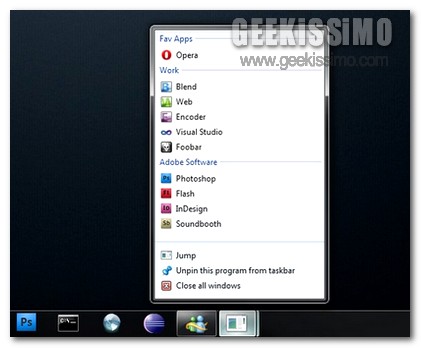
Tuttavia se siete dei felici utilizzatori dell’ultimo e tanto amato OS redmondiano e siete alla ricerca di una valida alternativa in grado di conciliare l’utilità dei launcher con quella delle jum plist, allora, di certo, una risorsa quale Seven Jump è proprio quello che fa al caso vostro!

Si tratta infatti di una semplice applicazione completamente gratuita, portatile ed utilizzabile esclusivamente su Windows 7 previa installazione di Microsoft .NET Framework 4 che, in modo semplice e senza troppi problemi, consentirà di creare una jump list personalizzata costituita da tutte le varie ed eventuali risorse ed applicazioni preferite, suddividibili, eventualmente, in categorie, così com’è anche possibile notare dando un occhiata all’immagine d’esempio.

Windows 7 Taskbar Items Pinner, aggiungere cartelle, pagine web e file con qualsiasi estensione alla taskbar di Seven

Tutti coloro che si ritrovano ad utilizzare Seven, l’ultimissimo OS di casa Redmond, di certo avranno avuto modo di constatare personalmente quanto possa essere comodo, sotto molteplici aspetti, ricorrere all’utilizzo della rinnovata taskbar e, ancor più nello specifico, di aggiungervi, o “pinnare”, qualsiasi applicativo e file eseguibile in modo tale da potervi accedere rapidamente nel giro di un sol click.

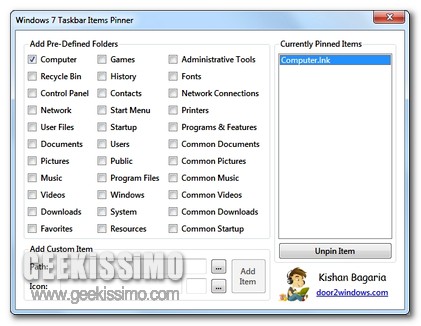
Tuttavia, per impostazione predefinita, non risulta però possibile aggiungere cartelle, pagine web e file dalle estensioni più varie alla barra delle applicazioni di Windows 7, il che, in talune circostanze, potrebbe andare a risultare una vera e propria utilità al fine di poter sfruttare in maniera ancor più immediata tutto quanto d’interesse.

Per poter far fronte a questa piccola mancanza di Windows 7, è però possibile attingere ad un apposito strumento gratuito grazie al quale, in modo veloce e senza dover smanettare tra tutte le innumerevoli voci e settaggi di sistema potremo pinnare qualsiasi elemento, o quasi, sulla taskbar.

Come modificare gli elementi visualizzabili alla voce “Invia a” del menu contestuale di Windows 7 senza utilizzare alcun applicativo

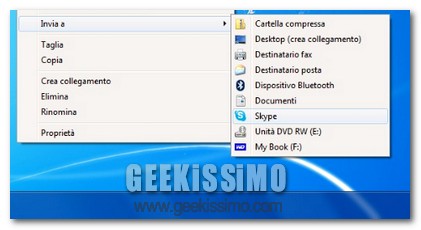
Nel corso del tempo, qui su Geekissimo, abbiamo avuto modo di dare uno sguardo a diversi ed appositi applicativi mediante cui personalizzare il menu contestuale di Windows, e nello specifico di Seven, aggiungendo e rimuovendo vari ed eventuali elementi facenti riferimento alla voce Invia a, come ad esempio nel caso di Send To Toys.

L’utilizzo di risorse extra può dunque risultare piuttosto comodo, oltre che alla portata di tutti, in una gran varietà di circostanze, tuttavia la sezione in questione del menu contestuale di Windows 7 può anche essere modificata senza ricorrere ad alcuno strumento di terze parti ma, molto più semplicemente, mettendo in atto un semplice ma efficace trucchetto eseguibile nel giro di qualche click.

HTC Home, visualizzare orologio e meteo in stile HTC direttamente sui desktop Windows

I dispositivi mobili targati HTC da sempre, o quasi, sono riusciti a suscitare una certa attrattiva su un ampio numero d’utenti, come di sicuro gran pare di voi lettori di Geekissimo avrà avuto modo di verificare personalmente, proprio grazie all’interfaccia personalizza e personalizzabile che li contraddistingue.

Tuttavia, se non siete in possesso di un dispositivo di tale tipologia ma, per un motivo o per un altro, la sopracitata ed accattivante interfaccia utente attira inevitabilmente la vostra attenzione, allora, di certo, troverete particolarmente interessante HTC Home, un apposito widget tutto dedicato agli OS di casa Redmond.

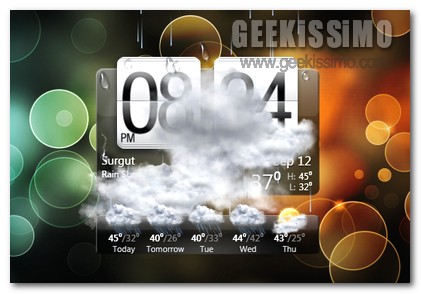
HTC Home, infatti, altro non è se non una spettacolare risorsa gratuita, utilizzabile su Windows XP, Vista e, ovviamente, anche Seven che, così com’è possibile notare dando un occhiata all’immagine illustrativa, consentirà di aggiungere, direttamente sul proprio desktop, un bell’orologio corredato da previsioni del tempo animate, il tutto in perfetta sintonia con quelli che sono i processori dei dispositivi HTC.

All-In-One Tray, tutte le funzioni e gli strumenti del pannello di controllo di Seven accessibili direttamente dalla taskbar

Avere la possibilità di gestire facilmente la maggior parte dei comandi e delle funzionalità integrati nel proprio OS costituisce senz’altro una gran bella comodità in particolare quando ci si ritrova a dover eseguire più e più operazioni simultaneamente.

Tuttavia lo svolgersi delle varie operazioni potrebbe risultare ancor più comodo ed immediato se ciascun utente avesse la possibilità di eseguire il tutto mediante un unico strumento all-in-one.

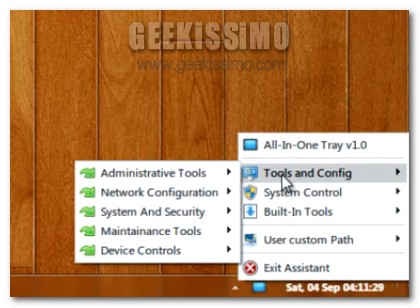
Per quanto concerne gli OS Windows, purtroppo, tale opzione, di default, non risulta disponibile, ma ricorrendo all’impiego di un apposito e semplice strumento portable quale All-In-One Tray è possibile far fronte in maniera impeccabile alla situazione in questione.

SlimDrivers, aggiornare in tutta tranquillità i driver del proprio PC

Proprio ieri, qui su Geekissimo, avevamo dato un occhiata ad un interessante programmino gratuito mediante cui rimuovere tutto il cosiddetto software extra presente, di solito, sui PC già assemblati in modo semplice e senza incappare in varie ed eventuali perdite di tempo.

Quest’oggi, invece, prestiamo attenzione a SlimDrivers, un applicativo che pur essendo realizzato dagli sviluppatori della risorsa precedente consente di compiere un operazione ben diversa ma, in ogni caso, ugualmente utile!

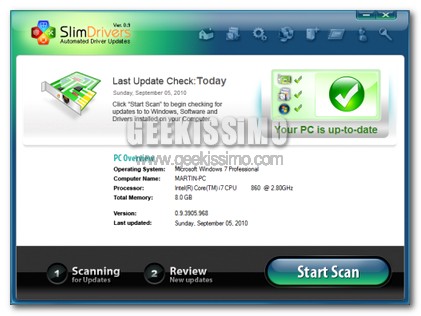
Il programmino, specifico per Windows Vista e 7, è anch’esso completamente gratuito e proponendo un interfaccia utente di semplice comprensione, offre la possibilità di aggiornare facilmente i driver su PC andando a scansionare l’intero sistema ed identificando quelle che sono le caratteristiche del computer in uso e dei relativi componenti.

JumpControl: controllare lo spegnimento del computer, il riavvio del sistema e molto altro ancora direttamente dalla taskbar di Windows 7

Per tutti coloro che amano destreggiarsi in modo pratico, veloce e senza troppe complicazioni in Windows 7, ecco in arrivo un interessante applicativo mediante cui gestire al meglio quelle che sono le funzioni di controllo basilari relative al proprio OS che, di certo, non potrete lasciarvi sfuggire.

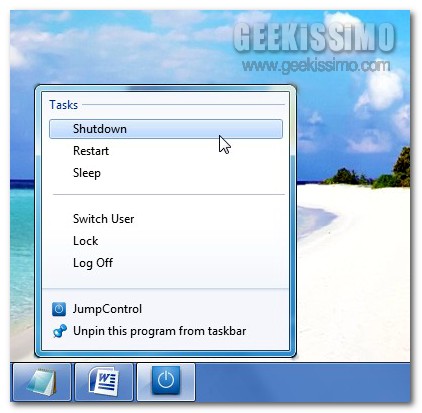
Lo strumento in questione è JumpControl, una risorsa portable, completamente gratuita ed interamente dedicata a tutti gli utilizzatori dell’ultimissimo OS targato Windows, il cui scopo consiste nel permettere di potenziare notevolmente la barra delle applicazioni del sistema andando ad aggiungere quelle che sono le voci relative allo spegnimento del sistema e al suo riavvio, ma anche comandi quali sleep, disconnessione, cambio utente e blocco del computer, il tutto direttamente a portata di jump list, analogamente a quanto è possibile notare dando un occhiata all’immagine illustrativa.