AeroTweak, modificare facilmente fino a 50 differenti settaggi di Windows Vista e 7

Nel corso del tempo, qui su Geekissimo, abbiamo più volte avuto modo di constatare personalmente l’efficienza di diversi ad appositi strumenti grazie ai quali, mediante un interfaccia utente più o meno accessibile, ciascun accanito utilizzatore di Windows veniva messo in condizione di personalizzarne le svariate funzionalità ed i relativi settaggi.

Proseguendo sulla medesima linea, quest’oggi diamo un occhiata ad un ulteriore e pratico strumento appositamente adibito allo scopo in questione che, in modo facile e gratuito, consentirà di applicare tanti utili tweaks sia a Windows Vista che a Seven.

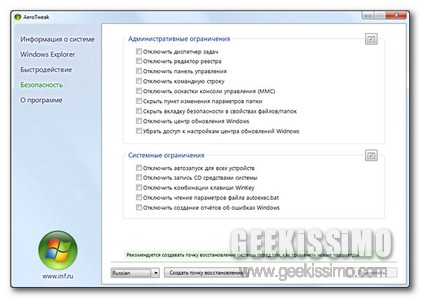
Si tratta infatti di AeroTweak, un applicativo non installabile (il file è un eseguibile dalle dimensioni di 1 MB) che, una volta in esecuzione, metterà ciascun utente in grado di eseguire esattamente tutto quanto appena accennato, consentendo, nel dettaglio, di modificare fino a 50 differenti settaggi di sistema concernenti l’interfaccia utente, le prestazioni dell’OS e la relativa sicurezza.
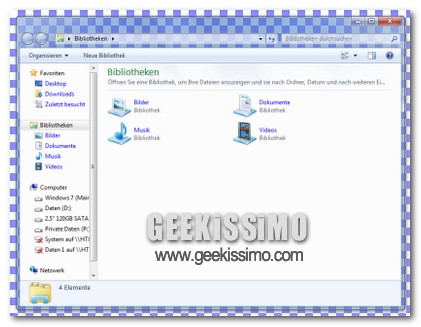
Come reinstallare Media Player su Windows 7

Uno dei tanti programmi importanti compresi in windows, è sicuramente Windows Media Player. Grazie a Media Player possiamo riprodurre qualsiasi tipo formato multimediale grazie anche all’aggiunta di diversi codec. Ma a volte anche Media Player può darci alcuni problemi. Oggi vediamo come disinstallarlo e installarlo di nuovo in pochi e semplici passi.

Per chi non lo sapesse, in windows è possibile abilitare e disabilitare alcuni suoi programmi nelle funzionalità di windows.

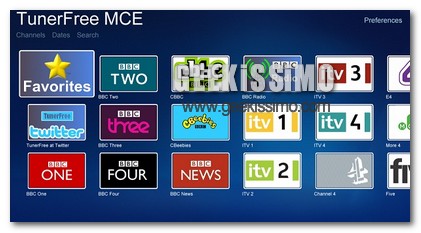
Aggiungere canali TV in streaming su windows 7 media center

Ormai è di moda utilizzare il termine “oggi con il pc si fa di tutto”. Ed è proprio vero, infatti grazie ai tanti software e hardware è possibile fare cose che qualche decennio fà erano impensabili. Tra questi la possibilità di guardare la TV stando comodamente seduti d’avanti al PC.

Oggi è possibile farlo utilizzando i tanti software a disposizione come ad esempio Windows media center. Ma siamo restiamo bloccati se sul nostro pc non è installata una scheda di sintonizzazione. Certamente una valida alternativa è il video streaming. Vediamo oggi come è possibile integrare il video streaming su windows media center.

GoogleReader MCE, come visualizzare Google Reader Play direttamente in Windows Media Center

Qualche tempo fa, qui su Geekissimo, avevamo dato un occhiata a Google Reader Play, un nuovo ed accattivante servizio web rilasciato direttamente dal gran colosso del web mediante cui visualizzare i feed-RSS in modo decisamente innovativo rispetto a quanto offerto di default dal noto ed apposito lettore targato big G.

Innanzitutto, se non avete ancora provato il servizio in questione il consiglio è senz’altro quello di testare immediatamente il tutto, in secondo luogo, nel caso in foste in possesso di Seven, potreste considerare l’idea di sfruttare un apposito e performante plugin completamente gratuito grazie al quale, in modo pratico e veloce, sarà possibile visualizzare Google Reader Play direttamente da Windows Media Center.

Per eseguire l’operazione in questione tutto ciò che dovrete fare non sarà altro che scaricare ed installare GoogleReader MCE seguendo l’apposita procedura guidata, assicurandosi del fatto che Windows Media center non sia in esecuzione.

Terminato il processo di installazione avviate dunque Windows Media Center, aprire la libreria Extra dal menu principale e selezionare dunque l’icona relativa a Google Reader Play.

Shotty, screenshots con effetto Aero-Glass

Molte volte capita di dover catturare degli screenshot dal nostro desktop, per realizzare una guida, o spedirli ad un nostro amico. Tanti sono quei programmi che ci permettono di catturare screenshot da qualsiasi parte in cui ci troviamo. Ma oggi vediamo una applicazione simile, ma con una particolare differenza.

Si tratta di Shotty, un software pensato proprio per catturare le finestre di windows, ma soprattutto quelle dei nuovi sistemi operativi di casa microsoft. Infatti Shotty ci permette di catturare lo screenshot delle finestre che vengono visualizzate con l’effetto Aero-Glass, mantenendo la trasparenza.

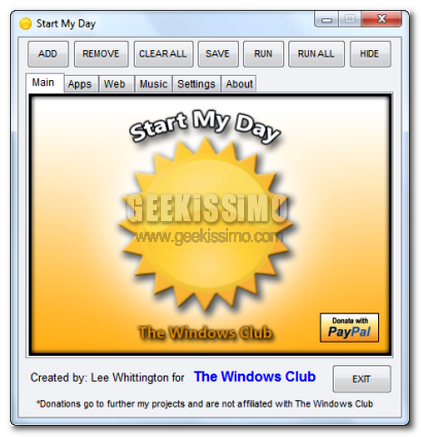
Start My Day, automatizzare l’esecuzione delle operazioni eseguite quotidianamente al PC

I geek più impegnati di sicuro ben sapranno quanto possa risultare scocciante oltre che, in talune situazioni, poco pratico, ritrovarsi ad eseguire, giorno dopo giorno, sempre le medesime operazioni al fine di accedere a tutti quelli che sono i programmi e le risorse utilizzate quotidianamente.

Considerando quanto appena affermato e nel tentativo di rallegrare quest’inizio settimana a tutti gli appassionati accaniti lettori di Geekissimo e, ancor più nello specifico, a coloro che utilizzano un OS di casa Redmond, ecco in arrivo Start My Day, un nuovo ed interessante strumento in grado di far fronte alla situazione in questione.

Si tratta, per l’appunto, di un utile risorsa gratuita ed utilizzabile solo ed esclusivamente su Windows Vista e 7 che, una volta in funzione, consentirà di avviare in modo completamente automatico tutte le più svariate operazioni che vengono eseguite ogni giorno al PC.

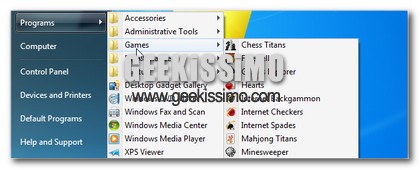
Tutti i programmi come XP in windows 7

Si, per molti è stato difficile il passaggio da windows xp a 7 (dico a 7 perché Vista non l’ho mai preso in considerazione). Al primo impatto la cosa più strana che abbiamo notato il pulsantino start e la gestione dei programmi. Infatti in windows 7 non troviamo più il menù “tutti i programmi” come veniva visualizzato una volta nel caro XP. C’è chi si deve ancora ambientare a questo nuovo “sistema”, quindi vediamo come effettuare una piccola modifica per ottenere il classico “tutti i programmi” di windows XP.

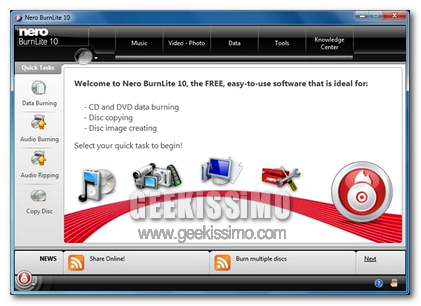
Nero BurnLite 10: una versione alleggerita di Nero per masterizzare gratuitamente!

Lo scorso anno, per la prima volta, fece la sua comparsa online un interessante versione “snellita” di Nero, il ben noto ed affermato brand adibito alle operazioni di masterizzazione, che, permettendo di eseguire solo ed esclusivamente quelle che vanno a catalogarsi come funzionalità di base venne distribuito in modo del tutto gratuito, analogamente ad una buona parte di software in grado di assolvere al medesimo scopo.

Analogamente allo scorso anno, stando al passo con i tempi, soltanto da poche ore è stata resa disponibile una nuova ed interessante versione di Nero lite, denominata, per l’appunto, Nero BurnLite 10, scaricabile anch’essa in modo totalmente gratuito e compatibile in tutto e per tutto con l’ultimissimo e tanto amato OS di casa Redmond, Windows 7.

Alcuni trucchi per gestire password in windows 7

Si ormai il vostro PC non è più personal. Lo utilizza quasi tutta la famiglia. Ormai il padre, il fratello, la ragazza utilizzano tutti lo stesso computer. Proprio per questo è diventato necessario creare diversi account dove ognuno avrà il suo spazio dedicato. Come ben sapete, ogni account di windows può essere protetto da una password. Vediamo alcuni trucchi per gestire al meglio queste password.

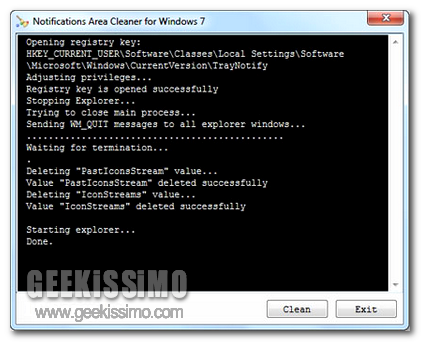
Notification Area Cleaner, rimuovere facilmente le icone obsolete dall’area di notifica di Windows 7

La maggior parte di voi lettori di Geekissimo in possesso di Windows 7, l’ultimo e tanto amato OS di casa Redmond, di sicuro avrà avuto modo di notare come sia possibile, in modo veloce e senza troppi problemi, personalizzare la presenza delle varie icone poste direttamente sulla system tray.

Tuttavia, capita, ed anche con una certa frequenza, di ritrovarsi ad avere a che fare con tutta una serie di icone inutilizzate poste direttamente nell’area di notifica del sistema, collocate li in seguito all’installazione di vari ed eventuali applicativi che, oramai, sono stati rimossi dal sistema.

Ovviamente non vi è alcun tipo di complicazione se non quella di visualizzare tutta una serie di indicatori facenti riferimento ad un qualcosa che, oramai, non è più effettivamente presente sul computer in uso.

Proprio per questa ragione, se siete intenzionati a dare una bella ripulita all’area di notifica di Seven rimuovendo le icone obsolete, allora, di certo, un ottima utility quale Notification Area Cleaner è proprio quello che ci vuole!

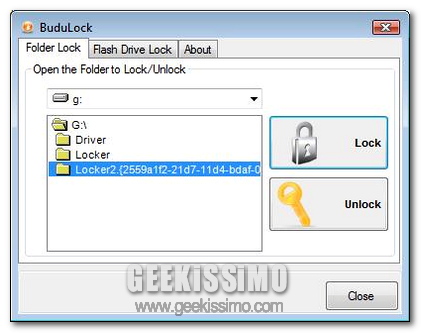
BuduLock, bloccare e sbloccare l’accesso alle cartelle e l’utilizzo delle porte USB in Windows

Ogni qual volta ci si ritrova ad operare dinanzi ad un PC soggetto all’utilizzo di più persone vi è sempre e comunque da considerare un fattore di notevole importanza: l’esposizione di quelli che sono i dati e le informazioni personali a chiunque si ritrovi a mettere le mani sul computer in questione.

A patto che non sia già stato escogitato un qualche sistema mediane cui proteggere il tutto, in situazioni di questo tipo la cosa più utile da fare risulta senz’altro cercare di proteggere tutto quanto di maggiore rilevanza rimuovendo i vari dati dal PC in uso o, in alternativa, si potrebbe anche considerare l’idea di utilizzare uno specifico tool appositamente adibito al fine di far fronte allo scopo in questione, come ad esempio nel caso di BuduLock.

Kill per punire con la morte i processi bloccati

Quando un processo si blocca irrimediabilmente, bisogna chiuderlo. E’ questo in sostanza il pensiero che accomuna tutti gli utenti che vorrebbero un sistema usabile. Microsoft, con Windows 7, ha fatto degli enormi passi avanti anche da questo punto di vista, gestendo in maniera più intelligenti tutti i processi attivi.

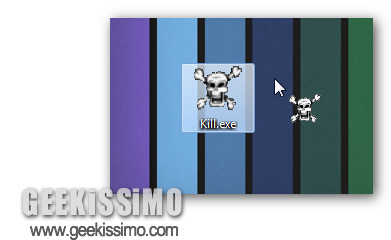
In qualche caso però non basta tutto ciò, bisogna ricorrere a qualcosa di più violento, uno “Jack lo Squartatore” di processi. L’applicazione che voglio segnalarvi quest’oggi assume certamente un ruolo molto simile, donando a chi lo possiede il potere di porre fine alla vita di un qualunque processo con un solo clic, senza aver bisogno di aprire “Gestione Attività” o altro.

Chiamato dai suoi sviluppatori, molto semplicemente, Kill è un software gratuito che tartassa i processi più ostici fino alla loro chiusura. Lo spirito che guida l’applicazione è certamente secolare: “Divide et impera“, alla Giulio Cesare.

Come non farsi beccare dal capo quando usiamo Messenger & co. durante l’orario di Lavoro con Windows 7 SystemTray Hider

Quando siamo al lavoro e stiamo usando Skype o Messenger, c’è sempre quel fondo di paura dello “sgamo”. Sfortunatamente, Windows 7 (così come i suoi predecessori) non fa nulla per attenuarlo. E allora, come fare sparire le icone meno amate dai dirigenti dalla barra dei menù?

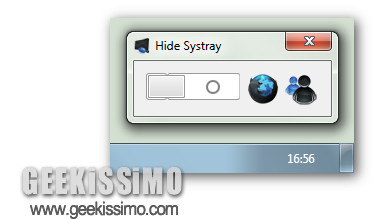
Torno a scrivere qui su Geekissimo parlarlando di Windows 7 SystemTray Hider, software gratuito che, come esplica il nome, nasconde qualunque icona dalla SystemTray di Windows. Già segnalato da Martina Oliva in questo articolo, oggi andremo a sviscerare le novità che ci porta la nuova release 0.3, versione che conclude lo stato embrionale in cui riversava in precedenza l’applicazione.

7APL, un application launcher specifico per Windows 7!

Per velocizzare le molteplici attività che ciascun utente si ritrova a svolgere, giorno dopo giorno, al PC, è possibile attingere a tutta una serie di appositi ed utilissimi strumenti, comunemente definiti con il nome di launher, mediante cui, nel giro di qualche click e con estrema facilità, si ha la possibilità di accedere ed utilizzare rapidamente tutte le varie ed eventuali funzioni ed applicazioni d’interesse.

Esistono numerosi strumenti, rientranti nella sopra citata categoria, in grado di adempire in maniera più o meno impeccabile allo scopo in questione, tuttavia, se siete alla ricerca di un qualcosa che vada ad inglobarsi completamente con il vostro fido Windows 7 pur permettendo però di accedere rapidamente a tutto quanto d’interesse, allora, senza alcun dubbio, 7APL è la risorsa che fa al caso vostro!

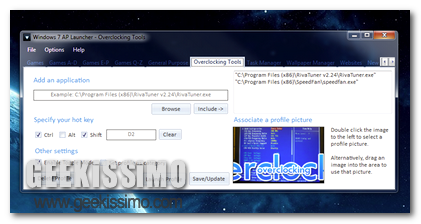
Si tratta infatti di un application launcher completamente gratuito ed utilizzabile esclusivamente su Seven che, a differenza di tutto quanto offerto sino ad ora, presenta come caratteristica primaria quella di integrarsi in tutto e per tutto con le jumplist dell’ultimissimo OS di casa Redmond.