Bootable USB Drive Creator Tool: creare chiavette USB avviabili, formattarle e rinominarle

Qui su Geekissimo, più e più volte, come di certo ricorderanno la maggior parte dei più accaniti lettori, abbiamo avuto modo di dare uno sguardo ad appositi tool e specifiche guide mediante cui creare, passo dopo passo, unità USB avviabili che, considerandone la caratteristica distintiva, vanno a rivelarsi particolarmente utili in una gran varietà di circostanze differenti (specie, ad esempio, se si ha a che fare con un netbook).

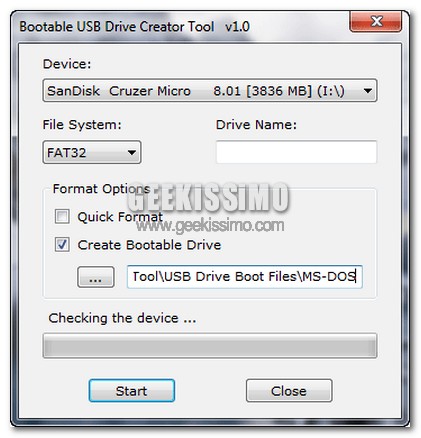
Proseguendo sulla medesima scia, quest’oggi, per la gioia di tutti coloro che sono alla ricerca di un ulteriore risorsa alla quale attingere e mediante cui mettere in atto, nel giro di qualche click e con il minimo dell’impegno, la sopra citata operazione, diamo dunque uno sguardo a Bootable USB Drive Creator Tool (il nome dice già tutto!).

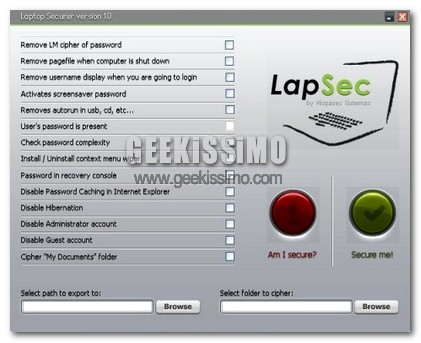
LapSec, incrementare e verificare l’effettivo livello di sicurezza del proprio laptop

Quando si opera al PC si sa, la sicurezza non è mai troppa, ancor di più nel caso di un laptop trasportato a destra e a manca e dunque soggetto, spesso e non troppo volentieri, ad occhi e mani indiscrete di altri utenti.

In situazioni di questo tipo appare dunque fondamentale cercare di incrementare l’effettivo grado di sicurezza ed affidabilità della propria postazione multimediale portatile mettendo in atto tutta una serie di appositi accorgimenti.

Tuttavia, al fine di poter eseguire quanto appena accennato in modo ancor più pratico ed immediato è però possibile ricorrere all’utilizzo di un apposito tool ideato proprio a tal scopo.

Si tratta di LapSec, un programmino gratuito e tutto dedicato agli OS Windows che offre la possibilità di rendere ancor più sicuro il proprio laptop, così come se fosse in una vera e propria botte di ferro, permettendo a ciascun utente, a seconda delle diverse esigenze, di impostare paramatri di varia tipologia facilmente selezionabili.

Backup Utility, backup facile e veloce della cartella personale dell’utente corrente in Windows

Effettuare, di tanto in tanto, un backup di quelli che sono i propri dati archiviati sulla postazione multimediale in uso o, comunque sia, quella di maggiore utilizzo, costituisce un’operazione di fondamentale importanza onde evitare di poter perdere il tutto a causa di varie ed eventuali problematiche alle quali, purtroppo, spesso capita di andare incontro.

Tuttavia si tratta di un’operazione che, in diverse occasioni, viene tralasciata a causa del fastidio e della poca praticità che ne deriva per alcun utenti correndo quindi il rischio di poter perdere i propri dati o parte di essi.

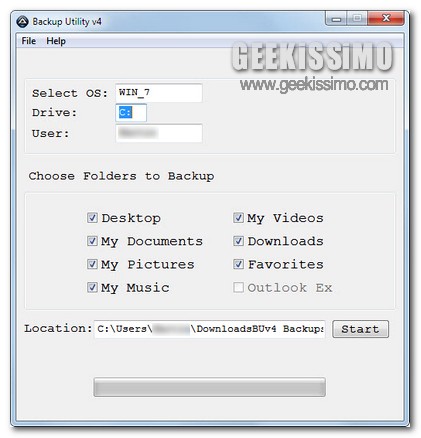
Al fine di far fronte ad una situazione di questo tipo si potrebbe però prendere in considerazione l’idea di utilizzare una pratica ma efficientissima risorsa quale lo è Backup Utility.

Panda Batch File Renamer: rinominare facilmente immagini, musica o altri tipi di file in gruppo

Al fine di ordinare al meglio la propria raccolta di immagini, così come anche quella di brani musicali o di una qualsiasi altra tipologia di documenti, risulta necessario agire sui nomi di ciascun file che, nella maggior parte dei casi, specie, ad esempio, se si tratta di elementi in serie (come nel caso delle foto ottenute facendo scatti da una macchina fotografica digitale), risultano uguali tra loro andandosi a differenziare solo per una specifica sequenza alfanumerica e non fornendo alcuna informazione circa il relativo contenuto.

Tuttavia, fin quando risulta necessario operare su di un ristretto numero di file il problema non si pone affatto ma nel caso in cui l’utente dovesse ritrovarsi ad avere a che fare con un enorme quantitativo di documenti allora, per ovvie ragioni, la situazione potrebbe complicarsi notevolmente portando via tempo e, sopratutto, pazienza.

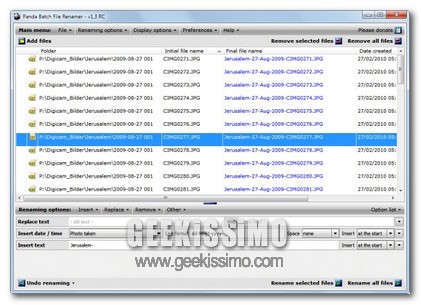
Fortunatamente è però possibile ovviare a tutto ciò ricorrendo all’impiego di un un apposito ed utilissimo applicativo esattamente adibito a tale scopo: Panda Batch File Renamer.

Puush, archiviare e condividere istantaneamente screenshot e file

Spesso e volentieri capita di avere la necessità di condividere rapidamente file di piccole dimensioni con altri utenti ma, per un motivo o per un altro, di non disporre delle risorse e degli strumenti più adatti mediante cui eseguire agevolmente un’operazione di questo tipo.

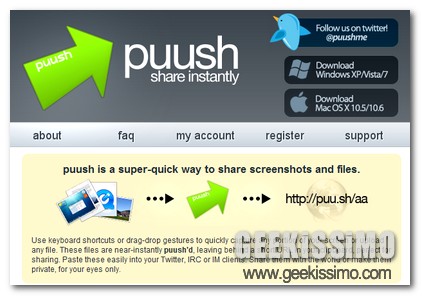
Al fine di far fronte a tale situazione è però possibile attingere a Puush, una recente ed efficiente risorsa mediante cui condividere immediatamente screenshot e file dalle dimensioni contenute non sarà più un problema.

Si tratta di una sorta di incrocio tra un applicativo da desktop ed un servizio web, per cui agendo direttamente dalla propria scrivania virtuale ciascun utente potrà catturare schermate ed archiviare file che saranno uploadati direttamente online, dopodichè mediante l’apposito short url restituito sarà possibile condividere il tutto tramite social network, e-mail, sms e chi più ne ha più ne metta.

Secure Wipe, cancellare definitivamente file e cartelle dal disco rigido

A volte potrebbe essere comodo, quanto opportuno, cancellare definitivamente un file in modo che quest’ultimo non sia recuperabile mediante appositi programmi sviluppati e distribuiti per soddisfare tale scopo. Software di questo genere, per recuperare i file eliminati dal PC (per via accidentale, sbaglio e ragioni simili) sono stati ampiamente trattati e descritti qui su Geekissimo.

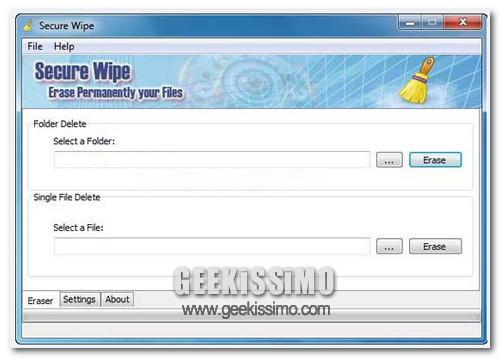
Una piccola utility per Windows che permette in maniera molto semplice di procedere alla cancellazione permanente di file e cartelle è Secure Wipe. Il suo compito principale è quello di rimuovere completamente i dati dal disco rigido offrendo vari algoritmi di eliminazione assicurando all’utenza, esperta e non, la possibilità di non rendere reperibili nuovamente i file e le cartelle eliminate.

MiniTool Power Data Recovery Free edition, recuperare i dati danneggiati o eliminati in modo semplice ed efficace

A tutti, almeno una volta nella vita, sarà capitato di aver perso vari ed eventuali dati eliminandoli per errore dal cestino o, magari, in seguito al danneggiamento di un CD, DVD o di un qualsiasi altro supporto esterno.

Si tratta infatti di una situazione piuttosto comune e, ammettiamolo, anche decisamente fastidiosa e problematica, alla quale, purtroppo, di default, non è possibile rimediare in alcun modo se non tentando di ricreare o ottenere nuovamente i dati d’interesse, ovviamente là dove possibile.

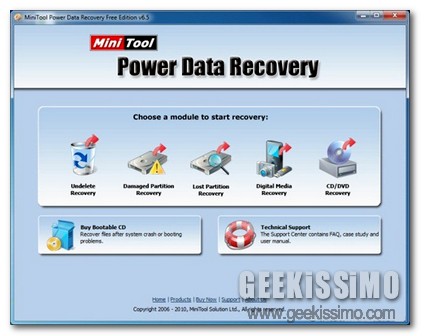
Tuttavia, qualora l’OS in uso sia Windows e nel caso in cui si sia disposti ad installare un apposito applicativo sul proprio PC, un’altra valida soluzione a tutto ciò viene offerta da MiniTool Power Data Recovery Free edition.

Bypassare il filtro SmartScreen di Microsoft in Google Chrome e Mozilla Firefox

Come di certo avranno avuto modo di constatare personalmente tutti i più accaniti utilizzatori dei prodotti Microsoft, con l’avvento dell’ultimissima suite Windows Live ha fatto la sua comparsa l’oramai celebre filtro SmartScreen visualizzabile all’apertura di un qualsiasi collegamento qualora cliccato in una finestra di una delle applicazioni in questione.

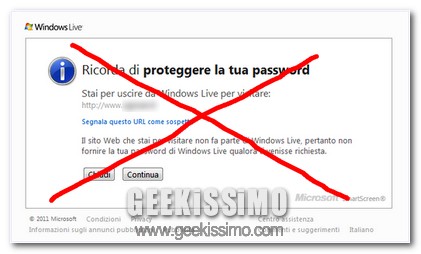
Il filtro SmartScreen, infatti, informa l’utente circa la potenziale pericolosità di uno specifico collegamento, così com’è anche possibile notare dando uno sguardo all’immagine d’esempio, impedendone dunque la diretta visualizzazione.

Certo si tratta di una funzionalità che va a rivelarsi piuttosto utile in una gran varietà di circostanze ma sono anche altrettanto numerose le situazioni in cui il collegamento cliccato risulta effettivamente affidabile per cui lo SmartScreen altro non fa che rallentare notevolmente l’esecuzione dell’operazione in questione andando inoltre ad infastidire l’utente.

Camera Mouse, controllare il puntatore del mouse con i movimenti della testa

Ci sono situazioni in cui utilizzare il mouse potrebbe divenire un’operazione piuttosto complicata da eseguire, in particolare se, ad esempio, lo spazio a disposizione risulta piuttosto ridotto.

In circostanze di questo tipo ricorrere all’utilizzo di un apposito strumento quale Camera Mouse potrebbe quindi rivelarsi particolarmente utile al fine di evitare l’impiego di un dispositivo esterno per poter spostare il cursore.

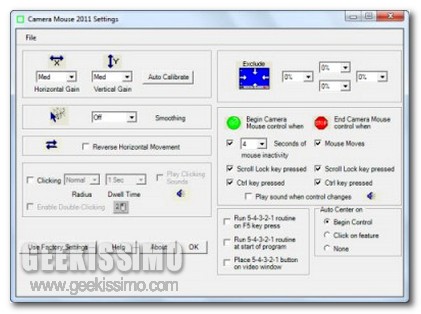
Ma che cos’è Camera Mouse? Bhe, si tratta di un interessante software freeware utilizzabile esclusivamente sugli OS Windows che, una volta configurato, consente di controllare il puntatore del mouse servendosi solo ed esclusivamente della testa (si, esatto, avete proprio capito bene!) in modo tale da poter compiere tutte le varie ed eventuali operazioni che, di consueto, sarebbe possibile eseguire sfruttando un comune mouse.

Bytessence DuplicateFinder, ricercare i file doppi sfruttando appositi filtri ed algoritmi di ricerca ottimizzati

La presenza di file duplicati sul disco rigido, così cme anche su un qualsiasi altro device, con il passare del tempo, potrebbe divenire un vero e proprio problema andando ad occupare dello spazio prezioso magari utilizzabile in tutt’altro modo.

Purtroppo, a patto che tali file non presentino anche il medesimo nome, riuscire ad individuare i cosiddetti doppioni potrebbe divenire un’operazione piuttosto difficile da eseguire senza ricorrere all’impiego di appositi strumenti.

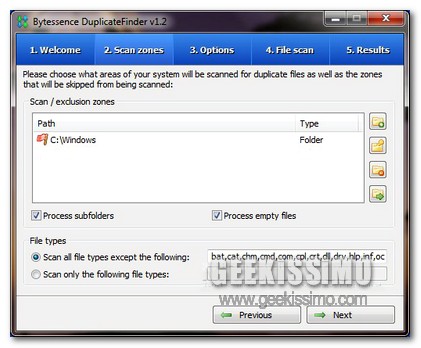
Al fine di ovviare nel migliore dei modi ad una situazione di questo tipo è però possibile ricorrere all’utilizzo di un apposito software adibito alla ricerca ed alla rimozione dei file duplicati quale Bytessence DuplicateFinder.

Send To Other Location, inviare file in una qualsiasi posizione di Windows mediante l’aggiunta di un’unica voce al menu contestuale

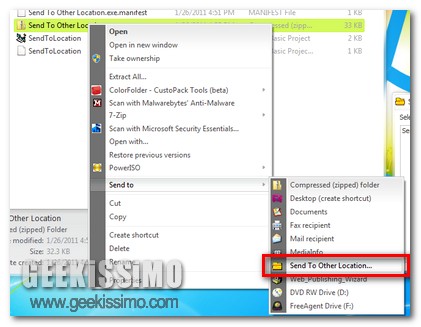
Personalizzare il menu contestuale di Windows e, in particolare, tutto quanto visualizzabile al passaggio del mouse sulla voce Invia a, costituisce un fattore di straordinaria importanza al fine velocizzare l’utilizzo dell’intero OS e, ovviamente, renderlo ben più congeniale a quelle che sono le esigenze di ogni singolo utente.

Operazioni di questo tipo, purtroppo, non risultano però attuabili di default, a patto che non si abbia voglia di smanettare tra i settaggi di Windows, per cui, onde evitare di incappare in procedure copiose e problematiche, qui su Geekissimo, più e più volte, abbiamo avuto modo di dare uno sguardo ad apposite risorse mediante cui apportare tale tipo di modifiche.

Tuttavia, nonostante il vasto assortimento di strumenti proposti sino ad ora, nessuno di essi consente però di inviare facilmente e, sopratutto, rapidamente, un dato file ad una specifica cartella del sistema, cosa che, invece, permette di fare Send To Other Location.

WordPress Newsletter Sender, comunicare con i collaboratori ed i lettori del proprio blog WordPress direttamente dal desktop

Tutti coloro che possiedono uno spazio online basato su WordPress di certo sapranno quanto, in specifiche circostanze, possa divenire piuttosto difficoltoso non soltanto comunicare in modo rapido ed immediato con tutti i vari ed eventuali collaboratori che contribuiscono alla cura del sito web in questione ma anche entrare in contatto con i propri lettori, ovviamente post a parte.

Generalmente, in situazioni di questo tipo, si è soliti ricorrere all’utilizzo delle e-mail e, nel caso specifico dei lettori, della newsletter.

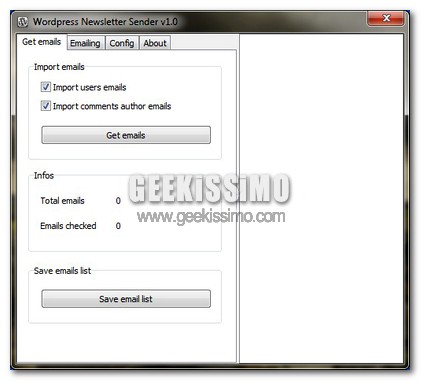
Considerando quanto appena affermato potrebbe dunque risultare piuttosto utile ricorrere all’impiego di WordPress Newsletter Sender, un apposito strumento mediante cui eseguire tale tipo d’operazioni in modo ancor più pratico del previsto e, magari, direttamente dal proprio desktop.

OnBarcode, scansionare i codici QR direttamente dal proprio desktop

I codici QR, così come già ribadito diverse altre volte qui su Geekissimo, costituiscono senz’altro un ottimo sistema mediante cui rendere reperibili un ampio quantitativo di informazioni in tempi decisamente immediati, a patto però che si disponga di un apposito scanner in modo tale da poter estrapolare tali dati.

A tal proposito, qualora venga utilizzato uno smartphone o, in linea ben più generale, un qualsiasi dispositivo mobile, è possibile attingere a specifici applicativi in grado di fungere da scanner per codici QR, invece, nel caso specifico dei computer tale tipo di procedimento può essere eseguito servendosi di una delle tante ed apposite risorse reperibili online.

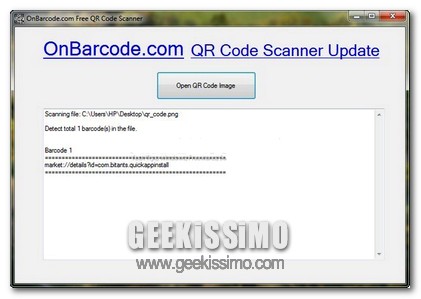
Tuttavia l’operazione in questione può essere tranquillamente eseguita anche agendo direttamente dal proprio desktop… come? Bhe, molto semplice… utilizzando OnBarcode!