Flock, Rivoluzionario Social Web Browser sviluppato da Mozilla

hcfjkdhjvfdruweo

Browser, parola da molti citata in vari contesti, cui blog, siti web, ecc.; tutto ciò che riguardi il Web, insomma.
Ebbene, esistono una moltitudine di software nati con lo scopo di navigare in rete, essendo quindi dei veri e proprio Web Browser; c’è chi trionfa trovando la sua vittoria in quanto a fama, e c’è chi sfortunatamente non riesce a raggiungere traguardi ben stabiliti.

Ma non è questo il punto; oggi vi parliamo di un rivoluzionario Social Web Browser di casa Mozilla ovvero Flock.
Esso, giunge da poco alla versione 1.1.2, disponibile anche in lingua italiana; con una moltitudine di funzioni che credo non si sia mai vista.
Ma credo che arrivati a questo punto, vi chiederete da bravi Geek quali siete: “Ma perché viene definito Social Web Browser?”.
SpiderPlayer: Un ottimo sostituto di Winamp!

Spider Player

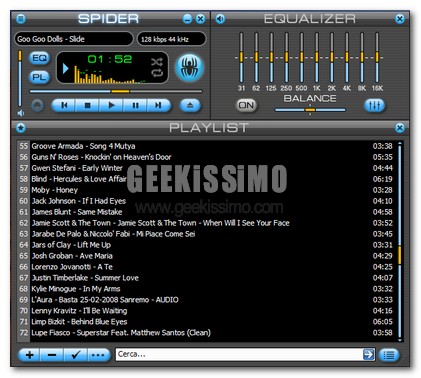
Tutti conosciamo l’ormai famoso player audio Winamp. Oggi voglio presentarvi, una validissima alternativa a Winamp. SpiderPlayer, questo è il nome del programma che oggi vi presento. Questo player è un software che mi ha colpito fin dall’inizio, grazie alla sua leggerezza e alla sua semplicità di utilizzo.

La sua veste grafica, molto curata ed accattivante, vi mette a disposizione tutti i comandi principali del player in pochissimo spazio. Il player, ha tra le sue caratteristiche anche quella di poter essere ridotto ad icona in SYSTray. In questo modo il player non occupa spazio sullo schermo, ma vi permette di ascoltare ancora della musica. Il software inoltre, permette l’ascolto anche delle principali Web-Radio con streaming MP3.

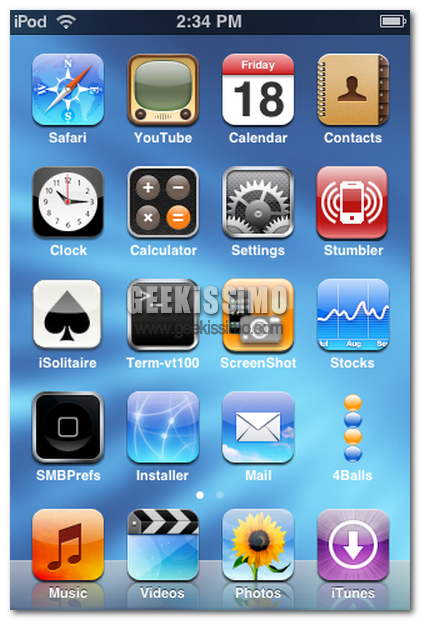
Personalizzare il nostro iPhone/iPod Touch con SummerBoard

Personalizzare il nostro iPhone/iPod Touch con SummerBoard

L’interfaccia grafica sia del iPhone che del iPod Touch è senza dubbio una delle cose più accattivanti di questi gioielli tecnologici. Ma volendo possiamo personalizzare ancora di più il nostro dispositivo installando SummerBoard ovvero un estensione che aggiunge una varietà di interessanti ed utili features al vostro iPhone/iPod Touch, incluso lo scrolling, wallpaper e temi.

Iniziamo installando SummerBoard, se utilizziamo un iPhone/iPod Touch con firmware 1.1.3 o superiore, possiamo utilizzare il file Installer.app altrimenti nella homepage di SummerBoard trovate tutte le istruzioni per installarlo manualmente. Una volta terminate le varie procedure d’installazione, avremo l’icona SMBPrefs sulla nostra SpringBoard. Selezioniamo quest’ultima icona.

Debut-Capture: Effettua Registrazione dalla Web-Cam o Direttamente dal Desktop

lukyhujijjjj

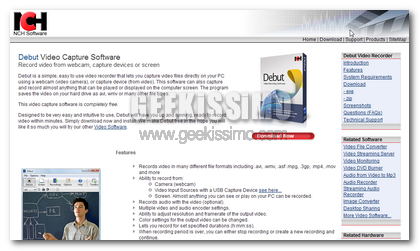
Di video in generale, se ne sente molto discutere, e molti software escono di continuo, proprio con lo scopo di “catturare” immagini in sequenza.
In particolare oggi parliamo di screencast, ovvero il video che è frutto del desktop, e che credo tutti sappiate; ma non solo, grazie a Debut Video Capture, un nuovo software di casa NchSoftware, avrete l’opportunità di catturare video anche dalla vostra Web-Cam.

Esattamente così; questo, oltre ad essere un utility, è anche il programma che fa a caso dei più Geek; che sono di continuo in cerca di software utilitari ma allo stesso tempo freeware.
Con Capture, potrete inoltre, scegliere e selezionare tra molti tipi di file output per il vostro video finale; ecco quelli disponibili: .avi, .wmv, .mp4, .asf, .mov e .3gp.

Auto Patcher ovvero come scaricare tutti gli aggiornamenti per Windows con pochi clic

E\' proprio necessario aspettare il SP3? No, usiamo AutoPatcher

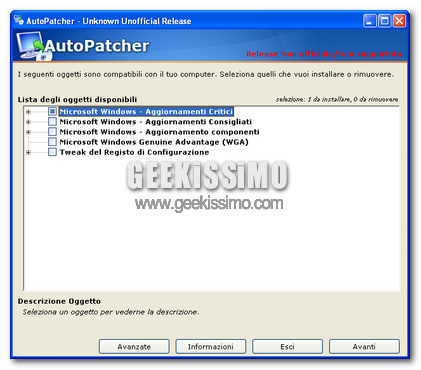
Come detto ieri a giorni uscirà il Service Pack 3 che conterrà tutti gli aggiornamenti per Windows XP, ma perché aspettare ancora una settimana quando possiamo avere tutti gli aggiornamenti disponibili per Windows XP consigliati e obbligatori già da oggi stesso. Basterà semplicemente registrarti al forum di questo sito, recarsi a questa pagina e scaricare il file apup.7z. Ma cosa stiamo scaricando? Si tratta del famosissimo AutoPatcher che sicuramente molti di voi già conoscono. Questo è un tool che permette come avrete capito di scaricare sul proprio computer un insieme di tutti gli aggiornamenti per Windows.

Ma ritorniamo al nostro file, dopo averlo scaricato, scompattatelo. Apriamo il file apup.exe, e scegliamo AutoPatcher Updater e i pacchetti da scaricare in base al vostro sistema operativo, clicchiamo Avanti, ed ora pazientiamo che vengano finiti di scaricare tutti i file, ci può volere qualche ora.

AVI ReComp, riconvertire gli avi con un solo click

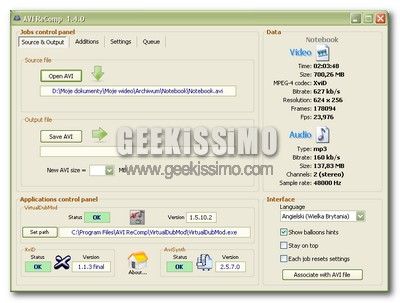
Purtroppo non è un mistero il fatto che la maggior parte dei lettori DivX/Xvid da tavolo attualmente in circolazione non riesce a leggere alla perfezione tutti i filmati che gli si danno in pasto. Scatti, formati audio non supportati, framerate distorti e blocchi inspiegabili costringono infatti molte delle persone che vogliono gustarsi i filmati in avi nel proprio lettore da tavolo a riconvertire i file secondo le impostazioni standard che più “aggradano” il player di turno.

La procedura non è certo delle più simpatiche da fare, soprattutto quando si tratta di filmati lunghi, ed allora ecco venire in nostro soccorso un ottimo software gratuito che ci semplifica non poco la vita e ci permette di riconvertire gli avi con un solo click: AVI ReComp.

DExposE2: clone di Exposè per Windows Xp e Vista

Ciò che di bello e funzionale viene creato, viene nel giro di poco tempo assunto anche dalla concorrenza. E’ una delle regole di mercato fondamentali, a cui non sfuggono i prodotti informatici. Possiamo fare l’esempio della navigazione a schede o Tab, ormai parte integrante di tutti gli altri Browser in circolazione, o della Dockbar di MacOs X, che tramite alcuni applicazioni possiamo trovare in Windows o Linux, o ancora di “Exposè” il gestore di finestre di MacOs X. Si perchè grazie ad un software è possibile utilizzare un sistema simile in tutto e per tutto anche in Windows.

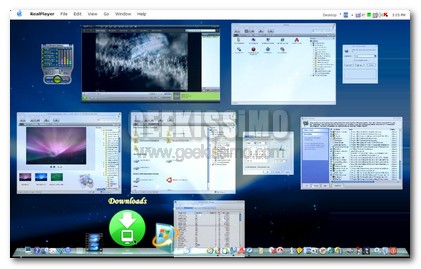
L’ applicazione in questione si chiama DExposE2, ed è un software in grado di riportare le stesse caratteristiche di Exposè (anteprime in tempo reale per ogni applicazione in esecuzione, passaggio immediato dall’una all’altra , ecc.) in Windows Xp e Vista.
Una volta installato premendo il tasto F10 vi verranno mostrate sparse nello schermo delle miniature di tutte le applicazioni installate, con i tasti direzionali potete passare dall’una all’altra e scegliere con Invio quale ripristinare in primo piano.

Come rendere meno stressante AntiVir 8

Ormai Avira AntiVir non ha davvero più bisogno di presentazioni: sia nella sua versione gratuita che in quella a pagamento è da tempo considerato uno dei migliori antivirus del mondo, è la neonata versione 8 non ha fatto che confermare le ottime prestazioni di questo software.

Ovviamente però, come qualsiasi cosa o persona a questo mondo, anche Avira AntiVir 8 non è perfetto: pop-up, segnali acustici e splash screen sono infatti il pane quotidiano di questo ottimo antivirus, molto meno quello dei geek. Ed allora perché non vedere insieme come rendere meno stressante AntiVir 8 e disabilitare tutte queste cose? Bastano pochi click ed il rilassante risultato è assicurato, ecco come procedere passo passo:

Disabilitare le pubblicità post-aggiornamento

E’ probabilmente questa la cosa più stressante per tutti gli utenti dell’ottimo Avira AntiVir 8. Al termine di ogni aggiornamento effettuato, viene automaticamente mostrata una sgargiante finestra piena zeppa di pubblicità, decisamente non piacevole, soprattutto quando si sta guardando un filmato o si sta eseguendo una qualsiasi applicazione a schermo intero e quest’ultima viene bruscamente sovrastata dai pop-up.

Ed allora ecco una facilissima procedura per disabilitare le pubblicità di AntiVir:

  1. Aprire il blocco note
  2. Incollare quanto segue
  3. Windows Registry Editor Version 5.00

    [HKEY_LOCAL_MACHINE\SOFTWARE\Policies\Microsoft\Windows\Safer\CodeIdentifie
    rs\0\Paths\{3f4dabe0-8061-4eb3-8ae7-265a4c579700}]
    “Description”=”Start von avnotify.exe unterbinden.”
    “SaferFlags”=dword:00000000
    “ItemData”=”C:\\Programmi\\Avira\\AntiVir PersonalEdition Classic\\avnotify.exe”

  4. Salvare il file con un qualsiasi nome e l’estensione .reg (es: nopopup.reg)
  5. Aprire tramite doppio click il file .reg appena creato
  6. Cliccare su
  7. Cliccare su OK.

Iris: Il Browser per Windows Mobile

Nokia N82

Sono disponibili diversi Browser per i computer fissi o portatili. Molti sono conosciutissimi, ad esempio: Firefox, Opera, Internet Explorer, Safari e l’ormai defunto NetScape. Molti browser per pc fissi o portatili, non hanno la loro rispettiva versione, per dispositivi palmari. Oggi però voglio presentarvi un browser pensato solo per la piattaforma Windows Mobile.

Iris Browser è un programma, che gira solo sulle piattaforme Windows Mobile® 6. E’ stato anche adattato alle piattaforme Qt® embedded 2.3 , Qtopia® core 4.3 , Qtopia® 4.3. Insomma un browser nato proprio per i dispositivi palmari. Sul sito non si fa nessun riferimento ad una versione per i pc fissi o portatili. Questo ci fa’ intuire che il suo sviluppo sarà centrato solo sui dispositivi palmari, a beneficio degli utenti che riceveranno nuovi aggiornamenti, sempre più frequenti. E nuove funzioni sempre più spesso.

PreviewConfig, rendi compatibili molti tipi di file con l’Explorer di Vista

euiowquriofsadjfklsdhgjkherui

I tipi di file, sono molti, direi praticamente infiniti; ognuno con funzioni diverse dagli altri, con scopi diversi, leggibili solamente da determinati Sistemi Operativi.
Si può dire che le estensioni, quindi i tipi di file, caratterizzano una parte dell’ OS stesso, il quale si può individuare in base a questi.

I tipi di file più usati, sono sicuramente quelli audio, come gli MP3, i WMA; o anche quelli video come gli AVI, o ancora i WMV, e sono tutti molto utilizzati, soprattutto dai bravi Geek quali siete.

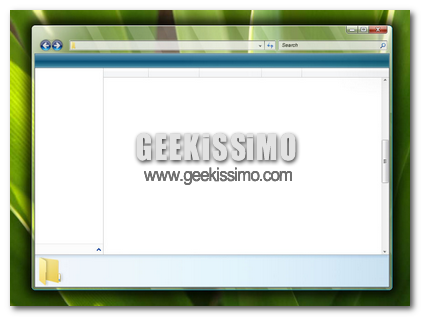
Arrivando al dunque, oggi vi presentiamo un’utility per Windows Vista davvero interessante, che riguarda direttamente i tipi di file; infatti PreviewConfig, permette di rendere l’ Explorer di Vista, compatibile con molti tipi di file.

TubeSucker: Nuovo programma per scaricare video da Youtube!

TubeSucker

E’ da circa un anno che in rete vedo questa mania di scaricare video da Youtube e simili. Esistono diversi programmi che vi permettono di scaricare video da Youtube. Più volte noi di Geekissimo vi abbiamo presentato articoli, dove vi segnalavamo nuovi programmi o nuove tecniche per il download dei video da Youtube. Sono davvero tanti i programmi, molto permettono solo il download dei file in formato FLV, altri invece ti permettono di convertire anche in automatico il video. Insomma ce n’è per tutti i gusti.

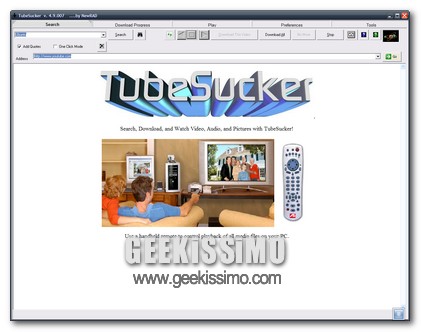
Oggi vi voglio presentare un programma, che è un MediaCenter per i video di Youtube. Tubesucker è un programma che vi permette la navigazione all’interno del sito di Youtube e simili. L’utilizzo del programma è molto semplice. Basta infatti cercare su Youtube il video che ci interezza , tramite il Box di ricerca presente sul programma e poi aprire uno dei risultati che ci appaiono.

CA antivirus 2008 gratis per un anno!

Fortunatamente ci risiamo! Proprio così: carissimi amici geek, oggi vi segnaliamo l’opportunità di ottenere un altro ottimo antivirus professionale senza pagare un euro e con una licenza valida ben 12 mesi.

Avere CA antivirus 2008 gratis per un anno è davvero un gioco da ragazzi, tenendo poi conto del fatto che si tratta di un prodotto in grado di proteggere i PC da minacce quali virus, worm e trojan in maniera davvero ottimale (pur non essendo conosciuto o “blasonato” come altri suoi “colleghi” sponsorizzati molto sui media, ma talvolta di qualità inferiore), si tratta davvero di un’occasione da non farsi scappare.

Ma adesso vediamo insieme come procedere passo passo per ottenere CA antivirus 2008 gratis per un anno:

Come scaricare i video da Flickr

Recentemente Flickr ha implementato la condivisione video, seppur in modalità diverse da quelle che tutti si sarebbero aspettati (I video non possono superare i 90 secondi di lunghezza e per ora i 150 Mb di peso) e con non poche critiche da parte degli utenti “puristi” di Flickr.
La maggior parte dei video caricati sono di buona se non di ottima qualità, e potreste essere interessati a salvarne qualcuno sul vostro Hard Disk.

Per farlo l’unica cosa di cui avete bisogno è Orbit Downloader, applicazione scaricabile gratuitamente da questa pagina.
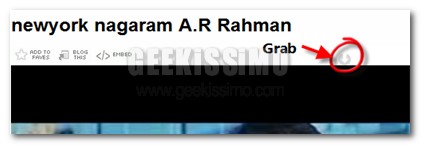
Una volta completata l’installazione, sulle pagine di Flickr che contengono video dovreste vedere un pulsante “Grab” nella parte superiore del player video, come indicato nello screenshot sopra.

10 ottimi strumenti per sincronizzare qualsiasi tipo di informazione tra diversi dispositivi

Anche chi non è propriamente geek conosce l’importanza e l’utilità di avere i propri dati sincronizzati tra diversi dispositivi. Dal PC di casa al portatile che si usa al lavoro, passando per il telefonino, è importantissimo avere tutte le proprie informazioni sempre a portata di mano ed accessibili da qualsiasi dispositivo.

E allora perché non farlo con uno tra questi 10 ottimi strumenti per sincronizzare qualsiasi tipo di informazione tra diversi dispositivi? Ce n’è davvero per ogni gusto ed esigenza, scegliete il vostro preferito e diteci qual è.

  1. Google Browser Sync: permette di sincronizzare segnalibri, cronologia, impostazioni ed altri elementi dei browser tra PC differenti.
  2. SyncToy: ottimo software gratuito di Microsoft che permette di sincronizzare i file tra PC e dispositivi (ad esempio penne USB).
  3. DocSyncer: utilissimo strumento che permette di sincronizzare i documenti di Office con quelli della suite on-line Google Docs.
  4. Foldershare: forse un po’ troppo macchinoso da impostare inizialmente, ma buonissimo software di Microsoft che permette di sincronizzare automaticamente qualsiasi cartella tra PC differenti.