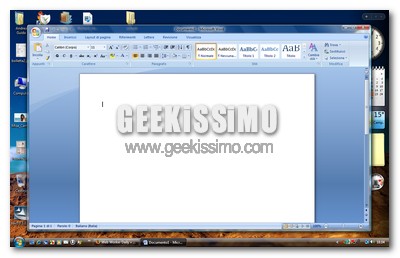
ThinkFree Office: Nuova Suite Office gratuita!

ThinkFree Office

Ormai sono circa 6 o 7 anni che utilizzo il computer e il programma che utilizzo più di tutti sicuramente, è l’ottimo Word, un editor di testo, facente parte della Suite Office 2007 di Microsoft. Questa Suite Office però non è gratuita ma è a pagamento. Sicuramente la scelta gratuita più conosciuta è OpenOffice. Oggi però voglio presentarvi un’altra Suite Office gratuita.

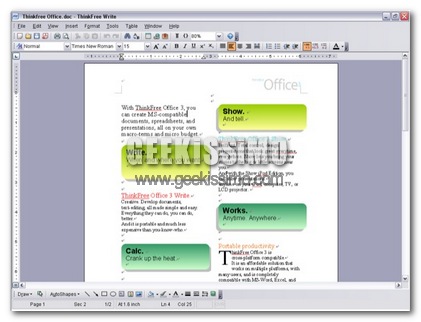
Il nome di questa Suite è: ThinkFree Office.

Questa suite oltre ad essere completamente gratuita, gira su tutti i computer, infatti, può essere installata su una macchina con sistema operativo Windows, MAC o Linux (Ubuntu 7.10). Si dimostra fin da subito la suite di tutti, data la sa interfaccia molto semplice da utilizzare, e data anche la possibilità di essere installato su tutti i computer, come detto prima, si mostra pronta a tutte le tipologie di utilizzo, sia domestico sia di lavoro.

Le migliori 100 applicazioni open source per Linux

Una delle scuse più ricorrenti che gli utenti più pigri utilizzano quando non hanno voglia di testare, anche solo una volta, un sistema come Linux è quella che per il sistemone open source non esistono programmi come quelli che ci sono su Windows . Come da bravi geek ben saprete, ciò ovviamente non corrisponde alla realtà dei fatti.

Proprio per questo oggi abbiamo deciso di proporvi una delle nostre inimitabili mega-liste con elencate le migliori 100 applicazioni open source per Linux, divise per categorie ed utili a sostituire perfettamente ogni software “famoso” che viene utilizzato frequentemente su Windows. Buona lettura a tutti!

Audio

  • Ardour: permette di registrare, modificare e mixare file audio.
  • Audacity: uno dei migliori editor audio open source e multi-piattaforma.
  • Grip: software per desktop Gnome che permette di rippare CD musicali.
  • Hydrogen: ottima drum machine che permette di riprodurre suoni di tamburi e strumenti a percussione.
  • Jokosher: ottimo software che permette di registrare, modificare, mixare ed esportare molteplici tracce audio.
  • LMMS: ottima alternativa ai ben più noti (e costosi) FruityLoops/FL Studio, Cubase ecc.

Come riparare i file di Word corrotti

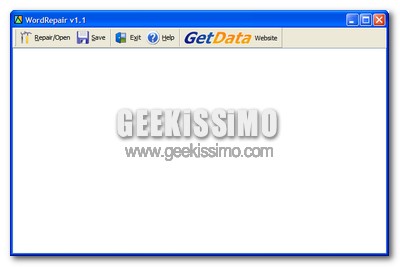
Una delle cose più tremende che può capitare a chi lavora con il computer, anche se non propriamente definibile come geek, è senza ombra di dubbio di ritrovarsi con tra le mani un file di Word corrotto.

Un importante documento di lavoro che serve al capo entro il più breve tempo possibile, appunti fondamentali per un impegno da portare a termine all’indomani, una ricerca scolastica o un “semplice” romanzo al quale si è lavorato per anni ed anni, tutto può essere contenuto in un file di Word, di conseguenza qualsiasi cosa si può corrompere e diventare inutilizzabile nel celeberrimo programma di videoscrittura sviluppato da Microsoft. Ed allora come agire per tentare un recupero dei file corrotti? Semplice, con un software gratuito.

Office 2007, 122mila errori al test OOXML

Office

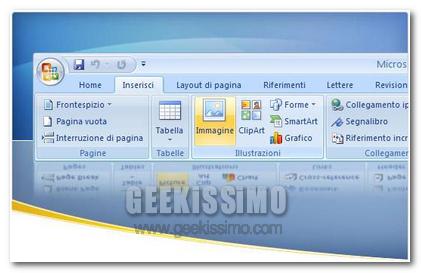
Office 2007, la suite da ufficio di Microsoft che ultimamente sta riscontrando buoni risultati di vendita, deve fare i conti con una brutta notizia: i circa 122mila errori ottenuti in due test OOXML. Secondo Alex Brown, che sta a capo della sezione dell’International Organization for Standardization (Iso) che si occupa di gestire gli standard dei formati Office Open XML, i documenti creati con Office 2007 non soddisfano le specifiche del formato.

In particolare, i documenti Word generati dalle versioni di Office (e salvati, aggiungiamo noi, come .docx) non sono conformi all’ISO/IEC 29500. Secondo l’ideatore dell’XML, Tim Bray, Microsoft “potrebbe non avere alcun interesse a rimanere conforme in modo pieno allo standard OOXML, così come è stato pensato dall’ISO”. Più ottimista Brown, secondo cui Microsoft provvederà presto ad aggiornare la propria suite per renderla pienamente compatibile.

10 ottimi strumenti per sincronizzare qualsiasi tipo di informazione tra diversi dispositivi

Anche chi non è propriamente geek conosce l’importanza e l’utilità di avere i propri dati sincronizzati tra diversi dispositivi. Dal PC di casa al portatile che si usa al lavoro, passando per il telefonino, è importantissimo avere tutte le proprie informazioni sempre a portata di mano ed accessibili da qualsiasi dispositivo.

E allora perché non farlo con uno tra questi 10 ottimi strumenti per sincronizzare qualsiasi tipo di informazione tra diversi dispositivi? Ce n’è davvero per ogni gusto ed esigenza, scegliete il vostro preferito e diteci qual è.

  1. Google Browser Sync: permette di sincronizzare segnalibri, cronologia, impostazioni ed altri elementi dei browser tra PC differenti.
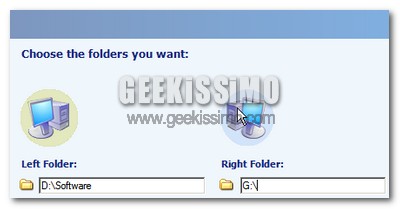
  2. SyncToy: ottimo software gratuito di Microsoft che permette di sincronizzare i file tra PC e dispositivi (ad esempio penne USB).
  3. DocSyncer: utilissimo strumento che permette di sincronizzare i documenti di Office con quelli della suite on-line Google Docs.
  4. Foldershare: forse un po’ troppo macchinoso da impostare inizialmente, ma buonissimo software di Microsoft che permette di sincronizzare automaticamente qualsiasi cartella tra PC differenti.

Microsoft, una nuova stangata da parte dell’Unione Europea: 899 milioni di euro di multa

Microsoft

Nuova super-multa da parte dell’Antitrust europea nei confronti della Microsoft. L’azienda di Redmond dovrà sborsare ben 899 milioni di euro “per aver continuato ad abusare della sua posizione dominante” anche dopo la condanna (ricorderete tutti) da parte della Commissione nel marzo 2004, che costò a Bill Gates un’altra multa (questa volta più “leggera”, da 497 milioni). Secondo l’Europa, insomma, il gigante statunitense avrebbe dovuto assicurare entro il 22 ottobre scorso l’interoperabilità, mettendo a disposizione dei grandi gruppi concorrenti, a prezzi ragionevoli, la documentazione necessaria a sviluppare software in grado di comunicare con quelli Microsoft.

Così, però, non è stato. Secondo il commissario europeo alla concorrenza, Neelie Kroes, che ha parlato di “atteggiamento inaccettabile”, “l’azienda ha continuato a violare le regole, cedendo brevetti e licenze a carissimo prezzo e soffocando così l’inovazione delle altre imprese”. Siamo ormai alla terza multa in quattro anni, pari a circa 1,7 miliardi di euro. Senza contare che sono in corso altre due indagini dei servizi antitrust dell’Ue, tese a verificare la disponibilità di Microsoft nel mettere le sue tecnologie al servizio della concorrenza.

Organizzare il proprio ufficio senza carta grazie a PaperArchiver

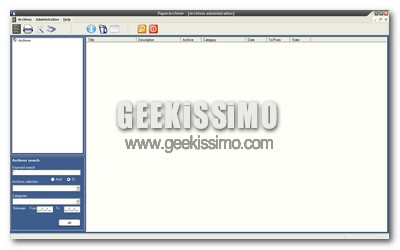
Una delle manie che molti geek hanno in comune è senza ombra di dubbio quella di costruirsi un paperless office, vale a dire un ufficio senza tutte quelle scartoffie cartacee che rischiano solo di ingombrare scrivanie e scaffali piuttosto che tornare utili quando veramente servono (momento nel quale ovviamente non si riescono mai a trovare!).

Dai documenti della banca alle lettere commerciali, passando per fatture e ricevute di vario tipo, in pochissimo tempo tutto lo spazio destinato all’archivio cartaceo inevitabilmente finisce con l’esaurirsi, e allora perché non provvedere a scansionare e conservare tutto in maniera ordinata, sicura e soprattutto digitale?

Le scorciatoie da tastiera per Microsoft Word per risparmiare tantissimo tempo

Nonostante la crescente diffusione di valide alternative gratuite quali OpenOffice.org o AbiWord, molti di noi continuano ad utilizzare come strumento software preferito per la redazione di documenti e lettere Microsoft Word contenuto nel pacchetto Office.

E allora che ne dite di vedere insieme le scorciatoie da tastiera per Microsoft Word per risparmiare tantissimo tempo? Detto fatto, eccovele:

  • Incollare la formattazione: volete applicare colori, caratteri di scrittura, stili ed altre formattazioni contenute in un determinato documento in un altro? Nulla di più semplice: basta copiare il testo formattato tramite la combinazione di tasti Ctrl+Shift+C ed incollarlo con Ctrl+Shift+V.
  • Riportare indietro il cursore: per riportare il cursore di scrittura in un punto precedente rispetto a quello corrente, non occorre muovere il mouse, bensì basta utilizzare la combinazione di tasti Shift+F5.
  • Selezionare un documento intero: per selezionare un intero documento, non basta far altro che utilizzare la combinazione di tasti Ctrl+5 (del tastierino numerico).

Microsoft aprirà parte dei suoi prodotti. Ma c’è molta cautela

Microsoft

Microsoft, in un cambio radicale di strategia, ha annunciato un’apertura dei propri prodotti nei confronti degli utenti esterni. Un’apertura molto importante, che porta con sé, potenzialmente, una vera rivoluzione nell’industria del software, anche se – dobbiamo ammetterlo – le prime reazioni sono tutte molto prudenti.

Il gigante basa la propria iniziativa su quattro pilastri: creare “connessioni aperte” ai propri prodotti principali (e in modo particolare ad Office), promuovere la portabilità dei dati, aumentare il supporto per gli standard industriali e aprirsi a un rapporto più aperto con i clienti, con l’industria e con le comunità di sviluppatori/utilizzatori open-source. Una decisione che viene dall’esigenza di molti utenti di lavorare con sistemi più aperti, interoperabili, trasparenti e flessibili.

Text Adjuster, regolare la larghezza di un testo con un click

Devo ammetterlo, ci sono delle applicazioni che finché non si provano in prima persona, si fatica ad immaginarle utili e/o esistenti. Questo è il caso di Text Adjuster.

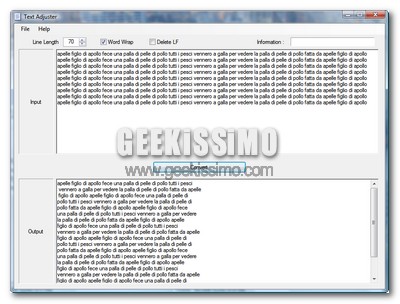
Text Adjuster è infatti un piccolo, particolarissimo software gratuito e no-install per Windows che permette di regolare la larghezza di un testo con un click. Si apre il programma, si scrive o incolla un testo di qualsiasi lunghezza, si imposta la lunghezza (da 0 a 100), si clicca sul “magico” pulsante Convert ed il gioco è fatto

Come convertire documenti e file multimediali tramite e-mail

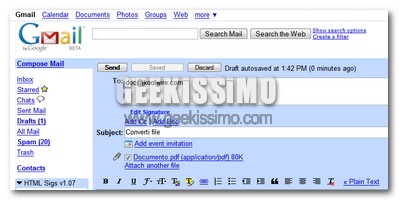
Forse non tutti lo sanno ma, oltre ai numerosissimi servizi web e software gratuiti, è possibile convertire da un formato all’altro sia file multimediali (mp3, wav, ppt ecc.) che i documenti (pdf, doc, txt, rtf ecc.) inviando una semplice e-mail ad alcuni indirizzi speciali che rimandano a servizi gratuiti dedicati.

Basta allegare il file da convertire (o in alcuni casi è possibile allegare più file contemporaneamente), inviare la mail e dopo pochissimi istanti, in maniera totalmente gratuita e senza necessitare di particolari software installati, si riceverà una mail automatica di risposta con allegato il file convertito nel formato desiderato.

Convertire documenti e file multimediali tramite e-mail è davvero un gioco da ragazzi e può tornare utile molto spesso, eccovi quindi 8 straordinari indirizzi da utilizzare per ogni esigenza ed in qualsiasi momento:

1. [email protected] – converte WAV in MP3 (limite di dimensioni per file: 10 MB).

2. [email protected] – Converte file di Microsoft Visio (VSD) e di Word 2007 (DOCX) in PDF. A contrario di quanto si può evincere dal suo nome, questo servizio non è dedicato solo all’iPhone ed inoltre permette di allegare più file contemporaneamente (con limite di dimensioni per file di 1 MB).

11 servizi on-line gratuiti dedicati ai fogli di calcolo

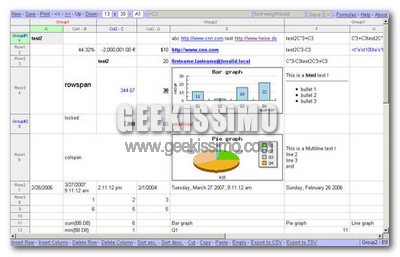
I fogli di calcolo, come quelli creabili e gestibili con il celeberrimo Microsoft Excel, sono tra gli strumenti più utilizzati sui computer di tutto il mondo. Fatto che ha aumentato la necessità di avere sempre a disposizione, anche quando si è fuori casa e/o ufficio, qualche applicazione in grado di crearli e gestirli “al volo”.

Proprio per soddisfare questa crescente necessità da parte di moltissime persone, oggi vi proponiamo una lista contenente ben 11 servizi on-line gratuiti dedicati ai fogli di calcolo. Provateli tutti e diteci quali sono i vostri preferiti.

  1. BadBlue.com – applicazione web gratuita per uso personale che permette di condividere fogli di calcolo su internet.
  2. EditGrid.com – permette di caricare fogli di calcolo già esistenti, crearne di nuovi e condividerli con gli altri.
  3. eXxprssoCorp.com – permette di organizzare, condividere e comparare i fogli di calcolo on-line. Molto utile il plug-in messo a disposizione dal servizio.
  4. Google Docs – ha bisogno di presentazioni? Si tratta della suite office on-line gratuita di Google, contenente una validissima alternativa ad Excel.

Trova/Sostituisci una formattazione speciale

Cerca/Sostituisci una formattazione speciale1

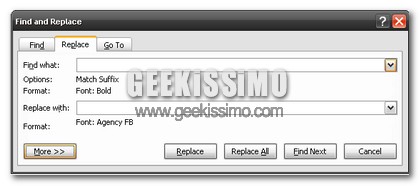
Se stiamo lavorando su un documento creato da qualcun altro, potremo trovare sgradevole il font o la formattazione che l’autore del documento ha scelto. Per ovviare a questo problema Office ci dà una mano. Infatti per modificare le parti che non ci piacciono basterà semplicemente aprire il box di “Trova e sostituisci” premendo CTRL+H.

Clicchiamo ora nel box di ricerca, e premendo la combinazione di tasti CTRL+B, andremo a sostituire tutte le parti in grassetto del testo, stesso discorso per CTRL+I, che però sostituisce l’italico. Se vogliamo più opzioni di scelta/sostituzione basterà cliccare su Altro(non so se la traduzione è corretta, in quanto ho la versione inglese di Office).

5 servizi web gratuiti per creare grafici a torta

pie.jpg

Non so voi, ma io trovo particolarmente chiari e di semplicissima comprensione tutti quei grafici cosiddetti a torta.

Come in molti altri campi, anche per la creazione di questi grafici a torta, il mondo delle applicazioni web è riuscito a svilupparsi molto e a regalarci dei notevolissimi prodotti gratuiti, tramite i quali ottenere ottimi risultati in pochissimo tempo ed una manciata di click.

Vediamo quindi adesso insieme 5 servizi web gratuiti per creare grafici a torta. provateli tutti e diteci il vostro preferito:

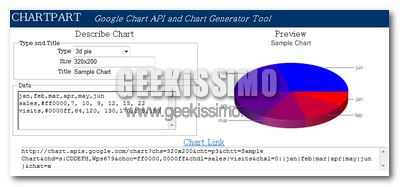
chartpart.jpg

ChartPart: davvero l’ideale per creare grafici a torta semplici, da poi embeddare nel proprio sito/blog. Basta inserire dati, valori e colori ed il gioco è fatto.