Catturare screenshot

Screen Sniper, catturare screenshot e incollarne più di uno contemporaneamente

Catturare screenshot

Chi gestisce un blog è ben consapevole del fatto che le sole parole nella maggior parte dei casi non sono sufficienti per descrivere un qualcosa e che inserire delle immagini nei propri post può essere sicuramente molto utile al fine di semplificare e velocizzare la comprensione dei contenuti.

A tal proposito l’utilizzo degli screenshot è vivamente consigliato, sopratutto a tutti coloro che gestiscono un blog a carattere tecnico.

Per catturare lo schermo è possibile ricorrere all’utilizzo di una tra le tante ed apposite risorse che sono state proposte più volte qui su Geekissimo.

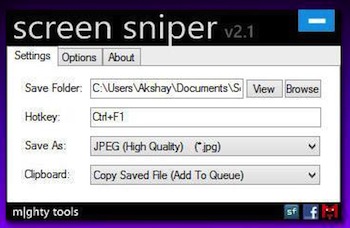
Qualora però, cari lettori, quanto recensito sino a questo momento non fosse stato di vostro gradimento e nel caso in cui foste alla ricerca di una risorsa di semplice utilizzo ma altamente funzionale allora sarete sicuramente ben felici di poter fare la conoscenza di Screen Sniper.

Creare GIF da video

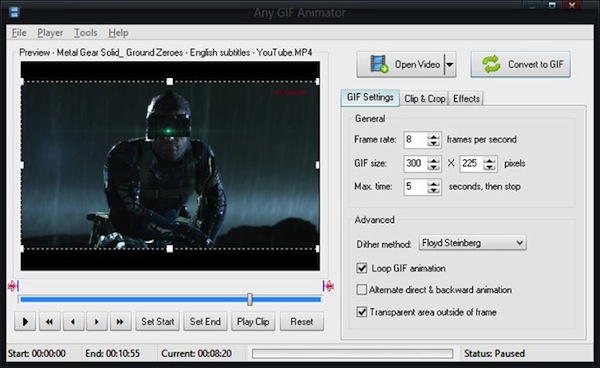
Any GIF Animator, creare GIF animate da video locali o online

Creare GIF da video

C’è stato un tempo in cui le GIF animate erano molto popolari online, specie su blog e forum, ma nonostante la “moda” sia passata numerosi utenti continuano ad apprezzarle e a cercare strumenti mediante i quali poterne crearne di personalizzate.

Se siete tra questi, cari lettori di Geekissimo, allora potreste provare a dare uno sguardo ad uno strumeno quale Any GIF Animator, un software totalmente gratuito e specifico per sistemi operativi Windows (sia a 32-bit sia a 64-bit) che, appunto, permette di realizzare delle GIF animate utilizzando i video salvati in locale o, in alterantiva, inserendo l’url di un filmato presente in rete (per esempio su YouTube o su Vimeo)

Tutte le GIF animate create con questo software vengono salvate direttamente sui server di Any GIF Animator in modo tale da poterle condividere immediatamente anche con altri utenti.

Utilizzare il software è molto semplice poiché per potersene servire tutto ciò che risulterà necessario fare non sarà altro che installarlo, avviarlo e cliccare sul pulsante Open Video per selezionare il filmato su cui si desidera agire.

Backup applicazioni Windows 8

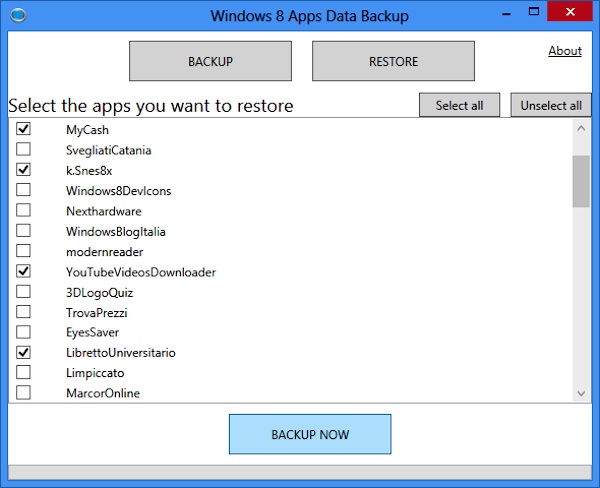
Windows 8 App Data Backup, eseguire il backup e il ripristino dei dati delle app per Windows 8

Backup applicazioni Windows 8

Tra le tante nuove caratteristiche che il team di Microsoft ha implementato in Windows 8 il Windows Store, il marketplace mediante cui effettuare il download di applicazioni ad hoc per l’ultimissimo sistema operativo della redmondiana, è senza alcun dubbio una tra le più interessanti.

Il Windows Store permette infatti di eseguire il download di applicativi specifici per Windows 8, alcuni gratuiti ed altri a pagamento, stando ben sicuri del fatto che si tratta di risorse autorizzate ed avendo la possibilità di evitare di ricorrere ad eventuali canali esterni.

Quando si installa un’app scaricata dal Windows Store, però, non è possibile modificare la posizione o ottenere dati direttamente dal percorso di installazione.

La cosa, in generale, non costituisce alcun problema ma possono comunque esserci dei casi in cui si desidera eseguire il backup dei dati delle applicazioni in uso su Windows 8 perchè si è intenzionati ad effettuare una nuova installazione dell’OS o, ancora, perchè si desidera impiegare tali applicativi anche su un altro computer.

Registrare chiamate Skype

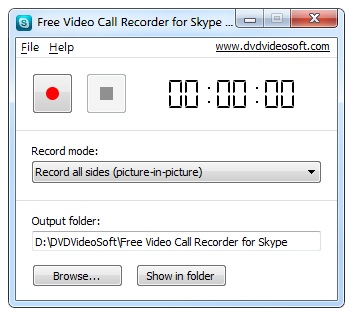
Free Video Call Recorder for Skype, registrare le chiamate Skype scegliendo tra 3 modalità

Registrare chiamate Skype

Tra gli strumenti maggiormente utilizzati per effettuare videochiamate Skype va a collocarsi senza alcun dubbio al primo posto in classifica.

Il celebre client VoIP recentemente acquisito da Microsoft è infatti di semplice utilizzo e disponibile per diversi sistemi operativi e piattaforme mobile, un dato questo che di certo non è di poco conto.

Nonostante i tanti pregi di Skype appare però opportuno sottolineare il fatto che il noto client non permette, almeno non ancora, la registrazione delle conversazioni effettuate.

Certo, non si tratta di un’esigenza comune a tutti ma per alcuni utenti potrebbe essere molto importante poter effettuare un’operazione di questo tipo.

Per colmare nel migliore dei modi questa piccola “carenza” è però possibile ricorrere all’utilizzo di Free Video Call Recorder for Skype.

Si tratta di un software, totalmente gratuito ed utilizzabile su tutti i sistemi operativi Windows (sia a 32-bit sia a 64-bit) che, appunto, consente di registrare le chiamate effettuate mediante Skype permettendo all’utente di scegliere tra differenti tipi di registrazione.

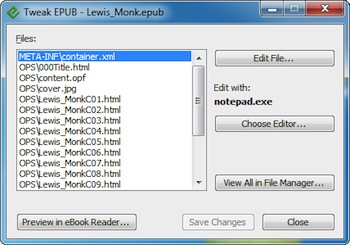
Tweak EPUB, modificare i file ePub dal proprio editor di testo preferito

Il formato ePub è uno tra quelli maggiormente diffusi ed utilizzati per la pubblicazione degli eBook, i libri digitali.

Tale formato può essere letto dalla maggior parte dei dispositivi e viene ottimizzato in base a quelle che sono le caratteristiche dell’eBook reader impiegato.

Nonostante ciò alcuni utenti potrebbero trovare particolarmente utile avere a portata di mano una risorsa quale Tweak EPUB.

Di che cosa si tratta? Scopriamolo immediatamente!

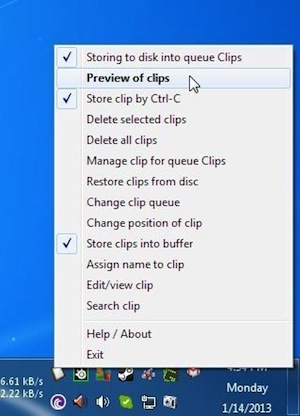
RClipStep, ampliare la capacità della clipboard e scorrere rapidamente tra gli appunti

La clipboard dei sistemi operativi Windows, lo abbiamo già ribadito altre volte, non permette la gestione di più di un elemento per volta, una caratteristica questa che può risultare ababstanza scomoda in diverse situazioni.

Nemmeno con il rilascio di Windows 8, l’ultimo OS della redmondiana, Microsoft ha provveduto a far fronte a questa caratteristica ragion per cui risulta tutt’ora necessario ricorrere all’utilizzo di apposite risorse extra in grado, appunto, di ampliare la capacità della clipboard.

Di gestori di appunti ne esistono tanti e qui su Geekissimo ne abbiamo già recensiti parecci ma nel caso in cui, cari lettori , foste ancora alla ricerca di uno strumento di questo tipo allora potreste provare a dare uno sguardo a RClipStep.

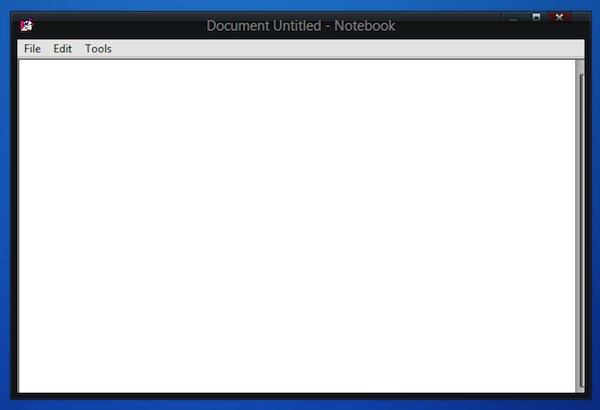
NoteBook, creare e modificare file di testo proteggendoli con password

Il blocco note di Windows è senza alcun dubbio una tra le utility maggiormente impiegate sui sistemi operativi della redmondianda e che è presente praticamente sin dagli albori sugli OS Microsoft.

Il blocco note permette di prendere appunti in maniera estremamente rapida e di aprire svariati file di testo per effettuare l’editing.

Talvolta potrebbe però essere utile proteggere le proprie note con una password in modo tale da ottenere un maggior grado di sicurezza.

Per effettuare l’operazione in questione in maniera efficace e, al contempo, semplice si potrebbe prendere in considerazione l’idea di utilizzare uno strumento quale NoteBook.

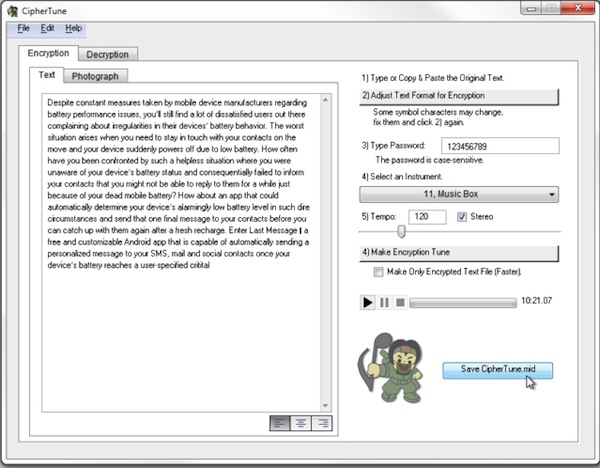
CipherTune, criptare testo ed immagini nascondendoli all’interno di file MIDI

Trasferire dati sensibili da un computer all’altro può essere molto rischioso.

Infatti, non accade così di rado di sentir parlare di furto di dati o, ancora, di accessi non autorizzati ad informazioni di una certa rilevanza, una situazione questa che va a verificarsi sopratutto quando per un motivo o per un altro l’utilizzo di una data postazione multimediale viene condiviso tra più utenti.

Tenendo conto di tutto ciò, chi tra voi Geekissimo è alla ricerca di un valido sistema mediante cui poter trasferire dati in maniera sicura potrebbe prendere in considerazione l’idea di sfruttare un apposito strumento quale CipherTune.

Si tratta di un software, completamente gratuito ed utilizzabile su sistemi operativi Windows (sia a 32-bit sia a 64-bit), che una volta in uso permette di crittografare testo ed immagini facendoli apparire agli occhi altrui come file MIDI.

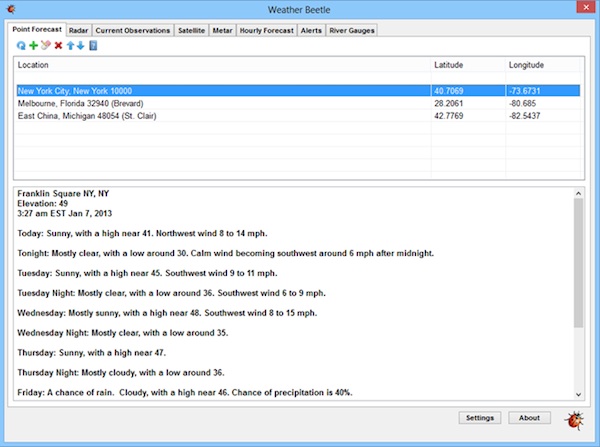
Weather Beetle, tanti strumenti per monitorare le condizioni atmosferiche da Windows

Il tempo, oramai si sa, non è più quello di una volta ragion per cui avere a portata di mano un valido strumento mediante cui tenere traccia dei cambiamenti delle condizioni atmosferiche può sicuramente rivelarsi molto utile in una gran varietà di circostanze.

Per controllare il meteo relativo alla propria locazione geografia o a quella d’itneresse è possibile ricorrere all’utilizzo di appositi servizi online, app per lo smartphone o il tablet in uso, estensioni per il browser web e software specifici per il sistema operativo impiegato.

A tal proposito, qualora l’OS in uso sia Windows e nel caso in cui, cari lettori di Geekissimo, foste alla ricerca di una valida risorsa mediante cui poter visualizzare le previsioni meteo direttamente dal desktop allora potreste provare a dare uno sguardo a Weather Beetle.

Power copy: modificare l’azione dei tasti Scroll Lock, Insert e Pause

Unitamente ai tasti mediante cui digitare testo, numeri e segni di punteggiatura, alcuni comandi possono variare a seconda della tastiera in uso.

Alcuni tasti, poi, nella maggior parte dei casi non vengono utilizzati o, ancora, sono sfruttati in maniera saltuaria.

Tenendo conto di ciò potrebbe quindi rivelarsi molto utile ricorrere all’utilizzo di uno strumento mediante cui personalizzare l’utilizzo di specifici tasti a seconda di quelle che sono le diverse esigenze.

A tal proposito già altre volte qui su Geekissimo abbiamo avuto modo di fare la conoscenza di apposite risorse grazie alle quali personalizzare l’utilizzo dei comandi annessi alla keyboard ma qualora, cari lettori, foste alla ricerca di uno strumento semplice, immediatamente utilizzabile ed in grado di aumentare sin da subito il vostro grado di produttività allora potreste provare a dare uno sguardo a Power copy.

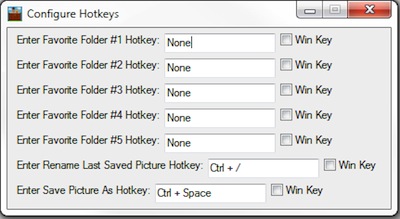
SavePictureAs, salvare rapidamente le immagini online utilizzando apposite hotkey

Per archiviare sul computer in uso le immagini presenti online è sufficiente, agendo da browser web, cliccare con il tasto destro del mouse su di esse e scegliere, dal menu contestuale visualizzato, l’opzione Salva immagine.

Un’operazione di questo tipo è estremamente semplice da eseguire ma può diventare tanto complicata quanto fastidiosa nel caso in cui risulti necessario archiviare sul proprio PC una gran quantità di immagini individuate online.

Alcuni siti web mettono a disposizione degli utenti apposite opzioni mediante cui effettuare download multipli ma la maggior parte di essi non offre features di questo tipo.

Per porre rimedio in maniera semplice e sopratutto rapida alla cosa è però possibile ricorrere all’utilizzo di un apposito e pratico strumento quale lo è SavePictureAs.

Si tratta di un software completamente gratuito ed utilizzabile senza alcun tipo di problema su tutti i sistemi operativi Windows (sia a 32-bit sia a 64-bit) che permette di salvare le immagini visualizzate mediate la sola pressione di un apposito tasto di scelta rapida.

Metro Killer: disattivare la nuova UI, la Start Screen e la Charms Bar di Windows 8

Windows 8, lo ripetiamo ancora una volta, rispetto a Windows 7 e rispetto anche a tutti gli altri sistemi operativi Microsoft presenta numerosi cambiamenti in fatto di interfaccia utente.

Tra gli esempi più evidenti delle modifiche apportate è presente la Start Screen, in perfetto stile moderno, così come anche il nuovo Task Manager.

La nuova interfaccia è senza alcun dubbio ben curata ed estremamente invitante ma nonostante ciò molti utenti passati da una precedente versione del sistema operativo a Windows 8 non riescono ancora ad abituarsi al cambiamento apportato.

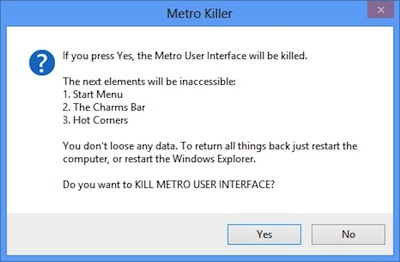
A tal proposito, chi tra voi lettori di Geekissimo ha effettuato l’aggiornamento a Windows 8 e chi ancora non è riuscito ad abituarsi alle modifiche apportate all’interfaccia utente potrebbe prendere in considerazione l’idea di utilizzare una risorsa quale Metro Killer.

YouVue, ascoltare musica su YouTube direttamente da Windows 8

YouTube, così come anche diversi altri servizi web come, ad esempio, Vevo e Vimeo, ha raggiunto la popolarità sopratutto grazie alle case discografiche che se ne servono come mezzo mediante cui pubblicare i video dei nuovi brani dei più svariati artisti musicali, una scelta questa che ha diffuso, nel corso del tempo, la tendenza di ascoltare musica direttamente online.

Piuttosto che effettuare l’operazione in questione direttamente da web è però possibile ottenere un’esperienza utente migliore ricorrendo all’impiego di un apposito ed interessante applicativo gratuito denominato YouVue e specifico per Windows 8 e Windows RT.

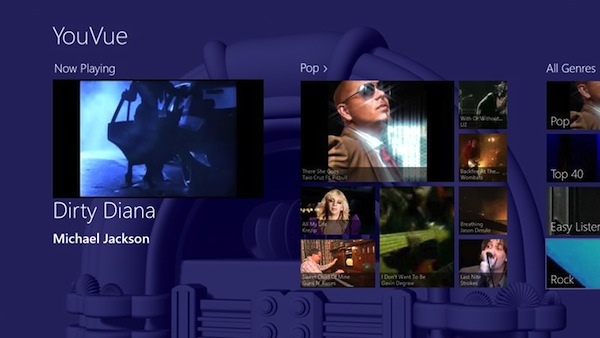
YouVue, una volta in uso, permette infatti di visualizzare i video musicali indicando la categoria di appartenenza e specificando se visionare quelli appartenenti alle classifiche nazionali e molto altro ancora.

Nel dettaglio, nella parte sinistra dell’applicazione è presente la sezione Now Playing mentre i vari genere sono elencati nella parte destra e da cui sarà quindi possibile scegliere tra Pop, Top 40, Easy listening, Rock, Dance Classics, Jazz, Gold etc. ed ascoltare ciò che più si preferisce.

Opaque Taskbar, disabilitare la trasparenza della taskbar di Windows 8

Windows 8, lo ripetiamo ancora una volta, ha portato con sé una vera e propria rivoluzione dal punto di vista grafico rispetto alle precedenti versioni del sistema operativo di casa Microsoft.

Tra gli esempi più evidenti vi è quello della rimozione della trasparenza dai bordi delle finestra.

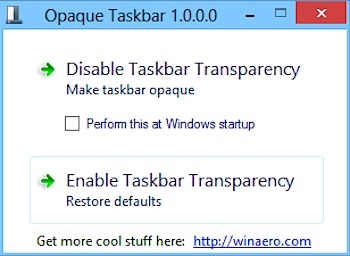
Nonostante ciò l’effetto trasparenza è stato però lasciato sulla taskbar nella modalità desktop, una scelta questa che sembra essere ben poco in linea con tutte le altre fatte dalla redmondiana.

Tenendo conto di quanto appena affermato chi utilizza Windows 8 si ritrova quindi ad avere a che fare con un sistema operativo dalle finestre opache ma con la barra delle applicazini caratterizzata comunque dall’effetto trasparenza.