Windows 7, nuovo video dedicato alle (presunte) nuove funzionalità

Ed eccoci tornati a parlare dell’attesissimo Windows 7, il prossimo sistema operativo di casa Microsoft che tanto sta promettendo a tutti noi geek. Sperando che le buone promesse vengano mantenute, non possiamo di certo ignorare un video recentemente comparso su YouTube, nel quale vengono mostrate le (presunte) nuove funzionalità introdotte nel successore di Vista.

Ovviamente anche in questo caso, forse anche più di quanto già fatto in precedenza, il tutto è da prendere con le classiche pinze, senza però escludere a priori che almeno nelle funzionalità, pur avendo legittimi dubbi sulla forma immortalata nel video, vi sia qualcosa che poi corrisponderà alla realtà di Windows 7.

10 estensioni per Firefox, sconosciute ma buone

Ormai anche chi non è un vero geek lo sa benissimo: uno dei maggiori punti di forza di Firefox sono le estensioni, che permettono di estendere all’infinito le potenzialità e le funzioni del noto browser open source di casa Mozilla.

Per nostra fortuna, l’offerta relativa agli addon per Firefox è in continua crescita, con ormai centinaia di componenti aggiuntivi a nostra disposizione per assecondare qualsivoglia tipo di esigenza. Ovviamente però c’è il classico rovescio della medaglia: come fare a districarsi in questo profondissimo mare di estensioni e trovarne alcune valide, benché poco “pubblicizzate” in giro per il web?

Proprio per questo oggi vogliamo darvi qualche indicazione, che speriamo utile, presentandovi 10 estensioni per Firefox, sconosciute ma buone. Tutte diverse tra loro e valide tanto quanto gli addon più famosi che tutti noi abbiamo ormai imparato a conoscere bene. Eccole:

  1. Autofill Forms: porta in Firefox una funzione molto simile a quella presente nativamente in Opera Browser, che permette di compilare qualsiasi modulo con un semplice click, grazie all’inserimento preventivo di tutti i dati da utilizzare.
  2. Check Fox: permette di selezionare o deselezionare più checkbox contemporaneamente, facendo così risparmiare tantissimo tempo all’utente.

Ecco tutte le utility di Windows 1.0 e Windows 2.0 utilizzabili sui sistemi odierni!

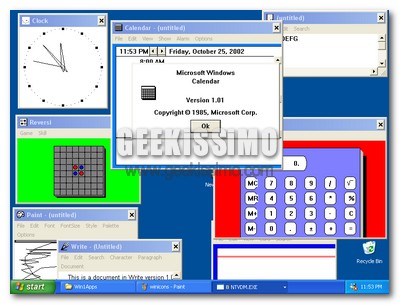
Chi non può definirsi propriamente come un geek di primo pelo, alla semplice visione dell’immagine situata qui sopra, avrà fatto probabilmente scorrere la classica lacrimuccia di nostalgia, o quantomeno avrà fatto un bel tuffo nel passato ricordandosi quando, oltre vent’anni fa, ha avuto a che fare per la prima volta con Windows 1.0 e/o Windows 2.0.

Ebbene, oggi noi di Geekissimo vi diamo la possibilità di rivivere, in un certo qual senso, quegli anni ormai lontani segnalandovi un sito dove trovare tutte le utility di Windows 1.0 e Windows 2.0 utilizzabili sui sistemi odierni. Un’esperienza davvero interessante anche per chi in quegli anni non era nemmeno in schedulazione (tanto per usare un termine a noi molto familiare), in modo da provare in prima persona tutti i cambiamenti che dall’epoca ci hanno portati a Windows XP e Vista.

3 modi per avviare i programmi identificandosi come altri utenti di Windows

Se le occasioni nelle quali per avviare un programma bisogna disconnettersi e ri-effettuare il login nel sistema operativo (magari perché si preferisce usare un account utente limitato per questioni di sicurezza del PC) vi danno particolarmente noia, ecco quello che fa per voi.

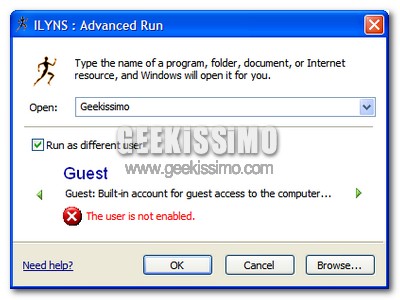
Oggi infatti vi presentiamo 3 modi per avviare i programmi identificandosi come altri utenti. Il primo metodo è quello di utilizzare Advanced Run, semplicissimo programma gratuito per Windows che permette di avviare facilmente i programmi identificandosi come altri utenti, tramite una chiarissima interfaccia (ed una comoda voce nel menu contestuale) consistente in una versione riveduta e corretta della schermata “Esegui…”.

Focus UI, splendido set di icone con effetti di luce per personalizzare sistema e programmi

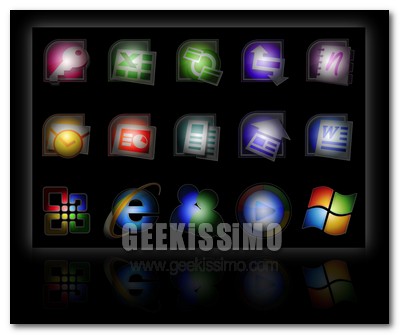
Chi ama portare sul proprio desktop un’atmosfera scura ed elegante, senza però dover rinunciare ai colori o alla bellezza, non può assolutamente lasciarsi sfuggire lo splendido set di icone con effetti di luce per personalizzare sistema e programmi che vi presentiamo oggi per la nostra ormai consueta rubrica settimanale.

Come potete ben vedere dalle immagini di anteprima che sono a corredo di questo post, Focus UI è un set di icone che permette di cambiare completamente l’aspetto di un sistema, dalle più comuni cartelle a decine di programmi trai più famosi ed utilizzati al mondo (Office di Microsoft, Windows Live Messenger, tutti i prodotti di casa Adobe, Internet Explorer, Mozilla Firefox ecc.).

Scrivere velocemente le e-mail in Gmail tramite la sidebar di Firefox

C’è poco da fare, la fantastica accoppiata formata dal browser open source Mozilla Firefox e lo splendido servizio di web-mail offerto da Google, Gmail, non finirà mai di stupirci e regalarci tante piccole chicche, in grado di semplificare incredibilmente il rapporto di ognuno di noi con il fantastico mondo del web.

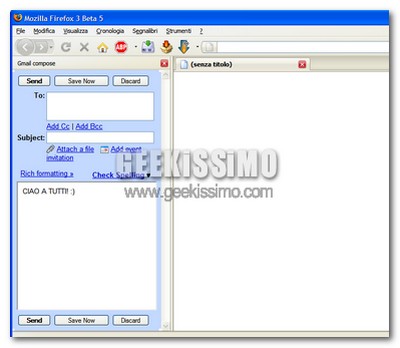
A pieno titolo rientrante nella serie di chicche di cui parliamo, è sicuramente il piccolo trucchetto che vi presentiamo oggi e che permette di scrivere velocemente le e-mail in Gmail tramite la sidebar di Firefox. Basta effettuare un login al servizio di web-mail di casa Google nella sessione corrente (vale a dire che quando si chiude e riapre Firefox, bisogna prima effettuare un login a Gmail e poi si può utilizzare la composizione delle mail tramite sidebar), un segnalibro particolare ed il gioco è fatto, quindi non perdiamoci ulteriormente in chiacchiere e vediamo insieme come procedere passo passo:

First Wallpaper Packet e Circles, 2 splendidi set di sfondi astratti per il desktop

Buon sabato a tutti, carissimi amici geek. Ormai lo sapete benissimo: il week-end di Geekissimo è caratterizzato da spazi, come questo, dedicati alla personalizzazione del desktop e l’abbellimento di quest’ultimo mediante l’utilizzo di risorse completamente gratuite.

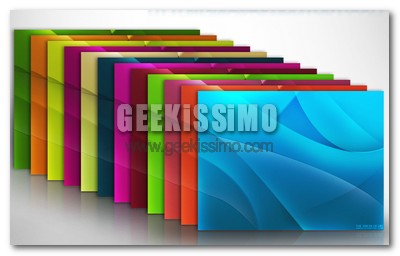
Oggi vogliamo segnalarvi First Wallpaper Packet e Circles, 2 splendidi set di sfondi astratti per il desktop. Il primo, lo potete vedere nell’esaustiva immagine di anteprima situata qui sopra ed è scaricabile da questa pagina del sito internet deviantART, contiene ben 12 differenti colorazioni di un medesimo soggetto e sono disponibili in varie, grandissime risoluzioni: 1920×1200, 1600×1200, 1440×900, 1280×1024 e 1024×768 pixel.

Invertire i ruoli di mouse, tastiera e joystick

Mouse, tastiera e joystick: tre strumenti fondamentali con i quali, più o meno tutti abbiamo a che fare con svariate ore al giorno, ognuno con i suoi pregi, i suoi difetti e le sue precise funzionalità. E se s’invertissero i ruoli?

Proprio così, carissimi amici geek, non siamo impazziti: invertire i ruoli di mouse, tastiera e joystick è possibile, talvolta molto comodo, e fattibile facilmente grazie allo strepitoso software gratuito ed open source per Windows AutoHotKey, che tramite i numerosissimi script che si trovano in giro per il web (o si creano in prima persona) può davvero rivoluzionare in modo positivo l’utilizzo quotidiano del PC.

Per scoprire immediatamente le potenzialità di questo programma, basta provare lo script che trasforma il joystick in mouse, dove le levette o le frecce direzionali servono per guidare il puntatore ed i tasti 1 e 2 corrispondono a click sinistro e click destro. Basta scaricare ed aprire il file in formato ahk ed il gioco è fatto.

Come alternare i colori di sfondo dei commenti nei blog WordPress

Carissimi amici geek aspiranti blogger, o già affermati tali, benvenuti in un nuovo appuntamento dedicato alla piattaforma WordPress ed ai consigli per rendere ancora più piacevole la navigazione nei blog su essa basati.

Oggi ci occupiamo dell’effimero, ma sempre rilevante, aspetto grafico del blog, vedendo insieme come fare ad alternare i colori di sfondo dei commenti. Una pratica che nei post con un numero rilevante di commenti può tornare utile per non “perdersi” nei fiumi di parole visualizzati sullo schermo del computer.

Basta inserire qualche rigo di codice nei punti giusti ed il gioco è fatto in men che non si dica. Ecco come procedere passo passo:

Non si vive di solo Google! 7 motori di ricerca alternativi da prendere in considerazione

Ovviamente il titolo è volutamente provocatorio, Google è il migliore in assoluto nel suo campo e non si discute (anche se qualcuno gli preferisce Yahoo!, soprattutto oltreoceano), ma da bravi geek non possiamo che essere alla continua ricerca di valide e/o simpatiche alternative ai servizi più noti, motori di ricerca compresi.

E’ proprio per questo che oggi vogliamo segnalarvi 7 motori di ricerca alternativi da prendere in considerazione, adatti sia ad esigenze specifiche (ad esempio per la ricerca circoscritta a forum e blog) che a quelle tempistiche (con i motori di ricerca all-in-one), passando per quelle relative alla semplice curiosità o alla comprensibile voglia di qualcosa di diversi. Buona lettura!

  1. Redzee: particolarissimo motore di ricerca che, a partire dalla sua simpatica mascotte in continuo movimento (è quella sorta di cavallo bianco e rosso che vedete nell’immagine qui sopra), introduce subito l’utente in un mondo grafico ricco di animazioni. I risultati delle ricerche vengono visualizzati come delle immagini di anteprima disposte in maniera orizzontale, da sfogliare con il mouse e consultare tramite doppio click.

Video Tutorial in HD: Come trasformare le foto in vecchi fumetti con Photoshop

Ebbene sì, carissimi amici geek, anche questa settimana è arrivato il momento di sfoderare tutta la nostra fantasia e tutta la nostra abilità nel fotoritocco. Anche se, come il sottoscritto, non si è professionisti del settore e/o grandi artisti non importa: la cosa fondamentale è divertirsi!

Ed allora rimbocchiamoci le maniche, afferriamo i mouse e vediamo insieme come trasformare le foto in vecchi fumetti con Photoshop. Il video tutorial lo trovate come al solito qui sopra (e, come avrete notato, il soggetto che abbiamo scelto è del tutto casuale), mentre per la procedura passo passo potete rivolgervi a queste righe:

8 ottimi strumenti gratuiti per monitorare e proteggere i siti web

Chi gestisce un sito web o un blog lo sa benissimo: non c’è nulla di peggio che vedere la propria “creatura” off-line, magari per motivi sconosciuti e senza sapere da quanto tempo la delicata situazione vada effettivamente avanti. Così come sorge uno spinosissimo dilemma quando si desidera creare un’area riservata nel proprio sito web e/o blog, permettendone l’accesso solo a chi possiede un nome utente ed una password… come fare senza dover perdere troppo tempo e, soprattutto, senza spendere un soldo?

La soluzione è molto più semplice di quanto si possa immaginare, eccovi infatti 8 ottimi strumenti gratuiti per monitorare e proteggere i siti web, tutti estremamente validi e facili da utilizzare. Scegliete qual è che fa più al caso vostro e non esitate a consigliarcene altri simili.

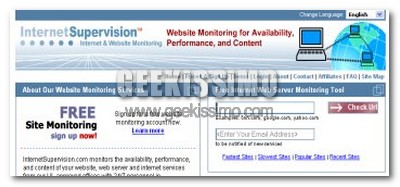
Internet Supervision: buon servizio che permette di monitorare qualsiasi sito web gratuitamente, anche se con qualche limitazione rispetto al programma a pagamento. Per essere precisi, nella versione gratuita, questo servizio monitora i siti ogni 15 minuti per i primi 90 giorni, per poi passare ad ogni 24 ore per tutto il periodo successivo.

Carrellata di software commerciali gratis: O&O DiskImage 2, Backup4All, SecureZIP e WinRAR 3.62

Carissimi amici geek, sarà una sindrome da “saldi da fine stagione”, sarà che l’economia internazionale non va molto bene e si tende a fare promozioni sempre più allettanti, ma oggi siamo qui a proporvi un’inaspettata carrellata di software commerciali gratis: O&O DiskImage 2, Backup4All, SecureZIP e WinRAR 3.62.

Si tratta di software estremamente validi da non lasciarsi sfuggire assolutamente, leader indiscussi nei campi della creazione di backup e nella gestione degli archivi compressi. Vi consigliamo di affrettarvi perché non sappiamo fino a quando queste allettanti promozioni andranno avanti. Eccovi quindi una breve descrizione di ogni software e le relative procedure da seguire per ottenere le licenze gratuite. Buon download a tutti!

O&O DiskImage 2

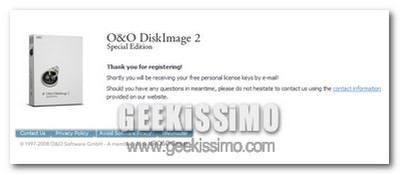
Ottimo software che permette di effettuare backup di intere partizioni (creandone dei file immagine) o di file/cartelle specifiche, anche in modalità incrementale (che va ad aggiungere solo i file nuovi e/o aggiornati ad un archivio di file/cartelle di cui è già stata fatta una copia di backup). Interessante anche l’opzione che permette di cifrare i file immagine creati, così come altre significative funzioni avanzate contenute in questo programma. Ecco come procedere per accaparrarsene una licenza gratuita:

  1. Andare in questa pagina
  2. Compilare il modulo
  3. Utilizzare il seriale ricevuto per registrare la propria copia del programma.

26 software di casa Ashampoo gratis per tutti!

Da bravi geek conoscerete sicuramente la software house Ashampoo, ai più nota per prodotti di ottima qualità come quelli destinati alla masterizzazione, piuttosto che alla cifratura dei dati o alla protezione del computer da minacce di qualsiasi tipo.

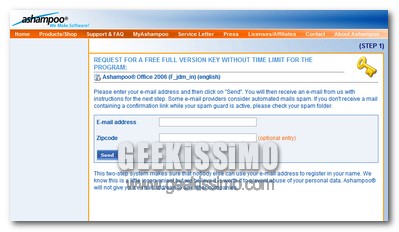
Ebbene, tenetevi forte perché in casa Ashampoo hanno perso la testa ed hanno deciso di regalare a tutti noi la bellezza di 26 programmi commerciali, tutti ottimi e dal valore complessivo di circa 500 dollari! Come già accennato, ce n’è davvero per tutti i gusti e le esigenze, con la possibilità di accaparrarseli semplicemente compilando un breve modulo… che aspettate?!

Adesso però vediamo nel dettaglio tutti i software, con relativi link per il download e l’ottenimento della licenza:

1. Ashampoo Office 2006

Processa documenti e fogli di calcolo.

Licenza | Download


2. Ashampoo AntiSpyWare 2

Protegge da numerose minacce, rootkit compresi.

Licenza | Download