Le 10 migliori alternative gratuite a WinRAR e Winzip

Anche chi non è propriamente geek avrà sicuramente avuto a che fare, almeno una volta nella sua vita, con file compressi in formato zip o rar.

Questi due infatti sono i formati di archivi compressi più utilizzati al mondo e, al contrario di quanti in molti pensano, non esistono solamente software a pagamento per aprirli, gestirli o modificarli. A prova di ciò, oggi vi presentiamo una lista con le 10 migliori alternative gratuite a WinRAR e Winzip, tutte ottime quanto i più blasonati (e costosi) concorrenti. Eccoli:

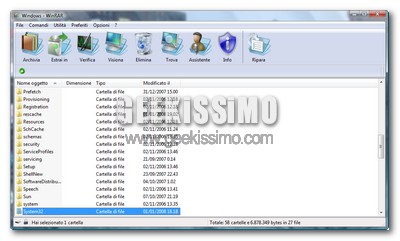
1. 7-Zip: Una delle migliori alternative gratuite ed open source a WinRAR e Winzip.

Caratteristiche principali:

• Alta percentuale di compressione nel nuovo formato 7z con compressione
• Possibilità di creare / aprire file 7z, ZIP, GZIP, BZIP2 e TAR
• Possibilità di aprire file RAR, CAB, ISO, ARJ, LZH, CHM, MSI, WIM, Z, CPIO, RPM, DEB e NSIS
• Tasso di compressione del 2-10% per file ZIP e GZIP formats. Meglio di PKZip e WinZip
• Possibilità di creare archivi auto-estraenti in formato 7z
• Integrazione con la shell di Windows
• Potente versione da linea di comando
• Plugin per gestire i file FAR

Dimensioni del Download: 840KB (32 bit), 1.1MB (64 bit)
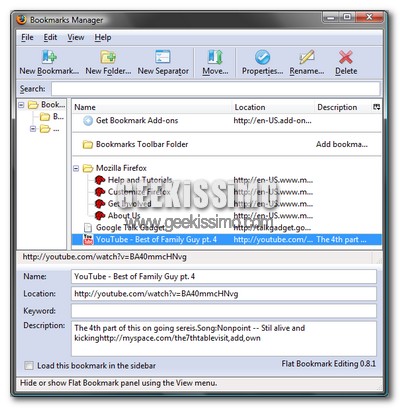
Flat Bookmark Editor, modificare facilmente i segnalibri in Firefox

Non c’è che dire, Firefox grazie alle sue estensioni, la sua flessibilità e sicurezza è sicuramente uno dei migliori browser attualmente sulla piazza.

Nonostante ciò, ha ancora qualche piccolo problemino da limare, ad esempio personalmente non amo particolarmente l’editor per modificare i segnalibri, a mio modesto avviso troppo macchinoso da utilizzare.

5 pack gratuiti per rivoluzionare il look di Windows XP

Oggi è il primo giorno del 2008 e, come già detto in altre occasioni, non c’è davvero miglior modo di accoglierlo se non cambiare un po e migliorare il look del proprio computer.

Tutti coloro che utilizzano Windows XP sanno che grazie alla sua stabilità ed ormai notevole età, questo sistema è in grado di trasformarsi completamente dal punto di vista estetico, ma non solo, grazie ad alcuni software gratuiti di terze parti.

Da quello di Windows Vista a quello di Mac OSX, passando per alcune distribuzioni Linux, i look che può assumere il celeberrimo sistema operativo di casa Microsoft sono ormai pressoché infiniti, ecco perché oggi vi presentiamo ben 5 pack gratuiti per rivoluzionare il look di Windows XP. Buona lettura e buon divertimento!

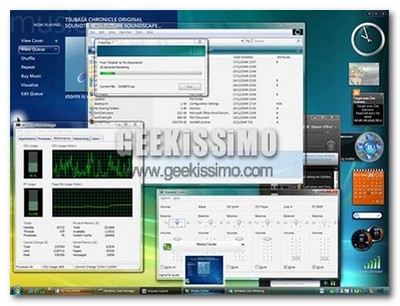
Vista Transformation Pack: Non ha quasi più bisogno di presentazioni, infatti si tratta di uno dei pack di trasformazione più utilizzati nel mondo e consente di trasformare il look di Windows XP in quello di Windows Vista. Contiene inoltre alcuni software che permettono di avere i bordi delle finestre trasparenti, il bellissimo effetto “flip 3D” e tanto altro.

3 utilissimi script per Greasemonkey dedicati alle aree di testo

Da bravi geek ormai conoscerete benissimo la celeberrima estensione Greasemonkey per Mozilla Firefox, che permette di aggiungere nuove funzionalità ed adattare alle nostre esigenze ogni sito internet.

Grazie al mondo dei forum e dei blog è divenuta oramai consueta la scrittura di articoli e testi (anche lunghi e complessi) direttamente on-line. Questo ovviamente rappresenta una notevole comodità, ma porta con se alcuni rischi e piccoli fastidi da mettere decisamente a posto e, proprio per questo, oggi noi di Geekissimo vi presentiamo ben 3 utilissimi script per Greasemonkey dedicati alle aree di testo. Buona lettura:

Word Count: Utilissimo script per Greasemonkey che permette di visualizzare un pratico contatore di parole nella parte inferiore di qualsiasi area di testo. Davvero utile per chi deve rispettare limiti di parole nella scrittura di un testo e non vuole utilizzare software esterni.

5 nuovi pratici trucchetti per velocizzare il lavoro con Firefox

Ed ecco che dopo avervi segnalato 10 pratici trucchetti per velocizzare il lavoro con Firefox oggi vogliamo tornare a parlare del browser open source più amato al mondo e vi proponiamo ben 5 nuovi pratici trucchetti per velocizzare il lavoro con Firefox. Buona lettura!

1. Ricerca veloce: Per effettuare una ricerca con il metodo “mi sento fortunato” di Google, senza dover andare nell’apposita pagina e scrivere manulamente il testo da trovare, basta selezionare una qualsiasi porzione di testo con il tasto sinistro del mouse e trascinarla nella barra degli indirizzi per poi premere il tasto Invio. Nel caso in cui questo metodo non dovesse funzionare, recarsi nel pannello di controllo di Firefox (scrivendo about:config nella barra degli indirizzi e premendo il tasto Invio) e cambiare il valore della chiave keyword.URL in http://www.google.com/search?ie=UTF-8&btnI=&q=.

2. Cancellazione degli indirizzi digitati precedentemente: Per cancellare gli indirizzi digitati precedentemente, visualizzati nella barra degli indirizzi cliccando sul pulsante accanto ad essa (quello raffigurante una freccia verso il basso), basta posizionarsi su ognuno di essi e premere il tasto canc della tastiera.

Le migliori 54 alternative gratuite ad Adobe Reader

Ormai anche chi non è propriamente geek non può più fare a meno dei file in formato PDF.

Da lettere a manuali di istruzioni, passando per i documenti della banca ormai il formato PDF è uno standard di fatto e, per nostra fortuna, questo ha favorito il nascere di numerosissime soluzioni gratuite per la loro lettura e modifica, sia on-line che off-line. Allora, siete pronti a conoscere le migliori 54 alternative gratuite ad Adobe Reader? Bene, allora eccovele:

Per creare PDF

  1. CutePDF: Stampante virtuale PDF.
  2. PDF reDirect: Per creare PDF, cifrarli e vederli in anteprima.
  3. doPDF: Stampante virtuale PDF.
  4. CC (Free) PDF Converter: Stampante virtuale PDF.
  5. PDFCreator: Stampante virtuale PDF.
  6. Open Office: Alternativa gratuita a Microsoft Office che permette di salvare i file in PDF.
  7. Scribus: Per creare anteprime e moduli interattivi in PDF.
  8. HylaFAX: Per inviare fax esportabili in PDF.

Come migliorare in tempo reale la qualità dei video che vediamo sul PC

Forse non tutti lo sanno ma è possibile migliorare in tempo reale la qualità dei video che vediamo sul PC.

Premettendo che miracoli non se ne possono fare e che un video di qualità scadente purtroppo rimane tale, vediamo adesso insieme ben due software gratuiti per Windows che permettono di incrementare la qualità audio/video di file in formato DivX/Xvid (ed MPEG4 in generale), flv, mp4 ecc. in tempo reale ed in pochissimi click:

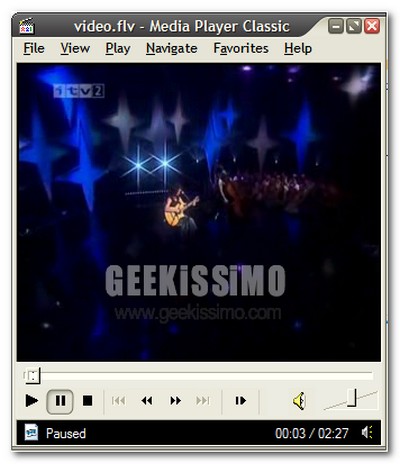
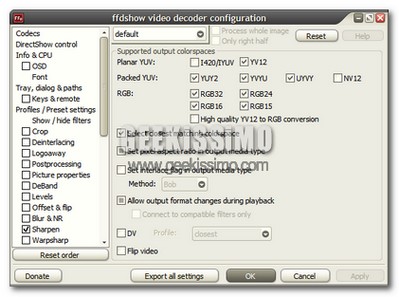
FFDShow Tryouts: Codec audio/video universale che permette oltre alla normale codifica/decodifica di file in svariati formati anche l’incremento della qualità di questi ultimi, in tempo reale, grazie a dei filtri regolabili. Il tutto è molto facile da utilizzare: si installa il software impostandolo come codec predefinito da utilizzare per decodificare file video ed audio, poi, una volta aperto un file audio/video, si può accedere alle sue impostazioni tramite due comode icone situate nell’area di notifica, accanto all’orologio. Dalla finestra delle opzioni è quindi possibile scegliere i filtri da abilitare e regolarli di conseguenza (per aumentare/diminuire la nitidezza, per regolare la luminosità, per regolare i colori, per aggiungere un lieve disturbo e dare profondità ai colori, per abilitare l’equalizzatore audio, per abilitare una conversione della qualità dell’audio in tempo reale e tanto altro).

Le migliori alternative on-line a tutti i più famosi software desktop

Come ben saprete, noi di Geekissimo amiamo proporvi validissime alternative gratuite ai software più blasonati (e costosi) che mette a disposizione il mercato.

Fortunatamente, dalle alternative freeware a quelle open source, è possibile fare (quasi) di tutto gratuitamente ed in maniera ottima su qualsiasi sistema operativo. Oggi però vogliamo andare addirittura oltre e presentarvi le migliori alternative on-line a tutti i più famosi software desktop.

Esatto, il mondo delle applicazioni on-line ha fatto talmente tanti passi avanti che è possibile sopperire alla mancanza di software “blasonati” come Microsoft Office e Photoshop direttamente da internet, in maniera gratuita e senza dover installare nulla sul proprio computer. Buona lettura a tutti!

3 software gratuiti per risparmiare moltissimo tempo nella scrittura a computer

Come già detto in occasione della segnalazione di 3 software gratuiti per ottimizzare al massimo il copia/taglia/incolla di testi ed immagini, la vita dello scrivano 2.0 non è certo delle più semplici, soprattutto quando si devono fare i conti con frasi ripetitive e tempi stretti.

Proprio per questo, noi di Geekissimo oggi vogliamo segnalarvi 3 software gratuiti, che speriamo utili, per risparmiare un mucchio di tempo nella scrittura a computer:

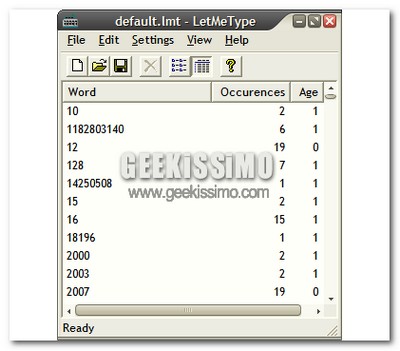
LetMeType: ottimo software gratuito per Windows che permette di avere un’avanzatissima funzione di completamento automatico (con suggerimenti) in qualsiasi programma si utilizzi.

Come trasformare il look di Firefox in quello di Internet Explorer 7

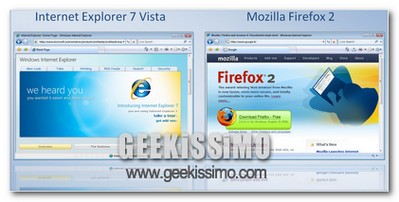
Dopo aver accontentato gli utenti di Firefox amanti del Mac style, ecco che oggi andiamo incontro a tutti coloro che desiderano dare un tocco di Internet Explorer 7/Windows Vista al look del proprio browser open source preferito.

Per farla breve, eccovi una semplicissima mini guida su come trasformare il look di Firefox in quello di Internet Explorer 7… buon divertimento:

1. La prima cosa da fare è andare nel menu Strumenti > Opzioni > Schede e mettere la spunta sulla voce Mostra sempre la barra delle schede.

2. Installare il tema Vista Aero.

10 pratici trucchetti per velocizzare il lavoro con Firefox

Chi come noi è un vero geek sa cosa vuol dire avere per oltre 10 ore il browser sempre aperto, e conosce sicuramente anche la preziosità di tutti quei trucchetti e quelle scorciatoie da utilizzare per risparmiare qualche secondo in ogni operazione da fare.

Oggi vi presentiamo ben 10 di questi accorgimenti da adottare con Mozilla Firefox, il mitico browser open source. Certo, non vi cambieranno la vita, ma una grossa mano per risparmiare minuti preziosi ve la daranno sicuramente, quindi, non mi resta altro che augurare una buona lettura a tutti voi:

1. Aprire i collegamenti in una nuova scheda premendo la rotellina di scorrimento (se c’è) o tenendo premuto il tasto CTRL della tastiera durante il normale click con il tasto sinistro del mouse.

2. Premere la rotellina di scorrimento del mouse per chiudere le schede.

Tutte le alternative per Linux ai migliori software per Windows

Ormai anche chi non è un vero geek incallito conosce (almeno per sentito dire) Linux ed il mondo del software libero.

Il passare degli anni e la sempre più larga diffusione di questa tipologia di software hanno fatto si che man mano, anche i programmi più avanzati e particolari disponibili per sistemi commerciali come Windows, abbiano una validissima controparte gratuita compatibile con il sistema operativo del pinguino.

Oggi noi di Geekissimo vogliamo presentarvi proprio una delle nostre mega-liste, contenente tutte le alternative per Linux ai software più famosi ed utilizzati per Windows. Buona lettura:

Come sfruttare tutte le potenzialità di Microsoft Excel in modo totalmente gratuito

Excel è sicuramente uno dei migliori, e più utili, software contenuti nella celeberrima suite di programmi Office creata da Microsoft. Altra cosa molto nota è però anche il costo non irrisorio del suddetto pacchetto di software, quindi, perché non rivolgerci ancora una volta al mondo dei software gratuiti per risparmiare qualche soldo?!

Detto fatto, infatti oggi vedremo insieme proprio come, grazie a vari software gratuiti, è possibile avere tutte le potenzialità di Microsoft Excel a costo zero. Buona lettura!

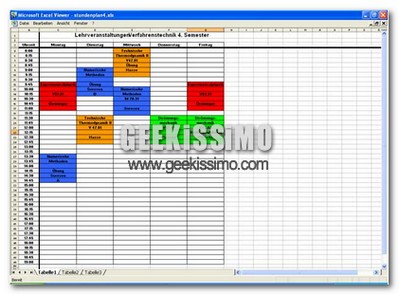
Excel Viewer 2003: Piccolo software gratuito per Windows, sviluppato dalla stessa Microsoft, permette di visualizzare perfettamente i file creati con Microsoft Excel ma non di crearne di nuovi.

Auto Context, come aprire automaticamente il menu contestuale di Firefox

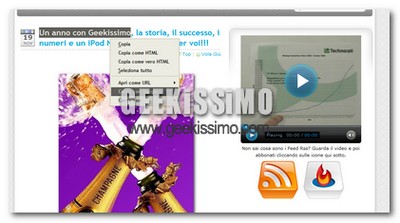
Auto Context è una nuovissima estensione per Mozilla Firefox che, col fine di velocizzare enormemente il lavoro quotidiano, permette di visualizzare il menu contestuale del browser senza dover cliccare con il tasto destro del mouse qua e la per le pagine web.

Una volta installata l’estensione, basta infatti selezionare una qualsiasi porzione di testo e, in modo del tutto automatico, comparirà un piccolo menu contestuale contenente alcune opzioni utili per un rapido compimento delle operazioni più comuni (ad esempio la copia del testo, la ricerca del testo selezionato, l’apertura del testo selezionato come URL in una nuova scheda ed altro).