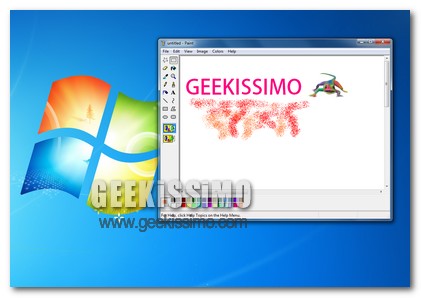
Il vecchio Paint di XP su windows 7

Come al solito ogni cosa è destinata a cambiare, ed anche in campo informatico i cambiamenti avvengono molto rapidamente ed in modo radicale. Purtroppo c’è chi è pro e chi contro a questi cambiamenti. Uno dei cambiamenti più importanti che è stato fatto è soprattutto il passaggio dalla GUI di windows XP a quella di Windows 7.

Una interfaccia grafica molto migliorata e con un design davvero accattivante. Ma c’è anche chi preferiva il vecchio design e sul pc ha installato come tema quello di windows XP o magari quello di windows 98. Se anche voi siete uno di questi nostalgici degli anni 90, quello che sto per presentarvi è proprio adatto a voi.

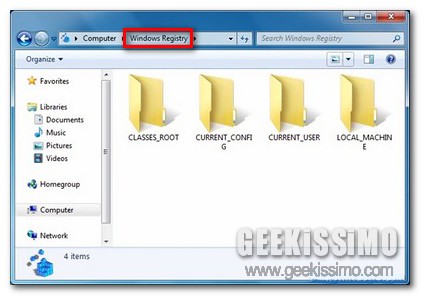
Windows Registry Shell Extension, accedere al Registro di sistema di Windows direttamente da Esplora risorse

Per poter accedere al Registro di sistema di Windows, generalmente, si è soliti digitare il comando regedit sfruttando l’apposita casella di ricerca annessa al menu Start, il che è senz’altro un sistema piuttosto comodo ma, a seconda delle diverse esigenze della vasta utenza, si potrebbe desiderare di ricorrere all’impiego di un qualche metodo alternativo mediante cui visualizzare e modificare i file di registro.

Purtroppo, di default, non risulta disponibile altra soluzione ma è possibile ovviare a tutto ciò ricorrendo all’utilizzo di un’apposita risorsa extra quale Windows Registry shell extension.

Così com’è facilmente intuibile dallo stesso nome, si tratta di un’estensione della shell di Windows che, in modo completamente gratuito, consentirà di accedere al Registro di sistema direttamente da Esplora risorse, così com’è anche possibile notare dando uno sguardo all’immagine d’esempio.

Shapeshifter, potenziare la clipboard di Vista e Seven ed usufruirne mediante un’apposita interfaccia utente

La clipboard di Windows, come di certo sapranno tutti i più assidui utilizzatori degli OS di casa Redmond, risulta senz’altro utilissima in una gran varietà di circostanze ma, permettendo di memorizzare solo ed esclusivamente un oggetto per volta, appare piuttosto limitata.

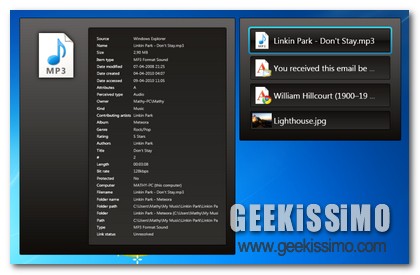
Di default, purtroppo, non è possibile ovviare a questa piccola pecca ma ricorrendo all’utilizzo di un apposito applicativo esterno quale Shapeshifter non soltanto ciascun utente potrà ampliarne le capacità di memorizzazione ma, per di più, avrà anche la possibilità di usufruirne mediante un’apposita interfaccia utente.

Ma cos’è Shapeshifter? Semplice, si tratta di un software freeware utilizzabile solo ed esclusivamente su Windows Vista e 7 che, offrendo una pratica interfaccia di gestione, così com’è anche possibile notare dando uno sguardo all’immagine d’esempio, consentirà di potenziare notevolmente la capienza della clipboard del sistema in modo tale da poter agire su più elementi simultaneamente.

Le migliori scorciatoie da tastiera per windows 7 [Video tutorial]

L’ultimo sistema operativo di casa Microsoft ha fatto breccia nel cuore di milioni di utenti; tra le grandi innovazioni e la ritrovata rapidità di esecuzione, sono presenti scorciatoie da tastiera che permettono all’utente di risparmiare moltissimo tempo. Le possibili combinazioni sono veramente tante ma, in quest’articolo, vi elenchiamo quelle che noi abbiamo ritenuto più utili per il normale utilizzo del computer. Il video qui proposto non è propriamente un video tutorial, ma serve per mostrare come utilizzarle e quale è il loro risultato.

Come impostare la password allo screensaver in windows 7 [Video Tutorial]

http://www.youtube.com/watch?v=7-CY9KU_MqA&hd=1

Prosegue la nostra descrizione dei trucchi per il sistema operativo Windows 7; oggi parliamo di come impostare una password quando il computer viene risvegliato dallo screen saver. L’operazione può sembrare inutile, ma molti utenti vorrebbero avere una protezione al computer quando lo lasciano incustodito e non sanno veramente come comportarsi. La password impostata è quella utilizzata nel login utente;il sistema operativo offre la possibilità di creare una chiave di accesso per ogni profilo creato, pertanto le operazioni qui descritte portano il computer allo stato di accesso all’account dell’utente. Vediamo come fare in due diversi modi!

Installare windows 7,windows vista e windows XP su Virtual Box [Video Tutorial]

http://www.youtube.com/watch?v=SnB7Htdd6zM

Con oggi chiudiamo questa breve digressione sull’utilizzo del software Virtual Box per la virtualizzazione di sistemi operativi; nel precedente articolo avevamo spiegato come installare Ubuntu 10.10 in una macchina virtuale. Il compito del programma è di emulare un vero e proprio computer considerando (oltre al sistema operativo) anche l’hard disk, la scheda grafica e tutte le altre periferiche.

Il procedimento che vedremo in questa guida è valido per qualsiasi versione di Windows, bisogna comunque possedere l’immagine iso o il cd di installazione del sistema prescelto. Vediamo come fare!

Come installare Ubuntu 10.10 Maverick Merkaat su Virtual Box [Video tutorial]

http://www.youtube.com/watch?v=QxWzMwMdJoc

Virtual Box nasce come software di virtualizzazione commerciale( distribuito anche in versione ridotta gratuitamente) per architettura x86 in grado di supportare sistemi Windows,GNU/Linux e Mac OS X. Il programma è in grado di emulare un vero e proprio computer comprendendo: Hard disk, scheda grafica, scheda di rete, scheda audio e controller usb; in questo modo è possibile utilizzare il sistema operativo virtualizzato quasi nella sua completezza. E’ importante ricordare che per installare un qualsiasi sistema su Virtual Box bisogna possedere l’immagine iso o il cd d’installazione del sistema stesso; altrimenti è impossibile raggiungere lo scopo prefissato. Vediamo come fare!

ClearLock, bloccare l’accesso a Windows Vista e 7 utilizzando uno sfondo trasparente

Ogni qual volta risulta necessario allontanarsi dal proprio PC per un certo periodo di tempo, a meno che non ci si ritrovi ad operare in un ambiente affidabile, adottare apposite misure di sicurezza costituisce un fattore di fondamentale importanza al fine di evitare che possibili operazioni in corso possano essere compromesse e che vari ed eventuali dati sensibili possano essere soggetti alla vista di occhi indiscreti.

In situazioni di questo tipo, di consueto, utilizzare il blocco computer offerto di default dall’OS risulta senz’altro un valida soluzione ma, a seconda delle diverse esigenze e, perchè no, anche del gusto personale, alcuni utenti potrebbero non essere soddisfatti dai classici sistemi andando quindi alla ricerca di un qualcosa di innovativo ma, al tempo stesso, efficace come nel caso di ClearLock.

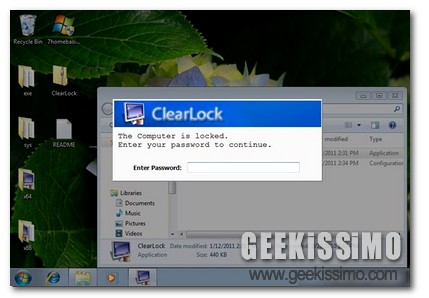
Si tratta infatti di una risorsa gratuita e specifica per Windows Vista e 7 che, seguendo la scia dei più recenti dispositivi mobili, una volta entrata in azione bloccherà l’accesso al proprio PC impostando uno sfondo trasparente mediante cui sarà possibile visualizzare tutto quanto presente sul proprio desktop impedendone però qualsiasi tipo di modifica se non previo inserimento dell’apposita password così com’è anche possibile notare dando un’occhiata all’immagine d’esempio.

ElevatedShortcut, eseguire programmi ed applicazioni in Seven senza visualizzare l’UAC

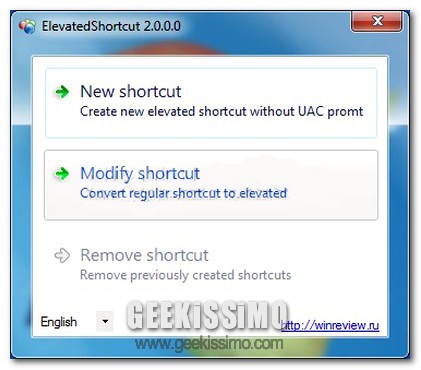
L’UAC o, per meglio intenderci, il Controllo Account Utente, costituisce un modulo di protezione introdotto a partire dal lancio di Windows Vista che, al fine di garantire un maggior livello di sicurezza, permette di gestire i permessi dei singoli utenti impegnati nell’utilizzo di quella data postazione multimediale onde evitare di incorrere in software poco sicuro e danneggiare l’intero OS o parte di esso.

Tuttavia, molti degli utilizzatori dei sistemi operativi di casa Redmond lamentano la comparsa della finestra relativa al Controllo Account Utente all’avvio di specifici programmi ed applicazioni, risultando dunque un processo piuttosto fastidioso qualora la risorsa in questione risulti effettivamente affidabile.

A tutto ciò, purtroppo, di default, non è possibile rimediare in alcun modo, neanche scegliendo di eseguire sempre e comunque un dato applicativo come amministratore.

Twitter Followers Monitor, monitorare i followers di più account Twitter direttamente dal desktop

Tutti i più accaniti utilizzatori di Twitter, nel corso del tempo, di certo avranno cercato di adottare appositi sistemi mediante cui non soltanto tenere sotto costante controllo il proprio account ma, per di più, anche quelli altrui, in modo tale da non perdersi neanche un aggiornamento.

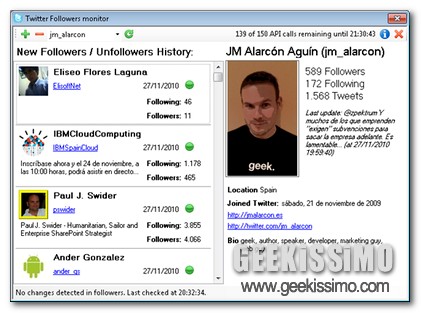
A tal proposito, quest’oggi, per la gioia dei più assidui frequentatori del noto servizio di microblogging, ecco in arrivo Twitter Followers Monitor, un semplice ma efficientissimo applicativo gratuito, open source e specifico per Windows 7 che, mediante una pratica interfaccia utente, così com’è anche possibile notare dando uno sguardo all’immagine d’esempio, consentirà di monitorare efficacemente sia il proprio account Twitter che quelli degli altri utenti d’interesse, anche qualora non si disponga delle apposite credenziali, in modo tale da poter scoprire i relativi vecchi e nuovi followers.

Agendo direttamente dalla system tray, Twitter Followers Monitor consentirà dunque di ottenere informazioni dettagliate circa i followers di uno specifico utente, il tutto facilmente monitorabile servendosi inoltre dell’apposito storico.

Come cambiare lo sfondo alle cartelle in windows 7 [Video Tutorial]

http://www.youtube.com/watch?v=1yH2ro9Hr6I

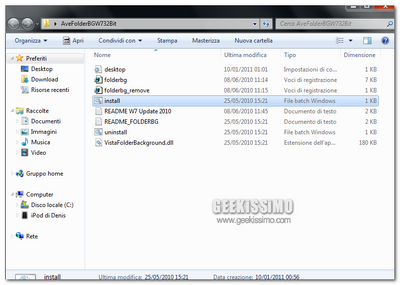
Il colore di sfondo di ogni cartella in un sistema operativo Microsoft, è direttamente collegato al tema utilizzato; solitamente, in windows 7, lo troviamo di colore bianco. Per personalizzare sempre più il proprio computer, è stato creato un interessante script in grado di bypassare la protezione della casa produttrice, offrendo all’utente la possibilità di cambiare lo sfondo delle proprie cartelle. Attraverso l’installazione di AveFolder BG verrà aggiunta una voce alle proprietà dell’elemento stesso; con questa opzione potete scegliere una qualsiasi immagine, indipendentemente dal formato della stessa. E’ importante comunque ricordare che, per avere una corretta visualizzazione, dovrete scegliere o ridimensionare immagini dipendentemente dalla risoluzione che utilizzate sul sistema stesso. Vediamo come utilizzarlo!

Metro Home, bellissimo gadget in stile Windows Phone 7 per i desktop redmondiani

Qualche mese fa, qui su Geekissimo, avevamo avuto modo di dare uno sguardo ad un meraviglioso gadget da desktop per gli OS redmondiani interamente ispirato all’orologio caratteristico dei dispositivi mobili targati HTC.

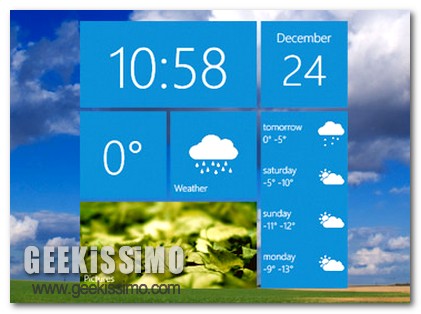
Quest’oggi, invece, sorpresa delle sorprese, piuttosto che carbone, snack, cioccolattini e caramelle, Geekissimo, in occasione dell’epifania, propone a tutti voi appassionati lettori Metro Home, un altro bellissimo gadget che, a differenza del precedente ed a discapito del nome che porta, propone le linee di “metropolitane” di Windows Phone 7 portandole direttamente sulla propria scrivania virtuale sotto forma di orologio, calendario, meteo, temperature e presentazione di immagini, così com’è possibile notare dando uno sguardo all’immagine illustrativa.

Trucchi per windows 7 – Rimuovere il messaggio di avviso nei file exe [Video Tutorial]

http://www.youtube.com/watch?v=ChJMhSiZEyw

L’estensione EXE identifica, nei sistemi operativi di casa Microsoft, un file con all’interno un codice eseguibile, ovvero un programma o un driver di un determinato dispositivo. In aggiunta al codice, al suo interno sono presenti anche i dati e le risorse per l’interfaccia grafica o le informazioni necessarie per il funzionamento del programma stesso. Questo tipo di file è eseguibile solamente nei sistemi operativi Microsoft; infatti in Mac OS o in Ubuntu bisogna ricorrere ad alcuni trucchetti per riuscire ad utilizzarli.
In windows, ogni qualvolta si apre un file eseguibile, ad esempio con estensione .EXE o .MSI, viene visualizzato un messaggio di avviso in cui il sistema ricorda all’utente che l’applicazione è stata scaricata dalla rete e domanda se si è veramente intenzionati ad aprirla. Nella parte bassa della finestra è presente la voce “non mostrare più questo messaggio“, ma è valida solamente per quel file; in questa guida vediamo come nascondere l’avviso per le estensioni da noi desiderate. Vediamo come fare!

Chrome OS netbook hackerato: Windows 7, Snow Leopard e Ubuntu in esecuzione sul Cr-48

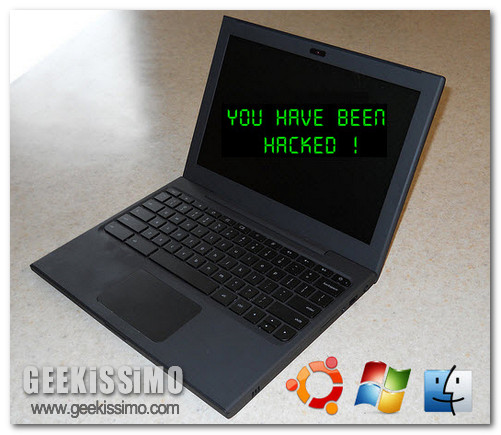
A inizio Dicembre (2010) Google presentò al mondo intero il primo netbook (o notebook, dipende dai punti di vista!) equipaggiato con il suo nuovo sistema operativo cloud, Chrome OS. Il Cr-48 (nome del modello) è originariamente progettato per eseguire solo e soltanto Chrome OS.

Per far testare il notebook, Google, come già saprete, ha creato un programma di richiesta (Pilot Program, valido per ora solo negli USA) in cui, mediante la compilazione di tutti i campi presenti, si riceverà in maniera assolutamente gratuita il nuovo portatile Cr-48 con Chrome OS installato al proprio interno.